
Si vous recherchez des éléments dans Outlook et que vous ne recevez pas les résultats attendus, l’indexation de vos fichiers de données Microsoft Windows et Microsoft Office System (le catalogue de recherche) peut ne pas être terminée.
Un index incomplet est associé aux symptômes suivants :
- Des résultats de recherche partiels (ou aucun résultat de recherche) sont renvoyés.
- Les éléments attendus sur la base de vos critères de recherche n’apparaissent pas.
Vous pouvez recréer le catalogue de recherche, ce qui redémarre l’indexation de vos fichiers de données. Le catalogue de recherche est un fichier dans lequel tous vos éléments Outlook et Microsoft Windows (fichiers de données) sont indexés.
Qu’est-ce que l’indexation ?
En termes simples, il s’agit d’un catalogue créé à partir de termes trouvés dans les messages électroniques. Le catalogue est similaire à un index pour un livre de référence, mais au lieu de rechercher manuellement le terme dans l’index du livre, vous le recherchez électroniquement en entrant le terme dans une zone de recherche Outlook. Vous devez simplement vérifier que vous avez défini les options d’indexation pour commencer.
Quelles données sont indexées dans Outlook ?
L’index est constitué des dossiers que vous choisissez. Ces choix constituent l’étendue de recherche. Il s’agit d’un processus en deux étapes. Vous définissez les options d’indexation Outlook, puis vous case activée l’étendue de recherche.
Définir les options de recherche Outlook
Sous l’onglet Fichier , choisissez Options>Rechercher.
Sous Sources, cliquez sur Options d’indexation.
Remarque
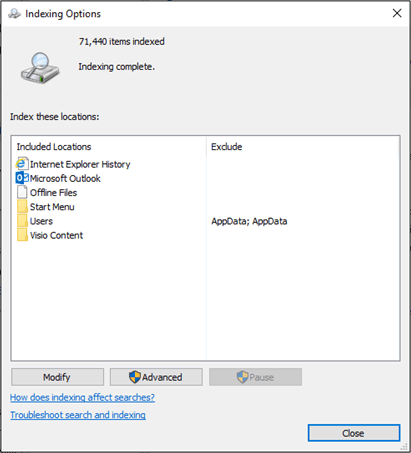
Dans la boîte de dialogue Options d’indexation , sous Indexer ces emplacements, vérifiez que Microsoft Outlook est un emplacement inclus. Vous pouvez cliquer sur Modifier si nécessaire pour modifier les emplacements sélectionnés.
Vérifier l’étendue de recherche Outlook
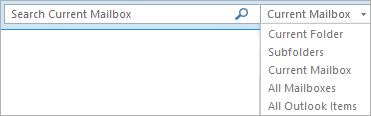
Cliquez sur la liste Boîte aux lettres actuelle pour vérifier le groupe Étendue.
-
Toutes les boîtes aux lettres
Boîte aux lettres actuelle
Dossier actif
Tous les sous-dossiers
Tous les éléments Outlook
-
Toutes les boîtes aux lettres
Recréer votre catalogue de recherche
Fermez Outlook et ouvrez Panneau de configuration.
Remarque
Selon la version de Microsoft 365 que vous utilisez, vous devrez peut-être cliquer sur le bouton Démarrer, puis, dans le menu Démarrer, cliquer avec le bouton droit sur Panneau de configuration.
Effectuez l’une des opérations suivantes :
- Sélectionnez Options d’indexation.
- Dans la zone Rechercher, tapez Indexation, puis sélectionnez Options d’indexation.
Dans la boîte de dialogue Emplacements indexés, sous Modifier les emplacements sélectionnés, activez la case à cocher de l’emplacement que vous voulez modifier, puis cliquez sur OK.
Dans la boîte de dialogue Options avancées, dans l’onglet Paramètres d’indexation, sous Dépannage, cliquez sur Régénérer.
Remarque
La boîte de dialogue Reconstruire l’index qui s’ouvre vous informe que « la reconstruction de l’index peut prendre un certain temps ». Sélectionnez OK pour démarrer la reconstruction de l’index.