
Remarque
Cet article a fait son temps et sera bientôt supprimé. Pour éviter les problèmes du type « Page introuvable », nous allons supprimer les liens inutiles. Si vous avez créé des liens vers cette page, nous vous conseillons de les supprimer afin de ne pas désorienter les utilisateurs.
Le filtre de Email indésirables Outlook vérifie l’expéditeur de chaque message entrant par rapport à des listes d’adresses e-mail et de domaines Internet ( la partie de l’adresse e-mail après le symbole @ ) désignée comme sûre ou à bloquer. Vous pouvez personnaliser le filtre pour bloquer ou autoriser des expéditeurs ou des types de messages.
Que voulez-vous faire ?
- Empêcher le blocage d’expéditeurs approuvés
- Bloquer les messages d’un expéditeur
- Bloquer les messages en provenance de codes de pays/régions spécifiques
- Bloquer les messages comportant des alphabets inhabituels
Empêcher le blocage d’expéditeurs approuvés
En ajoutant des adresses e-mail et des noms de domaine de confiance à la liste des expéditeurs approuvés, vous indiquez à Outlook que les e-mails en provenance de ces sources ne doivent jamais être considérés comme du courrier indésirable. Si vous figurez sur des listes de diffusion ou de distribution, vous pouvez ajouter ces noms à votre liste des destinataires approuvés.
Pour ajouter une personne à la liste des expéditeurs approuvés, cliquez sur un message de l’expéditeur, puis cliquez sur Accueil. Dans le groupe Supprimer , cliquez sur Courrier indésirable, puis sur Ne jamais bloquer l’expéditeur.
Pour ajouter une adresse ou un domaine à la liste des destinataires approuvés, cliquez sur un message de l’expéditeur, puis cliquez sur l’onglet Accueil. Dans le groupe Supprimer , cliquez sur Courrier indésirable, puis sur Ne jamais bloquer ce groupe ou cette liste de diffusion.
Si vous n’avez pas de message de la personne, vous pouvez toujours ajouter manuellement des adresses e-mail ou des domaines à ces listes en procédant comme suit :
Cliquez sur Accueil.
Dans le groupe Supprimer, cliquez sur Courrier indésirable, puis sur Options du courrier indésirable.
Effectuez l’une des opérations suivantes :
- Pour ajouter des expéditeurs approuvés, sous l’onglet Expéditeurs approuvés, cliquez sur Ajouter.
- Pour ajouter des destinataires approuvés, sous l’onglet Destinataires approuvés, cliquez sur Ajouter.

Dans la zone Entrez une adresse de messagerie ou un nom de domaine Internet à ajouter à la liste, entrez le nom ou l’adresse à ajouter. Vous pouvez par exemple ajouter :
- une adresse e-mail spécifique, telle que someone@example.com
- un domaine Internet, tel que @example.com, ou example.com
Cliquez sur OK et répétez l’opération pour chaque entrée à ajouter.
- Si vous souhaitez que tous les contacts soient considérés comme des expéditeurs approuvés, sélectionnez la zone Approuver également l’e-mail de mes contacts case activée sous l’onglet Expéditeurs approuvés.
- Il se peut que certains de vos correspondants ne figurent pas dans vos contacts. Pour que ces personnes soient considérées comme des expéditeurs approuvés, activez la case à cocher Ajouter automatiquement les personnes auxquelles j’envoie un courrier électronique à la liste des expéditeurs approuvés.
- Si vous disposez déjà de listes de noms et d’adresses approuvés, vous pouvez importer ces informations dans Outlook. Cliquez sur Importer à partir d’un fichier, puis accédez aux listes souhaitées. Pour créer un fichier utilisant votre liste actuelle, cliquez sur Exporter vers un fichier, puis spécifiez l’emplacement où vous souhaitez enregistrer le nouveau fichier.
- Pour modifier un nom dans une liste, cliquez sur le nom à modifier, puis cliquez sur Modifier. Pour supprimer un nom, cliquez dessus et cliquez sur Supprimer.
- Si vous utilisez un compte Microsoft Exchange Server, tous les noms et adresses de messagerie qui figurent dans le carnet d’adresses (également connu sous le nom de « Liste d’adresses globale ») de votre entreprise sont automatiquement considérés comme fiables.
Haut de la page
Bloquer les messages d’un expéditeur
Les messages provenant d’adresses de messagerie ou de noms de domaine figurant dans la liste des expéditeurs bloqués sont toujours traités comme du courrier indésirable. Outlook déplace les messages entrants détectés des expéditeurs figurant dans la liste des expéditeurs bloqués vers le dossier Email indésirables, quel que soit le contenu du message.
Remarque
Le filtre d’Email indésirables Outlook n’empêche pas la remise du courrier indésirable, mais détourne le courrier indésirable suspect vers le dossier Email indésirables. Vous pouvez modifier la sensibilité du filtre de Email indésirable en modifiant son niveau de protection ou utiliser des solutions tierces, qui peuvent être plus agressives.
Pour ajouter quelqu’un à la liste des expéditeurs bloqués, cliquez sur un message de l’expéditeur., puis cliquez sur Accueil. Dans le groupe Supprimer, cliquez sur Courrier indésirable, puis sur Bloquer l’expéditeur.
Si vous n’avez pas de message de la personne, vous pouvez toujours ajouter manuellement des adresses e-mail à la liste des expéditeurs bloqués :
Cliquez sur Accueil.
Dans le groupe Supprimer, cliquez sur Courrier indésirable, puis sur Options du courrier indésirable.
Sous l’onglet Expéditeurs bloqués, cliquez sur Ajouter.
Dans la zone Entrez une adresse de messagerie ou un nom de domaine Internet à ajouter à la liste, entrez le nom ou l’adresse à ajouter. Vous pouvez par exemple ajouter :
- une adresse e-mail spécifique, telle que someone@example.com
- un domaine Internet, tel que @example.com, ou example.com.
Cliquez sur OK et répétez l’opération pour chaque entrée à ajouter.
Remarque
- Si vous disposez déjà de listes de noms et d’adresses approuvés, vous pouvez importer ces informations dans Outlook. Cliquez sur Importer à partir d’un fichier, puis accédez aux listes souhaitées. Pour créer un fichier utilisant votre liste actuelle, cliquez sur Exporter vers un fichier, puis spécifiez l’emplacement où vous souhaitez enregistrer le nouveau fichier.
- Pour modifier un nom dans la liste, cliquez sur le nom à modifier, puis cliquez sur Modifier. Pour supprimer un nom, cliquez dessus et cliquez sur Supprimer.
- Si vous utilisez un compte Microsoft Exchange, tous les noms et adresses de messagerie qui figurent dans le carnet d’adresses de votre organisation (également connu sous le terme de liste d’adresses globale) sont automatiquement considérés comme fiables et ne peuvent pas être ajoutés à la liste des expéditeurs bloqués.
Haut de la page
Bloquer les messages en provenance de codes de pays/régions spécifiques
Vous pouvez constater que les messages électroniques indésirables proviennent de pays/régions particuliers. En utilisant la liste des domaines de premier niveau bloqués, vous pouvez bloquer les messages provenant de ces zones géographiques. Cette liste bloque les messages provenant d’adresses de messagerie qui se terminent par un code de domaine ou de pays/région de premier niveau spécifique. Par exemple, si vous sélectionnez les zones d’autorité de certification [Canada],ÉTATS-Unis [États-Unis] et MX [Mexique] case activée dans la liste bloque les messages où les adresses de messagerie de l’expéditeur se terminent par ca, us ou mx. Des codes de pays/régions supplémentaires apparaissent dans la liste.
- Cliquez sur Accueil.
- Dans le groupe Supprimer, cliquez sur Courrier indésirable, puis sur Options du courrier indésirable.
- Sous l’onglet International, cliquez sur Liste des domaines de premier niveau bloqués.
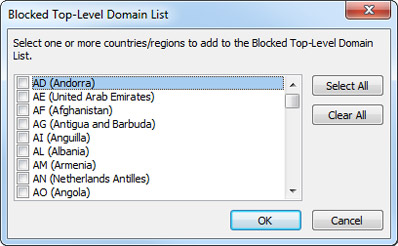
- Dans la liste, activez la case à cocher située en regard du code de pays/région à bloquer ou cliquez sur Sélectionner tout.
- Cliquez sur OK dans les deux boîtes de dialogue ouvertes.
Haut de la page
Bloquer les messages comportant des alphabets inhabituels
Vous pouvez bloquer tous les courriers électroniques sur base des codages de langues (également appelés jeux de caractères ou alphabets). Aujourd’hui, la majorité du courrier indésirable est envoyé en codage U.S.-ASCII. La liste des codages bloqués vous permet de bloquer les courriers électroniques non voulus s’affichant dans des langues que vous ne comprenez pas.
- Cliquez sur Accueil.
- Dans le groupe Supprimer, cliquez sur la flèche en regard de Courrier indésirable, puis sur Options du courrier indésirable.
- Sous l’onglet International, cliquez sur Liste des codages bloqués.

- Dans la liste, cliquez sur le codage à bloquer ou sur Sélectionner tout.
- Cliquez sur OK dans les deux boîtes de dialogue ouvertes.
Remarque
- Les encodages Unicode ne sont pas inclus dans la liste Des encodages bloqués.
- Les messages au codage inconnu ou non spécifié seront filtrés par le filtre Courrier indésirable normal.
Haut de la page