
Important
La prise en charge de l’ancien version d’Outlook pour Mac prendra fin en octobre 2026. La prise en charge continue d’Outlook pour Mac hérité dépend de votre licence Microsoft 365, Office ou Outlook. Pour plus d’informations, consultez la rubrique Fin de la prise en charge de l’ancien version d’Outlook pour Mac.
Dans Outlook pour Mac, vous pouvez ouvrir, afficher un aperçu ou télécharger des pièces jointes que vous recevez dans un message électronique.
Vous pouvez afficher un aperçu des pièces jointes de vos messages directement dans Outlook pour Mac, au lieu d’ouvrir chaque pièce jointe dans une application distincte. Les aperçus de pièces jointes sont disponibles pour de nombreux types de fichiers, tels que les documents Microsoft Office, les photos et les fichiers PDF. Vous pouvez afficher chaque page d’un document de plusieurs pages et lire des photos en mode diaporama.
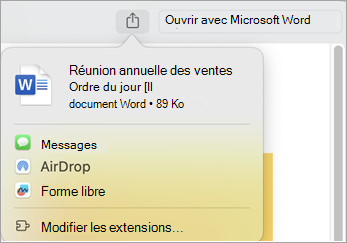
Si vous souhaitez partager la pièce jointe via Messages, AirDrop ou une autre application, vous pouvez le faire à partir de l’écran d’aperçu.
Choisissez la version d’Outlook pour Mac que vous utilisez et suivez les instructions ci-dessous.
Afficher l’aperçu d’une pièce jointe dans Outlook pour Mac
Ouvrez le message ou affichez-le dans le volet de lecture.
Pour afficher un aperçu des pièces jointes une par une, sélectionnez la flèche déroulante vers le bas
 en regard du fichier.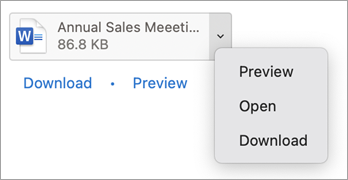
Une autre méthode pour afficher rapidement un aperçu ou télécharger une ou plusieurs pièces jointes consiste à sélectionner :
- Affichez un aperçu ou, s’il y a plusieurs pièces jointes, sélectionnez Prévisualiser tout. La première pièce jointe s’affiche dans la fenêtre d’aperçu.
Utilisez les commandes situées en haut de la fenêtre d’aperçu pour afficher les pièces jointes. Les options incluent l’ouverture de la fenêtre d’aperçu en plein écran, le passage à la pièce jointe suivante, l’affichage de tous les documents joints et l’ouverture du document.
Sélectionnez l’icône Partager pour envoyer la pièce jointe à l’aide de Messages ou AirDrop, par exemple.
Ouvrir ou enregistrer une pièce jointe dans Outlook pour Mac
Ouvrez le message ou affichez-le dans le volet de lecture.
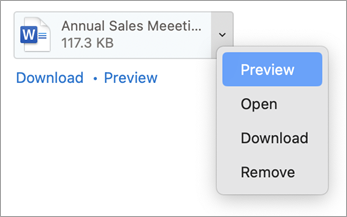
Pour enregistrer les pièces jointes une par une, sélectionnez la flèche déroulante vers le bas
en regard du fichier. Pour ouvrir le fichier, sélectionnez Ouvrir.
Sélectionnez Télécharger, puis utilisez le Finder pour localiser un emplacement où enregistrer le fichier.
Vous pouvez enregistrer rapidement une ou plusieurs pièces jointes en sélectionnant Télécharger, ou s’il existe plusieurs pièces jointes, Télécharger tout, pour les enregistrer sur votre Mac ou à un autre emplacement à l’aide du Finder.


Voir aussi
Joindre un fichier ou un dossier à un message dans Outlook pour Mac
Insérer des images dans Office pour Mac
Joindre un fichier ou un dossier à un message dans Outlook pour Mac
Afficher les pièces jointes dans Outlook pour Mac
Créer ou supprimer un lien hypertexte dans un message dans Outlook pour Mac