
Réutilisez le travail dans le Planificateur Microsoft en copiant, coupant, collant ou déplaçant des tâches. Vous pouvez copier, couper et coller une ou plusieurs tâches, ou déplacer une seule tâche.
Remarque
Cet article s’applique aux plans de base du Planificateur Microsoft.
Avec copier, couper, coller et déplacer, vous pouvez :
- Réutilisez les tâches au sein du même plan.
- Copier des tâches vers un autre plan.
- Déplacer des tâches vers un autre compartiment ou plan.
- Utilisez des raccourcis clavier tels que Ctrl+C, Ctrl+X et Ctrl+V.
- Copier les informations de tâche dans d’autres applications telles que Microsoft Excel.
Vous pouvez copier, couper et coller des tâches à partir des vues Grille, Objectifs et Chronologie :
- Copiez et collez des tâches dans le même plan ou dans un autre plan.
- Coupez-collez des tâches uniquement au sein d’un même plan. Pour déplacer des tâches vers un autre plan, utilisez Déplacer la tâche.
Choisissez la meilleure action
| Pour | Copier et coller | Couper et coller | Déplacer |
|---|---|---|---|
| Créer une copie dans le même plan | Oui | Non | Non |
| Créer une copie dans un autre plan | Oui | Non | Non |
| Déplacer une tâche dans le même plan | Non | Oui | Oui |
| Déplacer une tâche vers un autre plan | Non | Non | Oui |
Sélectionner des tâches
Avant de copier, couper, déplacer ou utiliser des raccourcis clavier, sélectionnez les lignes de tâches que vous souhaitez utiliser. Les fonctions Copier et Couper prennent en charge une ou plusieurs tâches sélectionnées. La tâche de déplacement prend en charge une seule tâche sélectionnée.
Sélectionnez des tâches dans les affichages Grille, Objectifs et Chronologie.
Pour sélectionner une ou plusieurs tâches :
- Pointez sur une ligne de tâches.
- Sélectionnez la poignée à six points à gauche du nom de la tâche.
- Sélectionnez des lignes de tâche supplémentaires si vous souhaitez effectuer une action qui prend en charge plusieurs tâches.
Remarque
Les raccourcis clavier tels que Ctrl+C et Ctrl+X fonctionnent uniquement lorsqu’une ou plusieurs lignes de tâche sont sélectionnées.

Tâches de copie
Le Planificateur offre deux façons de copier des tâches :
- Utilisez Copier et coller pour copier une ou plusieurs tâches sélectionnées.
- Utilisez les options de copie pour copier une seule tâche et choisir les champs facultatifs à inclure.
Ce qui est copié lors de la copie de tâches
Le tableau s’applique aux deux méthodes de copie : Copier et coller et Options de copie. Le flux de travail Copier et coller utilise le comportement par défaut indiqué ci-dessous, tandis que les Options de copie vous permettent d’exclure les champs facultatifs pris en charge.
| Informations sur la tâche | Même plan | Plan différent, même groupe | Plan différent, groupe différent |
|---|---|---|---|
| Dates | Copié | Copié | Copié |
| Objectifs | Copié | Non copié | Non copié |
| Étiquettes | Copié | Non copié | Non copié |
| Assignees | Copié | Copié | Seuls les membres du plan de destination restent affectés |
| Pièces jointes et fichiers liés | Copié | Copié | Les membres du plan de destination peuvent ne pas avoir accès aux fichiers liés |
| Commentaires | Non copié | Non copié | Non copié |
| Conversation de tâches | Non copié | Non copié | Non copié |
| Contenu généré par l’IA | Non copié | Non copié | Non copié |
Copier et coller une ou plusieurs tâches
Pour copier et coller une ou plusieurs tâches :
- Sélectionnez une ou plusieurs tâches.
- Sélectionnez Copier ou appuyez sur Ctrl+C.
- Accédez à l’emplacement où vous souhaitez coller les tâches copiées.
- Sélectionnez Coller ou appuyez sur Ctrl+V.
Le Planificateur crée des copies des tâches sélectionnées à l’emplacement de destination.

Copier une tâche avec les options de copie
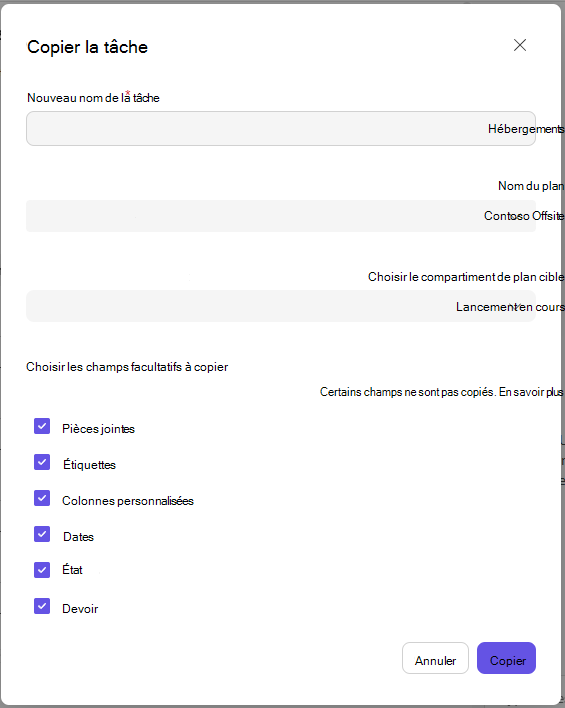
Utilisez les options de copie pour copier une seule tâche et choisir les champs facultatifs à inclure.
Choisir les éléments à copier à l’aide des options de copie
Entrez ou mettez à jour le nom de la nouvelle tâche. Les champs facultatifs pris en charge sont sélectionnés par défaut ; Effacez les champs que vous ne souhaitez pas inclure :
- Pièces jointes
- Étiquettes
- Colonnes personnalisées
- Dates
- État
- Devoirs
Vous pouvez ouvrir Options de copie à partir des menus des tâches ou des détails de tâche.
Pour copier une tâche avec les options de copie :
- Sélectionnez ou ouvrez une seule tâche.
- Ouvrez Options de copie sous Autres options (...).
- Sélectionnez le plan de destination.
- Sélectionnez le compartiment de destination.
- Choisissez les détails de tâche à inclure.
- Sélectionnez Copier.
Les tâches d’origine restent dans le plan source.
Tâches Couper et coller
La fonctionnalité Couper supprime les tâches de leur emplacement actuel et les place dans le Presse-papiers pour pouvoir être collées ailleurs dans le même plan.
Couper-coller une ou plusieurs tâches
- Sélectionnez une ou plusieurs tâches.
- Appuyez sur Ctrl+X.
- Accédez à l’emplacement où vous souhaitez déplacer les tâches.
- Sélectionnez Coller ou appuyez sur Ctrl+V.
Les tâches sélectionnées sont déplacées vers le nouvel emplacement au sein du même plan.
Remarque
Pour déplacer une tâche vers un autre plan, utilisez Déplacer la tâche.
Déplacer des tâches
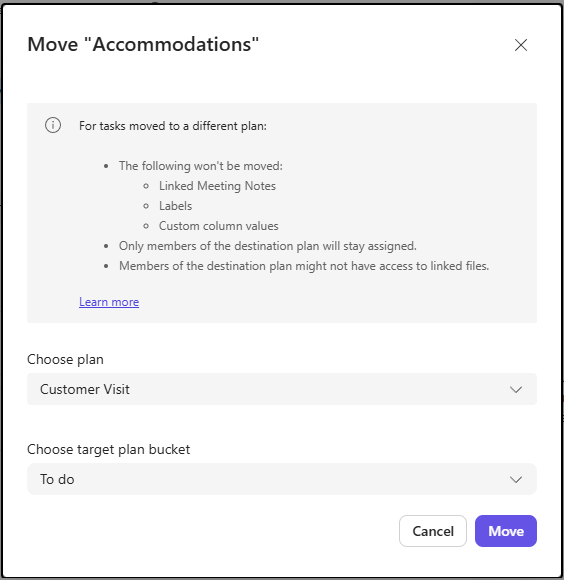
Déplacer une tâche vers un autre compartiment ou plan. Ce qui se déplace avec la tâche varie selon que la destination se trouve dans le même plan, un plan différent dans le même groupe ou un plan différent dans un groupe différent.
Déplacer une tâche
- Sélectionnez une tâche.
- Sélectionnez Déplacer la tâche.
- Sélectionnez le plan de destination si vous souhaitez déplacer la tâche vers un autre plan.
- Sélectionnez le compartiment de destination.
- Sélectionnez Déplacer.
Si vous sélectionnez un autre plan, la tâche est déplacée vers le compartiment sélectionné dans le plan de destination.
Que se passe-t-il lorsque vous déplacez une tâche
Les valeurs de date, les conversations de tâches et le contenu généré par l’IA sont conservés dans tous les scénarios de déplacement.
| Informations sur la tâche | Même plan | Plan différent, même groupe | Plan différent, groupe différent |
|---|---|---|---|
| Commentaires | Conservé | Conservé | Supprimé |
| Objectifs | Conservé | Supprimé | Supprimé |
| Étiquettes | Conservé | Supprimé | Supprimé |
| Valeurs de colonne personnalisées | Conservé | Supprimé | Supprimé |
| Notes de réunion liées | Conservé | Supprimé | Supprimé |
| Assignees | Conservé | Conservé | Seuls les membres du plan de destination restent affectés |
| Pièces jointes et fichiers liés | Conservé | Conservé | Les membres du plan de destination peuvent ne pas avoir accès aux fichiers liés |
Copier des informations sur les tâches dans d’autres applications
Vous pouvez coller les informations de tâche copiées dans des applications prises en charge, telles que Microsoft Excel.
Utilisez ceci pour :
- Exporter des informations de tâche pour la création de rapports.
- Partagez les détails des tâches en dehors du planificateur.
- Créez des feuilles de calcul d’analyse ou de suivi personnalisées.
Les informations affichées dépendent de l’application de destination et des données prises en charge par cette application.
Raccourcis clavier
| Action | Raccourci |
|---|---|
| Copier | Ctrl+C |
| Couper | Ctrl+X |
| Coller | Ctrl+V |
Ces raccourcis fonctionnent avec des tâches individuelles et plusieurs tâches sélectionnées.
Limites
- Le nombre de tâches que vous pouvez coller en même temps est limité.