Dans PowerPoint pour Windows, macOS et web, vous pouvez ajouter des sous-titres ou des sous-titres à des vidéos et des fichiers audio dans vos présentations. L’ajout de sous-titres permet à votre présentation d’être accessible à un public plus large, notamment aux personnes malentendantes et aux personnes qui parlent d’autres langues que celle de votre vidéo.
Pour en savoir plus sur les meilleures pratiques en matière d’accessibilité, consultez Rendre vos présentations PowerPoint accessibles aux personnes présentant un handicap.
À compter d’Office 2016, PowerPoint propose un nouveau format plus simple pour les fichiers légende, appelé WebVTT. Le lecteur vidéo dans les versions suivantes de PowerPoint peut afficher ces légendes lorsque vous lisez la vidéo :
- PowerPoint 2016
- PowerPoint 2019
- PowerPoint 2021
- PowerPoint 2024
- PowerPoint pour Microsoft 365
Les sous-titres sont stockés dans un fichier texte avec une extension de nom de fichier .vtt. Vous pouvez créer un fichier de sous-titres vous-même ou utiliser un outil de création de sous-titres. Pour rechercher en ligne les outils disponibles et les instructions détaillées, tapez « créer un fichier vtt » dans votre moteur de recherche.
À compter de la version 2411, vous pouvez également insérer des fichiers légende au format SRT (SubRip Text) qui utilisent l’encodage UTF-8.
Pour obtenir des instructions sur l’affichage des sous-titres lors de l’affichage d’une vidéo dans ces versions de PowerPoint, voir Fonctionnalités d’accessibilité dans la lecture vidéo et audio sur PowerPoint.
Configuration requise pour cette fonctionnalité
Dans Office 2016, la disponibilité de la fonctionnalité de sous-titrage dépend de la façon dont Microsoft 365 a été installé. Le sous-titrage est disponible uniquement pour les installations Office 2016 Démarrer en un clic ; Les installations msi n’ont pas de fonctionnalités de sous-titrage. Lisez la section suivante pour voir si la fonctionnalité est disponible pour votre installation de PowerPoint 2016.
Vérifier si Microsoft 365 a été installé à l’aide de « Démarrer en un clic » ou msi
Ouvrez une application Office 2016.
Dans le menu Fichier, sélectionnez Compte.
Pour les installations Office 2016 Démarrer en un clic , vous disposez d’un bouton Options de mise à jour .
En revanche, aucun bouton Options de mise à jour n’est disponible pour les installations effectuées via la technologie MSI. Vous verrez uniquement le bouton À propos <du nom> de l’application.
Si vous disposez d’une installation MSI d’Office 2016, reportez-vous à l’onglet Office 2010-2013 de cet article pour connaître les fonctionnalités de sous-titrage disponibles.
Créer des sous-titres
Préparez un fichier de sous-titres basé sur du texte avec une extension de nom de fichier .vtt avant d’ajouter des sous-titres. Pour obtenir des instructions sur la création du fichier de sous-titres, consultez Créer des sous-titres pour une vidéo.
Ajouter des sous-titres à une vidéo
Vous pouvez ajouter des sous-titres aux présentations que vous avez enregistrées avec la narration vidéo, les enregistrements d’écran et toute autre vidéo (à l’exception des vidéos en ligne) que vous insérez dans PowerPoint.
Dans PowerPoint, dans l’affichage Normal , ouvrez la diapositive contenant la vidéo à laquelle vous souhaitez ajouter des sous-titres.
Sélectionnez la vidéo sur la diapositive.
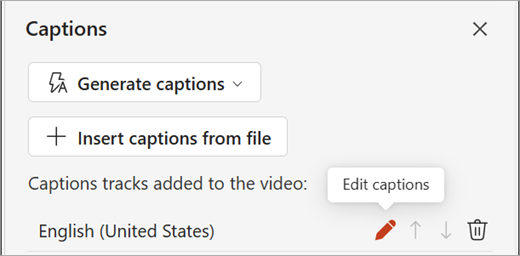
Sous l’onglet lecture, sélectionnez Insérer des sous-titres, puis sélectionnez Insérer des sous-titres.

Dans la boîte de dialogue Insérer des légendes , sélectionnez le ou les fichiers, puis cliquez sur Insérer.
Si vous devez ajouter d’autres fichiers de légende, répétez simplement le processus.
Lisez la vidéo et vérifiez que les sous-titres s’affichent correctement.
Supprimer des sous-titres d’une vidéo
Si vous devez modifier un fichier légende fermé inséré dans une vidéo dans PowerPoint, vous pouvez d’abord supprimer le fichier, le modifier, puis le rajouter à la vidéo. Avant de supprimer le fichier de la vidéo PowerPoint, vérifiez que la copie d’origine du fichier légende fermé est stockée sur votre PC.
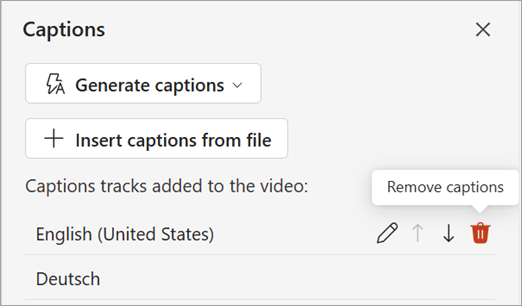
Si vous avez ajouté plusieurs fichiers de sous-titres à une vidéo, le processus suivant supprime tous les fichiers de sous-titres affectés à la vidéo.
Dans PowerPoint, dans l’affichage Normal , ouvrez la diapositive contenant la vidéo contenant les légendes.
Sélectionnez la vidéo sur la diapositive.
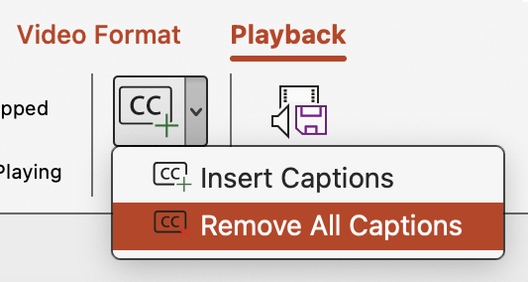
Sous l’onglet Lecture , sélectionnez Insérer des sous-titres, puis sélectionnez Supprimer toutes les légendes.

Autres façons d’ajouter des sous-titres
À compter de la version 2111, vous pouvez également insérer des sous-titres à partir du ruban Accessibilité à l’aide du bouton Insérer des sous-titres .
À compter de la version 2208, vous pouvez également insérer des sous-titres dans le menu contextuel qui s’affiche lorsque vous cliquez avec le bouton droit sur une vidéo.
Conseil
Si vous utilisez Microsoft 365, vous pouvez également afficher les sous-titres en direct, y compris la traduction en direct dans une autre langue si vous le souhaitez, de votre discours tel que vous le présentez. Pour plus d’informations, reportez-vous à Présenter avec des sous-titres en temps réel, automatiques ou sous-titres dans PowerPoint.
Ajouter des sous-titres à un fichier audio
À compter de la version 2303, vous pouvez insérer des sous-titres pour l’audio de la même façon que pour la vidéo.
Conseil
Les sous-titres s’affichent uniquement sur la diapositive dans laquelle le fichier audio est inséré, même si l’audio continue à être lu sur d’autres diapositives, car le paramètre Lire entre les diapositives est activé.
Rubriques connexes
Pour rendre vos présentations PowerPoint accessibles aux personnes atteintes d’un handicap