
Si vous ne parvenez pas à projeter sur un grand écran, essayez de projeter sur un pc Windows 10.
Transformer votre PC Windows 10 en écran sans fil
Ouvrez le Centre de notifications. Il est représenté par l’icône de bulle vocale dans le coin inférieur droit de l’écran.
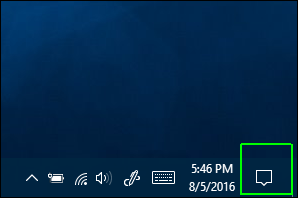
Sélectionnez Connexion. (Si la vignette d’action Connecter n’est pas visible, cliquez d’abord sur Développer pour afficher l’ensemble des actions.)

Sélectionnez Projection sur ce PC.
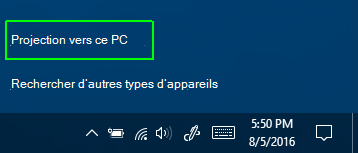
Une fenêtre Paramètres s’affiche.
Si votre PC n’est pas capable de recevoir Miracast, vous serez arrêté à ce stade par un message le indiquant.Sélectionnez Disponible partout ou Disponible partout sur les réseaux sécurisés dans le premier menu déroulant.
Sous Demander à projeter sur ce PC, sélectionnez Première fois uniquement ou À chaque fois.
Nous vous recommandons d’utiliser La première fois uniquement, par souci de commodité. Chaque fois , garantit que chaque tentative de projet d’un appareil vers cet ordinateur nécessite votre autorisation.Nous vous recommandons de laisser l’option Exiger un code confidentiel pour le couplage désactivée, car vous devez quand même accorder l’autorisation sur l’ordinateur de réception. Vous pouvez également décider si vous souhaitez que votre PC reçoive des demandes de projection uniquement lorsqu’il est branché.
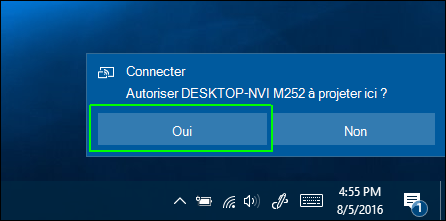
Cliquez sur Oui lorsque Windows 10 vous avertit qu’un autre appareil souhaite projeter sur votre ordinateur.
L’application Windows Connect s’ouvre dans sa propre fenêtre. Vous pouvez faire glisser, redimensionner ou agrandir la fenêtre.