
La mise en surbrillance du texte dans PowerPoint 2019 et les versions ultérieures vous permet de marquer le texte en jaune ou dans une autre couleur de surligneur. (Cette fonctionnalité est disponible sur Windows et macOS, et elle est disponible dans votre navigateur dans PowerPoint sur le Web.)

|
Si vous ne voyez pas le bouton Couleur de surbrillance du texte Sous l’onglet Accueil du ruban, consultez Configuration requise ci-dessous pour plus d’informations. Sous l’onglet Accueil du ruban, consultez Configuration requise ci-dessous pour plus d’informations. |
|---|
Mettre en surbrillance un morceau de texte
Sélectionnez le texte que vous souhaitez mettre en surbrillance.
Sous l’onglet Accueil, sélectionnez la flèche en regard de Couleur de surbrillance du texte
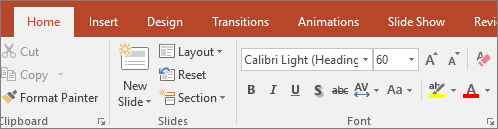
Choisissez une couleur. Le texte que vous avez sélectionné est mis en surbrillance dans la couleur que vous avez choisie.
Mettre en surbrillance plusieurs parties de texte non contiguë
Si aucun texte n’est sélectionné dans la diapositive, sous l’onglet Accueil, sélectionnez la flèche en regard de Couleur de surbrillance du texte
Choisissez une couleur, puis déplacez le pointeur de la souris sur la zone de texte de votre diapositive.
Le pointeur de la souris devient un surligneur. .
.Sélectionnez chaque partie du texte que vous souhaitez mettre en surbrillance.
Lorsque vous avez terminé la mise en surbrillance, appuyez sur Échap sur le clavier pour désactiver le surligneur.
Supprimer la mise en surbrillance du texte
- Sélectionnez le texte en surbrillance.
- Sous l’onglet Accueil , sélectionnez la flèche en regard de Couleur de surbrillance du texte puis cliquez sur Aucune couleur.
Autres façons de mettre en évidence
Voici deux autres façons de mettre en évidence quelque chose à l’écran pendant que vous présentez :
- Transformer votre souris en pointeur laser pour attirer l’attention sur un élément sur une diapositive
- Agrandir une partie de la diapositive à l’écran lorsque vous utilisez le mode Présentateur
Conditions requises pour la mise en surbrillance du texte
|
|
Produits concernés : |
|---|---|
| PowerPoint pour Microsoft 365 Canal actuel : version 1606 ou ultérieure canal Semi-Annual Entreprise : version 1701 ou ultérieure PowerPoint 2024 PowerPoint 2021 PowerPoint 2019 Recherchez votre version d’Office |
|
| Windows Rechercher votre version de Windows |


