
Lorsque vous affichez une présentation, vous pouvez transformer votre souris en pointeur laser pour attirer l’attention sur un élément d’une diapositive.
Activer le pointeur laser
Effectuez l’une des opérations suivantes :
Pour utiliser le pointeur laser en mode Diaporama :Sous l’onglet Diaporama , cliquez sur À partir du début ou à partir de la diapositive active pour démarrer votre diaporama.

Pour utiliser le pointeur laser en mode Lecture :Sous l’onglet Affichage , cliquez sur Mode Lecture.

Appuyez longuement sur la touche Ctrl, puis cliquez et faites glisser le bouton gauche de la souris pour pointer vers le contenu de la diapositive sur laquelle vous souhaitez attirer l’attention.
Pointe:Si vous souhaitez que votre public voit le pointeur laser, mais pas le pointeur de la souris, veillez à appuyer longuement sur Ctrl avant de déplacer votre souris pour garder le pointeur de la souris masqué.
Modifier la couleur de votre pointeur laser
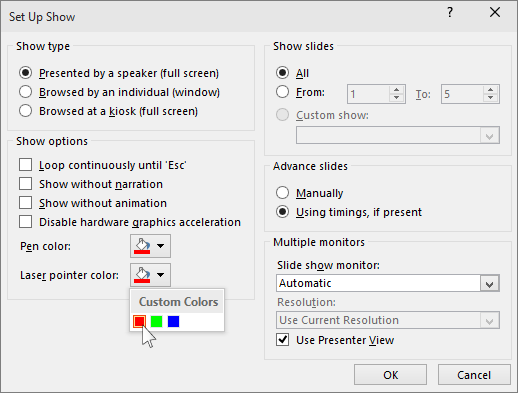
Par défaut, la couleur du pointeur est rouge, mais le vert et le bleu sont également disponibles. Pour modifier la couleur du pointeur laser, procédez comme suit :
Sous l’onglet Diaporama, dans le groupe Configuration, cliquez sur Configurer le diaporama.
Dans la boîte de dialogue Paramètres du diaporama, sous Paramètres du diaporama, sélectionnez la couleur voulue dans la liste Couleur du pointeur laser, puis cliquez sur OK.
Enregistrer les mouvements du pointeur laser de votre souris
(Pour plus d’informations sur l’enregistrement et le minutage de vos diaporamas, consultez Enregistrer un diaporama avec la narration et le minutage des diapositives.)
Pour enregistrer les mouvements du pointeur laser de votre souris, afin d’améliorer un diaporama web ou auto-exécutable, procédez comme suit :
Sous l’onglet Diaporama , dans le groupe Configurer , pointez sur la flèche en regard de Enregistrer.
Cliquez sur À partir du début... (Enregistrement à partir du début) ou À partir de la diapositive actuelle... (Enregistrer à partir de cette diapositive), selon l’endroit où vous souhaitez commencer à enregistrer votre diaporama.Dans la boîte de dialogue Enregistrer le diaporama, sélectionnez la zone Narrations et pointeur laser case activée.
Cliquez sur Démarrer l’enregistrement.
Conseil
Pour suspendre la narration, dans la zone Enregistrement , cliquez sur Suspendre. Pour reprendre, cliquez sur Reprendre l’enregistrement.
Appuyez longuement sur Ctrl, puis cliquez et faites glisser le bouton gauche de la souris pour pointer vers le contenu de la diapositive sur laquelle vous souhaitez attirer l’attention.
Pour passer à la diapositive suivante, relâchez Ctrl, puis cliquez sur le bouton gauche de la souris.
Pour terminer l’enregistrement de votre diaporama, cliquez avec le bouton droit sur la diapositive, puis cliquez sur Terminer le diaporama.
Les minutages enregistrés du diaporama sont automatiquement enregistrés et le diaporama s’affiche en mode Trieuse de diapositives avec des minutages sous chaque diapositive.Pour afficher les mouvements et minutages du pointeur que vous venez d’enregistrer, sous l’onglet Diaporama , dans le groupe Démarrer le diaporama , cliquez sur À partir du début... ou à partir de la diapositive active.
Pour répéter les mouvements du pointeur ou le minutage des diapositives, il vous suffit de répéter cette procédure.
Activer ou désactiver votre pointeur
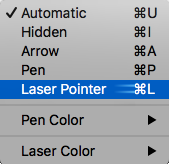
Le pointeur est défini sur Automatique, ce qui signifie qu’il est masqué automatiquement après trois secondes d’inactivité. Le pointeur apparaît à nouveau lorsque vous déplacez la souris.

Pendant le diaporama, dans le coin inférieur gauche de la diapositive, sélectionnez  , puis sélectionnez l’une des options suivantes :
| Pour : | Sélectionner |
|---|---|
| Afficher automatiquement le pointeur | Automatique |
| Toujours masquer le pointeur | Masqué |
| Toujours afficher le pointeur | Options de flèche |
| Écrire sur les diapositives | Stylet |
| Sélectionner la couleur de l’encre pour le stylet | Couleur de l’encre |




Voir aussi
Utilisez votre stylet numérique comme « clicker » pendant le diaporama