Vous pouvez modifier l’apparence des tableaux dans votre présentation PowerPoint en combinant ou en fractionnant des cellules de tableau.
Si vous souhaitez supprimer une ligne ou une colonne entière d’une table, consultez Ajouter ou supprimer des lignes et des colonnes de table.
Fusionner des cellules de tableau
Pour combiner plusieurs cellules de tableau d’une même ligne ou colonne en une seule cellule, procédez comme suit :
Sur la diapositive, sélectionnez les cellules à combiner.
Conseil
Il n’est pas possible de sélectionner plusieurs cellules non contiguës.
Dans le ruban, sélectionnez l’onglet Disposition .
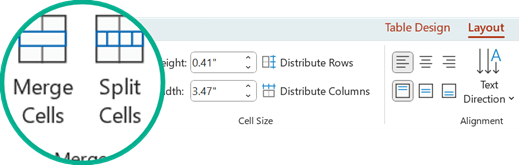
Dans le groupe Fusionner , cliquez sur Fusionner des cellules.
Conseil
Vous pouvez également effacer des bordures de cellule pour fusionner des cellules de tableau. Sous Outils de tableau, dans l’onglet Création, dans le groupe Traçage des bordures, cliquez sur Gomme, puis cliquez sur les bordures de cellule à effacer. Lorsque vous avez terminé, appuyez sur Échap.
Fractionner des cellules du tableau
Pour diviser une cellule de tableau, procédez comme suit :
Cliquez sur la cellule à fractionner.
Dans le ruban, sélectionnez l’onglet Disposition .
Dans le groupe Fusionner , cliquez sur Fractionner les cellules, puis effectuez une ou plusieurs des opérations suivantes :
- Pour fractionner une cellule verticalement, dans la zone Nombre de colonnes, entrez le nombre de nouvelles cellules souhaité.
- Pour fractionner une cellule horizontalement, dans la zone Nombre de lignes, entrez le nombre de nouvelles cellules souhaité.
- Pour fractionner une cellule horizontalement et verticalement, dans la zone Nombre de colonnes, entrez le nombre de nouvelles colonnes souhaité, puis dans la zone Nombre de lignes, entrez le nombre de nouvelles lignes souhaité.
Déplacez ou ajoutez manuellement du contenu à la ou aux cellules vides nouvellement créées.
Pourquoi les cellules fractionnées ou fusionnées sont un problème d’accessibilité
Les lecteurs d’écran déterminent l’emplacement où ils se trouvent dans un tableau en comptant les cellules de celui-ci. Si une cellule est fusionnée ou fractionnée, ou si une table est imbriquée dans une autre table, le lecteur d’écran perd le nombre et ne peut pas fournir d’informations utiles sur la table après ce point.
Les cellules vides d’un tableau peuvent également induire en erreur une personne utilisant un lecteur d’écran en lui faisant croire qu’il n’y a plus de données dans le tableau. Utilisez une structure de table simple pour les données uniquement et incluez les en-têtes de colonne, le cas échéant. (Les lecteurs d’écran utilisent également les informations d’en-tête pour identifier les lignes et les colonnes.)
Fractionner le contenu d’un tableau sur deux diapositives
PowerPoint ne peut pas fractionner automatiquement un tableau trop long pour tenir sur une diapositive, mais il s’agit d’un processus simple pour le faire vous-même :
1:21
Supprimer le contenu d’une cellule
Fusionner des cellules de tableau
Pour combiner plusieurs cellules de tableau d’une même ligne ou colonne en une seule cellule, procédez comme suit :
Sur la diapositive, sélectionnez les cellules à combiner.
Conseil
Il n’est pas possible de sélectionner plusieurs cellules non contiguës.
Dans le ruban, sélectionnez l’onglet Disposition .
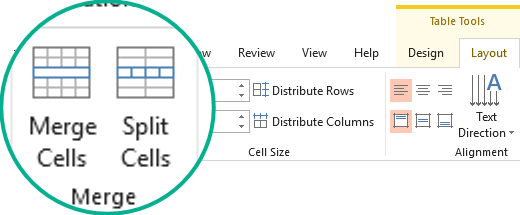
Dans le groupe Fusionner , cliquez sur Fusionner des cellules.
Conseil
Vous pouvez également effacer des bordures de cellule pour fusionner des cellules de tableau. Sous Outils de tableau, dans l’onglet Création, dans le groupe Traçage des bordures, cliquez sur Gomme, puis cliquez sur les bordures de cellule à effacer. Lorsque vous avez terminé, appuyez sur Échap.
Fractionner des cellules du tableau
Pour diviser une cellule de tableau, procédez comme suit :
Cliquez sur la cellule à fractionner.
Dans le ruban, sélectionnez l’onglet Disposition .
Dans le groupe Fusionner , cliquez sur Fractionner les cellules, puis effectuez une ou plusieurs des opérations suivantes :
- Pour fractionner une cellule verticalement, dans la zone Nombre de colonnes, entrez le nombre de nouvelles cellules souhaité.
- Pour fractionner une cellule horizontalement, dans la zone Nombre de lignes, entrez le nombre de nouvelles cellules souhaité.
- Pour fractionner une cellule horizontalement et verticalement, dans la zone Nombre de colonnes, entrez le nombre de nouvelles colonnes souhaité, puis dans la zone Nombre de lignes, entrez le nombre de nouvelles lignes souhaité.
Déplacez ou ajoutez manuellement du contenu à la ou aux cellules vides nouvellement créées.
Pourquoi les cellules fractionnées ou fusionnées sont un problème d’accessibilité
Les lecteurs d’écran déterminent l’emplacement où ils se trouvent dans un tableau en comptant les cellules de celui-ci. Si une cellule est fusionnée ou fractionnée, ou si une table est imbriquée dans une autre table, le lecteur d’écran perd le nombre et ne peut pas fournir d’informations utiles sur la table après ce point.
Les cellules vides d’un tableau peuvent également induire en erreur une personne utilisant un lecteur d’écran en lui faisant croire qu’il n’y a plus de données dans le tableau. Utilisez une structure de table simple pour les données uniquement et incluez les en-têtes de colonne, le cas échéant. (Les lecteurs d’écran utilisent également les informations d’en-tête pour identifier les lignes et les colonnes.)
Fractionner le contenu d’un tableau sur deux diapositives
PowerPoint ne peut pas fractionner automatiquement un tableau trop long pour tenir sur une diapositive, mais il s’agit d’un processus simple pour le faire vous-même :
1:21
Supprimer le contenu d’une cellule
Fusionner des cellules
- Dans le tableau, faites glisser le pointeur sur les cellules que vous souhaitez fusionner.
- Dans le ruban, sélectionnez l’onglet Disposition du tableau .
- Sélectionnez Fusionner des cellules.

Fractionner des cellules
Dans le tableau, cliquez sur la cellule à fractionner.
Dans le ruban, sélectionnez l’onglet Disposition du tableau .
Sélectionnez Fractionner les cellules.
Dans la boîte de dialogue Fractionner les cellules , sélectionnez le nombre de colonnes et de lignes souhaitées, puis cliquez sur Insérer.
Déplacez ou ajoutez manuellement du contenu à la ou aux cellules vides nouvellement créées.
Supprimer le contenu d’une cellule
Fusionner des cellules de tableau
Pour combiner plusieurs cellules de tableau d’une même ligne ou colonne en une seule cellule, procédez comme suit :
Sur la diapositive, sélectionnez les cellules à combiner.
Conseil
Il n’est pas possible de sélectionner plusieurs cellules non contiguées.
Sélectionnez l’onglet Disposition du tableau (ou simplement Tableau), puis sélectionnez  Fusionner.
(Vous pouvez également cliquer avec le bouton droit sur les cellules sélectionnées et choisir Fusionner.)
Fractionner des cellules du tableau
Pour diviser une cellule de tableau, procédez comme suit :
Sélectionnez la ou les cellules du tableau que vous souhaitez fractionner.
Sélectionnez l’onglet Disposition du tableau (ou simplement Tableau), puis sélectionnez  Fractionner.
(Vous pouvez également cliquer avec le bouton droit sur la ou les cellules sélectionnées et choisir Fractionner.)
Effectuez l’une des opérations suivantes :
- Pour fractionner une cellule verticalement, dans la zone Nombre de colonnes, entrez le nombre de nouvelles cellules souhaité.
- Pour fractionner une cellule horizontalement, dans la zone Nombre de lignes, entrez le nombre de nouvelles cellules souhaité.
- Pour fractionner une cellule horizontalement et verticalement, dans la zone Nombre de colonnes, entrez le nombre de nouvelles colonnes souhaité, puis dans la zone Nombre de lignes, entrez le nombre de nouvelles lignes souhaité.
Déplacez ou ajoutez manuellement du contenu à la ou aux cellules vides nouvellement créées.
Supprimer le contenu d’une cellule
Voir aussi
Ajouter ou supprimer des lignes et des colonnes de tableau dans PowerPoint
Ajouter un tableau à une diapositive
Fusionner et annuler l’fusion de cellules dans Excel
