Vous pouvez utiliser les outils de tableau pour ajouter et supprimer facilement des lignes et des colonnes de tableau dans PowerPoint.
Ajouter une ligne
Option 1 : Utiliser le pointage & clic
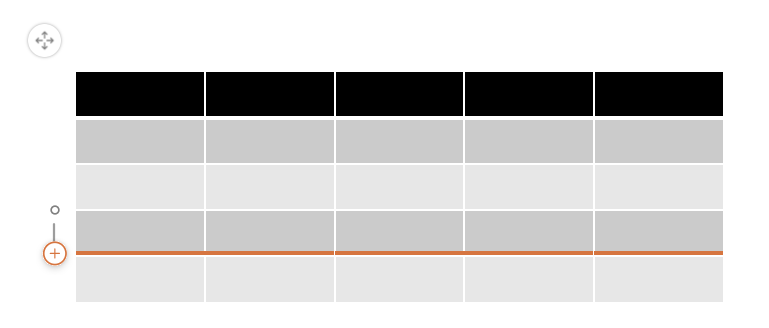
Option 2 : Utiliser le ruban
Cliquez sur une cellule de tableau dans la ligne située au-dessus ou au-dessous de laquelle vous souhaitez que la nouvelle ligne apparaisse.
Sous l’onglet Disposition du tableau , dans le groupe Lignes & Colonnes , effectuez l’une des opérations suivantes :
- Pour ajouter une ligne au-dessus de la cellule sélectionnée, cliquez sur Insérer au-dessus (ou Insérer une ligne au-dessus).
- Pour ajouter une ligne sous la cellule sélectionnée, cliquez sur Insérer en dessous (ou Insérer une ligne en dessous).

-
Remarque
- Pour ajouter plusieurs lignes à la fois, à l’aide de la souris, faites glisser pour sélectionner un nombre égal de lignes jusqu’à la quantité que vous souhaitez ajouter, puis cliquez sur Insérer au-dessus ou Insérer en dessous. Par exemple, sélectionnez trois lignes existantes, cliquez sur Insérer au-dessus ou Insérer en dessous, et trois lignes supplémentaires seront ajoutées.
- Pour ajouter une ligne à la fin d’un tableau, cliquez sur la cellule la plus à droite de la dernière ligne, puis appuyez sur Tab.
Ajouter une colonne
Cliquez sur une cellule de tableau à droite ou à gauche de la colonne dans laquelle vous souhaitez que la nouvelle colonne apparaisse.
Sous l’onglet Disposition du tableau , dans le groupe Lignes & Colonnes , effectuez l’une des opérations suivantes :
Pour ajouter une colonne à gauche de la cellule sélectionnée, cliquez sur Insérer à gauche (ou Insérer une colonne à gauche).
Pour ajouter une colonne à droite de la cellule sélectionnée, cliquez sur Insérer à droite (ou Insérer une colonne à droite).
Remarque
Pour ajouter plusieurs colonnes à la fois, à l’aide de la souris, faites glisser pour sélectionner un nombre égal de colonnes jusqu’à la quantité que vous souhaitez ajouter, puis cliquez sur Insérer à gauche ou Insérer à droite. Par exemple, sélectionnez trois colonnes existantes, cliquez sur Insérer à gauche ou Insérer à droite, et trois autres colonnes seront ajoutées.
- Sélectionnez une cellule dans le tableau.
- Sous l’onglet Création de tableau , dans le groupe Options de style de tableau , sélectionnez Ligne d’en-tête.
- Entrez les en-têtes de colonne dans la première ligne du tableau.
Supprimer une ligne ou une colonne
- Cliquez sur une cellule de tableau dans la colonne ou la ligne à supprimer.
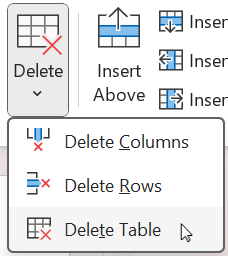
- Sous l’onglet Disposition du tableau , dans le groupe Lignes & Colonnes , cliquez sur Supprimer, puis sur Supprimer les colonnes ou Supprimer les lignes.

Supprimer un tableau
- Cliquez sur la table pour la sélectionner.
- Sous l’onglet Disposition du tableau , dans le groupe Lignes & Colonnes , cliquez sur Supprimer, puis sur Supprimer le tableau ou appuyez sur Supprimer sur votre clavier.
Ajouter une ligne
Cliquez sur une cellule de tableau dans la ligne située au-dessus ou au-dessous de laquelle vous souhaitez que la nouvelle ligne apparaisse.
Sous l’onglet Disposition du tableau , dans le groupe Lignes & Colonnes , effectuez l’une des opérations suivantes :
Pour ajouter une ligne au-dessus de la cellule sélectionnée, cliquez sur Insérer au-dessus (ou Insérer une ligne au-dessus).
Pour ajouter une ligne sous la cellule sélectionnée, cliquez sur Insérer en dessous (ou Insérer une ligne en dessous).

Remarque
- Pour ajouter plusieurs lignes à la fois, à l’aide de la souris, faites glisser pour sélectionner un nombre égal de lignes jusqu’à la quantité que vous souhaitez ajouter, puis cliquez sur Insérer une ligne au-dessus ou Insérer une ligne en dessous. Par exemple, sélectionnez trois lignes existantes, cliquez sur Insérer une ligne au-dessus ou Insérer une ligne en dessous, et trois lignes supplémentaires seront ajoutées.
- Pour ajouter une ligne à la fin d’un tableau, cliquez sur la cellule la plus à droite de la dernière ligne, puis appuyez sur Tab.
Ajouter une colonne
Cliquez sur une cellule de tableau à droite ou à gauche de la colonne dans laquelle vous souhaitez que la nouvelle colonne apparaisse.
Sous l’onglet Disposition du tableau , dans le groupe Lignes & Colonnes , effectuez l’une des opérations suivantes :
Pour ajouter une colonne à gauche de la cellule sélectionnée, cliquez sur Insérer à gauche (ou Insérer une colonne à gauche).
Pour ajouter une colonne à droite de la cellule sélectionnée, cliquez sur Insérer à droite (ou Insérer une colonne à droite).
Remarque
Pour ajouter plusieurs colonnes à la fois, à l’aide de la souris, faites glisser pour sélectionner un nombre égal de colonnes jusqu’à la quantité que vous souhaitez ajouter, puis cliquez sur Insérer une colonne à gauche ou Insérer une colonne à droite. Par exemple, sélectionnez trois colonnes existantes, cliquez sur Insérer un colum à gauche ou Insérer une colonne à droite, et trois colonnes supplémentaires seront ajoutées.
- Sélectionnez une cellule dans le tableau.
- Sous l’onglet Création de table , sélectionnez Ligne d’en-tête.
- Entrez les en-têtes de colonne dans la première ligne du tableau.
Supprimer une ligne ou une colonne
- Cliquez sur une cellule de tableau dans la colonne ou la ligne à supprimer.
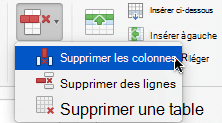
- Sous l’onglet Disposition du tableau , dans le groupe Lignes & Colonnes , cliquez sur Supprimer, puis sur Supprimer les colonnes ou Supprimer les lignes.
Supprimer un tableau
- Cliquez sur la table pour la sélectionner.
- Sous l’onglet Disposition du tableau , dans le groupe Lignes & Colonnes , cliquez sur Supprimer, puis sur Supprimer le tableau ou appuyez sur Supprimer sur votre clavier.
Ajouter une ligne
Cliquez sur une cellule de tableau dans la ligne située au-dessus ou au-dessous de laquelle vous souhaitez que la nouvelle ligne apparaisse.
Sous l’onglet Disposition du tableau (ou simplement Tableau), effectuez l’une des opérations suivantes :
Pour ajouter une ligne au-dessus de la cellule sélectionnée, cliquez sur Insérer au-dessus.
Pour ajouter une ligne sous la cellule sélectionnée, cliquez sur Insérer en dessous.
Remarque
- Pour ajouter une ligne à la fin d’un tableau, vous pouvez cliquer sur la cellule la plus à droite de la dernière ligne, puis appuyer sur Tab.
- PowerPoint sur le Web n’est pas en mesure d’ajouter plusieurs lignes ou colonnes à la fois.
Ajouter une colonne
Cliquez sur une cellule de tableau à droite ou à gauche de la colonne dans laquelle vous souhaitez que la nouvelle colonne apparaisse.
Sous l’onglet Disposition du tableau (ou simplement Tableau), effectuez l’une des opérations suivantes :
Pour ajouter une colonne à gauche de la cellule sélectionnée, cliquez sur Insérer à gauche.
Pour ajouter une colonne à droite de la cellule sélectionnée, cliquez sur Insérer à droite.
Remarque
PowerPoint sur le Web n’est pas en mesure d’ajouter plusieurs lignes ou colonnes à la fois.
- Sélectionnez une cellule dans le tableau.
- Sous l’onglet Création de tableau , dans le groupe Options de style de tableau , sélectionnez Ligne d’en-tête.
- Entrez les en-têtes de colonne dans la première ligne du tableau.
Si vous avez un onglet Tableau sur le ruban plutôt qu’un onglet Création de tableau , cela signifie que vous utilisez le ruban sur une seule ligne. Suivez plutôt ces instructions :
- Sélectionnez une cellule dans le tableau.
- Sous l’onglet Tableau , sélectionnez Options de style, puis sélectionnez Ligne d’en-tête.
Supprimer une ligne ou une colonne
- Cliquez sur une cellule de tableau dans la colonne ou la ligne à supprimer.
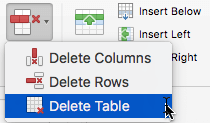
- Sous l’onglet Disposition du tableau (ou simplement Tableau), sélectionnez Supprimer, puis Supprimer les colonnes ou Supprimer les lignes.
Supprimer un tableau
- Cliquez quelque part dans le tableau.
- Sous l’onglet Disposition du tableau (ou simplement Table), sélectionnez Supprimer, puis Supprimer la table.
Voir aussi
Fusionner ou fractionner des cellules de tableau dans PowerPoint
Modifier l’aspect d’un tableau
Ajouter un tableau à une diapositive
