
Insérer une image en arrière-plan sur une diapositive
Sous l’onglet Création , dans le groupe Personnaliser à l’extrémité droite, sélectionnez Mettre en forme l’arrière-plan.

Dans le volet Mise en forme de l’arrière-plan, sélectionnez Remplissage d'image ou de texture.
Sous Source de l’image, sélectionnez Insérer, puis sélectionnez l’emplacement à partir duquel obtenir l’image :
Option Utilisez-le pour À partir d’un fichier Insérer une image de votre ordinateur ou de votre lecteur réseau Affiche les images boursières en maquette Insérer une image à partir de la bibliothèque d’images stock Images en ligne Rechercher une image sur le Web À partir d’icônes Insérer une image à partir de la collection d’icônes Remarque
Pour insérer une image à l’aide de l’option source du Presse-papiers , vous devez d’abord copier une image dans le Presse-papiers. Cette option n’est pas disponible si vous n’avez pas copié une image.
Pour régler la luminosité relative de l'image, faites glisser la barre transparence vers la droite.
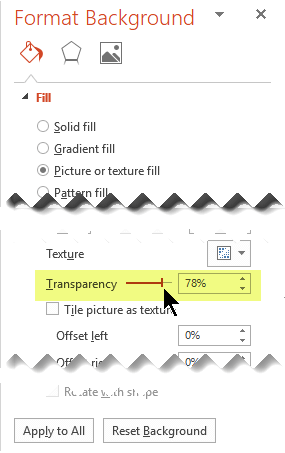
Pour appliquer l’image d’arrière-plan à toutes les diapositives de votre présentation, cliquez sur Appliquer partout. Dans le cas contraire, il suffit de fermer le volet Format d’arrière-plan.
Supprimer une image d’arrière-plan
Sous l’onglet Création , dans le groupe Personnaliser à l’extrémité droite, sélectionnez Mettre en forme l’arrière-plan.
Dans le volet Mise en forme de l’arrière-plan, sous Remplissage, sélectionnez Remplissage uni.

Sélectionnez la flèche vers le bas en regard du bouton Couleur. Une galerie de couleurs s’affiche. Sélectionnez la couleur Blanc.
Votre arrière-plan est supprimé et l’arrière-plan de la diapositive est désormais blanc.Si vous souhaitez apporter la même modification aux autres diapositives de la présentation, sélectionnez Appliquer partout au bas du volet Mise en forme de l’arrière-plan.
Autres actions
Ajouter une image d’arrière-plan (ou un filigrane) à des diapositives