L’utilisation du mode Présentateur est un excellent moyen d’afficher votre présentation avec les commentaires du présentateur sur un ordinateur (par exemple votre ordinateur portable) pendant que votre auditoire visualise la présentation sans les commentaires sur un autre moniteur (par exemple projetée sur un grand écran).
Si vous utilisez une version plus récente de PowerPoint, connectez simplement les moniteurs et PowerPoint configure automatiquement le mode Présentateur pour vous.
- Si le mode Présentateur apparaît sur l’écran incorrect, vous pouvez permuter les écrans rapidement.
- Désactivez le mode Présentateur si vous préférez ne pas l’utiliser.
Commencer à présenter
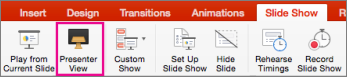
Sous l’onglet Diaporama, dans le groupe Démarrer le diaporama, sélectionnez À partir du début.

À présent, si vous utilisez PowerPoint sur un seul écran et que vous souhaitez afficher le mode Présentateur, en mode Diaporama , dans la barre de contrôle en bas à gauche, sélectionnez  , puis Afficher le mode Présentateur.
Utiliser les contrôles dans le mode Présentateur
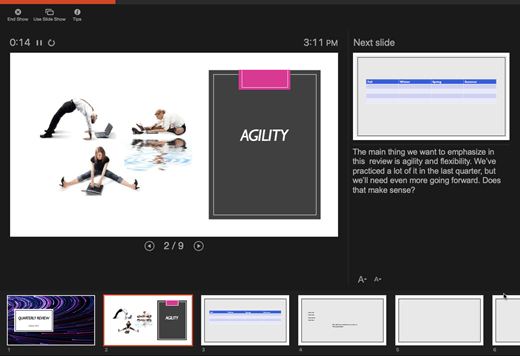
- Pour passer à la diapositive précédente ou suivante, sélectionnez Précédent ou Suivant.

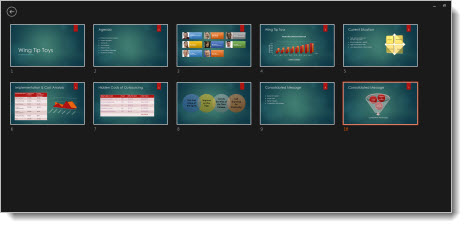
Pour afficher des miniatures de toutes les diapositives de votre présentation, sélectionnez Afficher toutes les diapositives.

Conseil
Vous verrez des miniatures de toutes les diapositives de votre présentation (comme indiqué ci-dessous), ce qui permet d’atteindre facilement une diapositive spécifique.
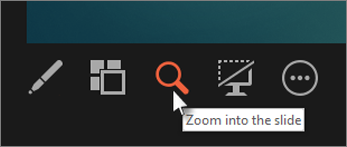
Pour afficher un détail dans le gros plan de votre diapositive, sélectionnez Zoom sur la diapositive, puis pointez sur la partie que vous voulez afficher.
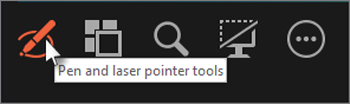
Pour plus d’informations sur le zoom avant, voir Effectuer un zoom avant sur une partie d’une diapositive.Pour pointer ou écrire sur vos diapositives pendant votre présentation, sélectionnez Outils Stylet et pointeur laser.
Pour désactiver le stylet, le pointeur laser ou le surligneur, appuyez sur Échap.Pour masquer ou afficher la diapositive active dans votre présentation, sélectionnez Arrêter ou lancer le diaporama.

Vous pouvez utiliser PowerPoint sur votre smartphone en tant que télécommande pour exécuter votre présentation et afficher vos notes du présentateur. Pour plus d’informations et regarder une courte vidéo, voir Utilisation d’un pointeur laser sur votre smartphone lors d’une présentation dans PowerPoint.
Permuter les écrans en mode Présentateur et en mode Diaporama
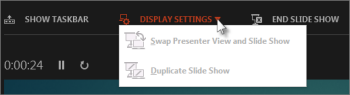
Pour déterminer manuellement quel ordinateur affiche vos notes en mode Présentateur et celui qui affiche uniquement les diapositives, sur la barre des tâches, en haut du mode Présentateur, sélectionnez Paramètres d’affichage, puis Basculer entre le mode Présentateur et le diaporama.
Apparence des notes dans le mode Présentateur
Conseil
Vous pouvez ajouter des notes pendant que vous faites la présentation, directement à partir du mode Présentateur, ou lorsque vous modifiez votre présentation. Pour plus d’informations sur la façon d’ajouter des commentaires du présentateur à votre présentation, consultez Ajouter des commentaires aux diapositives.
Lorsque votre ordinateur est connecté à un projecteur et que vous démarrez le diaporama  , le mode Présentateur apparaît sur l’écran de votre ordinateur, tandis que seules les diapositives apparaissent sur l’écran du projecteur. En mode Présentateur, vous voyez vos notes pendant votre présentation, et les participants voient vos diapositives.
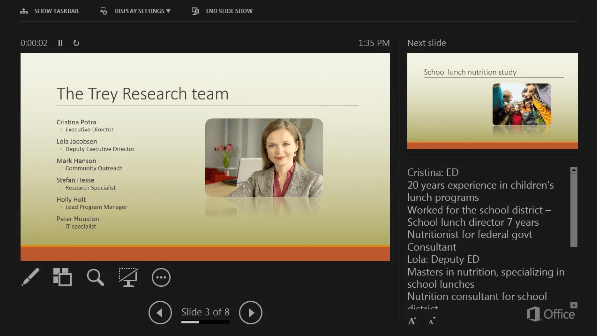 Les notes s’affichent dans un volet à droite. Si vous devez ajouter ou supprimer quelque chose, cliquez simplement dans la zone de texte pour le modifier. Le texte est renvoyé à la ligne automatiquement, et une barre de défilement verticale apparaît si nécessaire. Vous pouvez modifier la taille du texte dans le volet de notes en utilisant les deux boutons dans le coin inférieur gauche du volet de notes :
 Pour modifier la taille des volets en mode Présentateur, pointez votre souris sur la ligne verticale qui les sépare, puis cliquez et faites glisser.
Conseil
Si vous n’avez aucun besoin de voir la diapositive actuelle en mode Présentateur et que vous souhaitez que vos notes soient plus grandes, faites glisser cette ligne de séparation verticale complètement vers la gauche.
Désactiver le mode Présentateur
Pour désactiver le mode Présentateur tandis que vous montrez votre présentation à d’autres personnes :
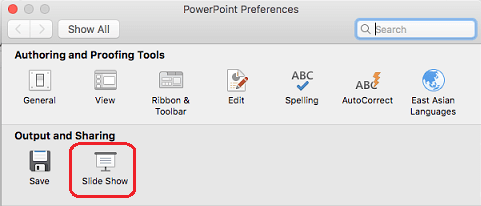
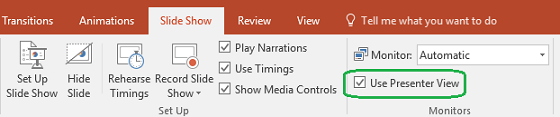
Dans l’onglet Diaporama du ruban, désactivez la case à cocher intitulée Utiliser le mode Présentateur.
Conserver vos diapositives mises à jour
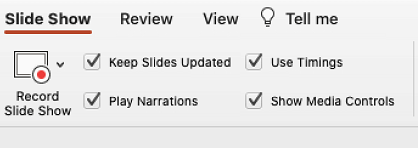
Si vous travaillez avec une équipe de personnes pour créer votre diapositive, il se peut que des modifications soient apportées aux diapositives jusqu'à la dernière minute. Une fois que vous avez commencé votre présentation, vos diapositives ne sont pas mises à jour. Si vous utilisez PowerPoint pour Microsoft 365 vous avez la possibilité de laisser vos diapositives être mises à jour par votre équipe, même lorsque vous présentez, afin de toujours avoir les modifications jusqu’à la minute.
Pour ce faire, accédez à l’onglet Diaporama du ruban, sélectionnez Configurer le diaporama, puis activez la case à cocher Conserver les diapositives mises à jour.
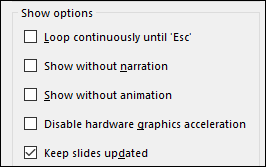
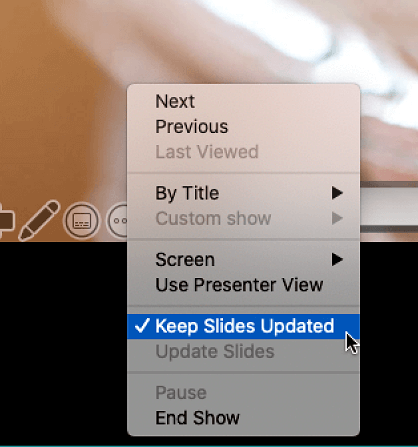
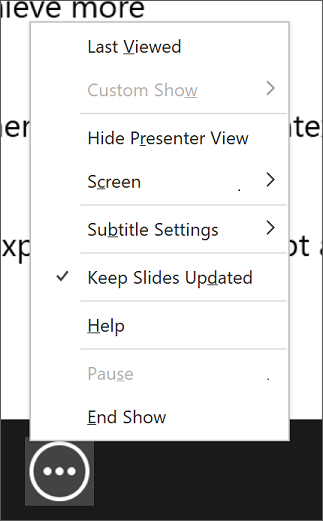
Si vous avez déjà commencé votre présentation et que vous voulez vous assurer que ce paramètre est activé, vous pouvez le faire en mode Présentateur. Sélectionnez le bouton Autres options du diaporama (qui ressemble à trois points), puis dans le menu, vérifiez que l’option Conserver les diapositives mises à jour est activée.
Voir aussi
Utilisation d’un pointeur laser sur votre smartphone lors d’une présentation dans PowerPoint