You can record your PowerPoint presentation—or a single slide—and capture voice, ink gestures, and your video presence. When completed, it's like any other presentation. You can play it for your audience in a Slide Show or you can save the presentation as a video file. So, instead of just "handing the deck" to someone, people can see your presentation with the passion and personality intact.
A new feature for Microsoft 365 was rolled out in early 2022. Exactly when your business has this feature is also based on when your admin distributes new features in Microsoft 365.
This article contains procedures for both the new experience and the classic experience:
New experience
Try it!
All recording tools are in the Record tab in the ribbon, but you can start by selecting the Record button.
You can also record by selecting one of the options in the Record section of the Record tab.

If you have notes in your presentation, they're turned into text at the top of the screen so you can use them like a teleprompter as you record.
Tip
Use the auto-scroll feature in teleprompter and set it to scroll at your preferred speed.

There are several options you can use when you record a presentation. You can turn your camera and microphone on or off by selecting the icons at the top.
There are several options you can use when you record a presentation. You can turn your camera and microphone on or off by selecting the icons at the top. To change your camera or microphone, choose the Select more options <···> icon.
You can even add a customizable camera that can be resized, repositioned, and formatted to go with your slide content. Select Edit, then select Cameo. Adjust the formatting for the camera, then select Record again to return to the recording environment.
In the Select the camera mode menu, you can select Show Background or Blur Background.
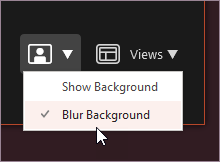
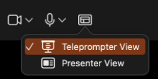
You can also change the layout in the Views menu to switch between Teleprompter, Presenter View, or Slide View.

In the Teleprompter view, select the auto-scroll feature. Then adjust the scroll speed as per your preference to refer to script with ease while recording.

When you're ready, select Start recording and a countdown will begin.
Use the onscreen laser, colored pens, or highlighters in the tray below markup slides and it'll record as well.
To record narration for a specific slide, use the previous or next arrows.
Note
Narration won't record during slide transitions so let those play first before you start speaking.
Pause the recording as needed or select Stop if you're done.
To review the video, select the Play button.
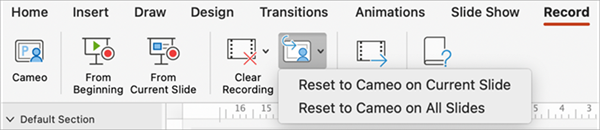
To quickly delete and re-record your video on current slide or on all slides, select Delete. While Clear will delete the recorded narration, Reset to Cameo additionally replaces the recorded narration with the camera feed for an easy retake.
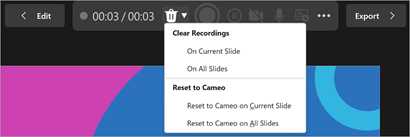
When you're done, select Export > Export Video.
After you successfully export the video, you can view the video by selecting View and share video.

At any time, you can return to your document by selecting the Edit button.
Want more?
Create a self-running presentation
Export or turn your presentation into a video
Classic experience
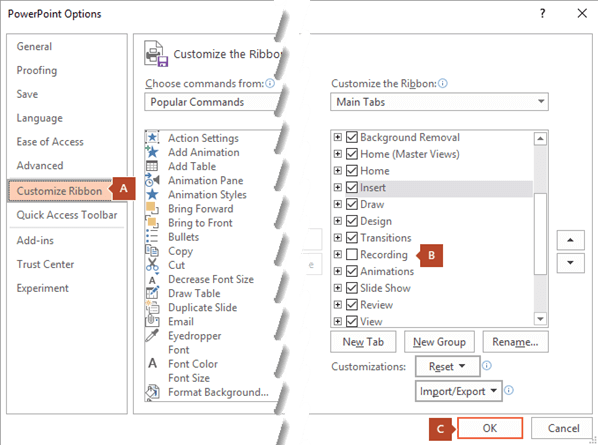
Turn on the Recording tab of the ribbon: On the File tab of the ribbon, click Options. In the Options dialog box, click the Customize Ribbon tab on the left. Then, in the right-hand box that lists the available ribbon tabs, select the Recording check box. Click OK.
To get ready to record, select Record on either the Recording tab or the Slide Show tab of the ribbon.
- Clicking the upper half of the button starts you on the current slide.
- Clicking the lower half of the button gives you the option to start from the beginning or from the current slide.
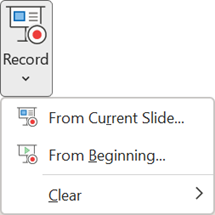
(The Clear command deletes narrations or timings, so be careful when you use it. Clear is grayed out unless you have previously recorded some slides.)
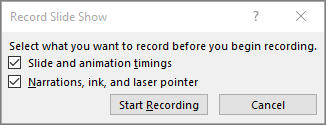
The slide show opens in the Recording window (which looks similar to Presenter view), with buttons at the top left for starting, pausing, and stopping the recording. Click the round, red button (or press R on your keyboard) when you are ready to start the recording. A three-second countdown ensues, then the recording begins.

- The current slide is shown in the main pane of the Recording window.
- You can stop the recording any time by pressing Alt+S on your keyboard.
- Navigation arrows on either side of the current slide allow you to move to the previous and next slides.
- PowerPoint for Microsoft 365 automatically records the time you spend on each slide, including any Animate text or objects steps that occur, and the use of any triggers on each slide.
- You can record audio or video narration as you run through your presentation. The buttons at the lower-right corner of the window allow you to toggle on or off the microphone, camera, and camera preview:

If you use the pen, highlighter, or eraser, PowerPoint records those actions for playback also.

If you re-record your narration (including audio and ink), PowerPoint erases your previously recorded narration (including audio and ink) before you start recording again on the same slide.
You can also re-record by going to Slide Show > Record.
You can pick a pointer tool (pen, eraser, or highlighter) from the array of tools just below the current slide. There are also color selection boxes for changing the color of the ink. (Eraser is grayed out unless you have previously added ink to some slides.)
To end your recording, select the square Stop button (or press S on your keyboard).
When you finish recording your narration, a small picture appears in the lower-right corner of the recorded slides. The picture is an audio icon, or, if the web camera was on during the recording, a still image from the webcam.

The recorded slide show timing is automatically saved. (In Slide Sorter view, the timings are listed beneath each slide.)
In this process, what you record is embedded in each slide, and the recording can be played back in Slide Show. A video file is not created by this recording process. However, if you need one, you can save your presentation as a video with a few extra steps.
Preview the recorded slide show
On the Slide Show tab, click From Beginning or From Current Slide.
During playback, your animations, inking actions, audio and video will play in sync.

Preview the recorded sound
In the Recording window, the triangular Play button near the top left corner lets you preview the recording of the slide that currently has the focus in that window.

In Normal view, click the sound icon or picture in the lower-right corner of the slide, and then click Play. (When you preview individual audio in this way, you won't see recorded animation or inking.)
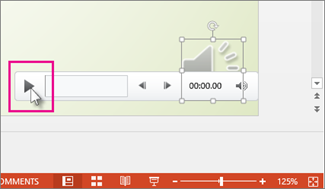
You can pause playback while previewing the audio.
Set the slide timings manually
PowerPoint for Microsoft 365 automatically records your slide timings when you add narrations, or you can manually set the slide timings to accompany your narrations.
- In Normal view, click the slide that you want to set the timing for.
- On the Transitions tab, in the Timing group, under Advance Slide, select the After check box, and then enter the number of seconds that you want the slide to appear on the screen. Repeat the process for each slide that you want to set the timing for.
If you want the next slide to appear either when you click the mouse or automatically after the number of seconds that you enter—whichever comes first—select both the On Mouse Click and the After check boxes.
You can use manual slide timings to the trim the end of a recorded slide segment. For example, if the end of a slide segment concludes with two seconds of unnecessary audio, simply set the timing for advancing to the next slide so that it happens before the unnecessary audio. That way you don't have to re-record the audio for that slide.
Delete timings or narration
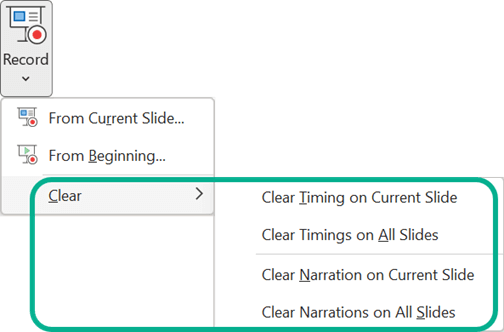
The Clear command is for deleting timings or narration from your recording that you don't want or that you want to replace.
In the Recording window, the Clear command in the top margin of the window allows you to:
- Clear recordings on the current slide
- Clear recordings on all slides
In Normal view, there are four different Clear commands that allow you to:
- Delete the timings on the currently selected slide
- Delete the timings on all slides at once
- Delete the narration on the currently selected slide
- Delete the narration on all slides at once
- If you do not want to delete all the timings or narration in your presentation, open a specific slide that has a timing or narration that you do want to delete.
- On the Recording tab of the PowerPoint for Microsoft 365 ribbon, on the Record Slide Show button, click the down arrow, point to Clear, and then choose the appropriate Clear command for your situation.
Turn off timings or turn off narrations, and ink
After you've recorded your PowerPoint for Microsoft 365 presentation, any timings, gestures, and audio you performed are saved on the individual slides. But you can turn them all off if you want to view the slide show without them:
- To turn off recorded slide timings: On the Slide Show tab, clear the Use Timings box.
- To turn off recorded narrations and ink: On the Slide Show tab, clear the Play Narrations box.
Create closed captions
To make your video more accessible by including closed captions, choose from these options, which are described in separate Help articles:
- Manually write a closed caption file yourself
- Get a closed-caption file automatically generated by Microsoft Stream
Once you have a closed-caption file, you can add it to your video file by using PowerPoint.