
Vous pouvez créer un graphique dans PowerPoint ou Excel. Si votre graphique se base sur de très nombreuses données, créez votre graphique dans Excel, puis copiez-le dans votre présentation. C’est également la meilleure solution si vos données changent souvent et que votre graphique doit être toujours à jour. Dans ce cas, lorsque vous copiez et collez le graphique, liez-le au fichier Excel d’origine.
Essayez !
Pour créer un graphique simple à partir de zéro dans PowerPoint, cliquez sur Insérer>un graphique et sélectionnez le graphique souhaité.
Cliquez sur Insérer un>graphique.
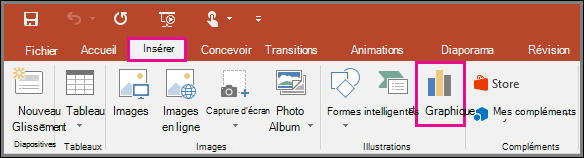
Cliquez sur le type de graphique, puis double-cliquez sur le graphique souhaité.

Conseil
Pour vous aider à choisir le type de graphique le mieux adapté à vos données, consultez l’article Types de graphique disponibles.
Dans la feuille de calcul qui s’ouvre, remplacez les données des espaces réservés par vos informations.
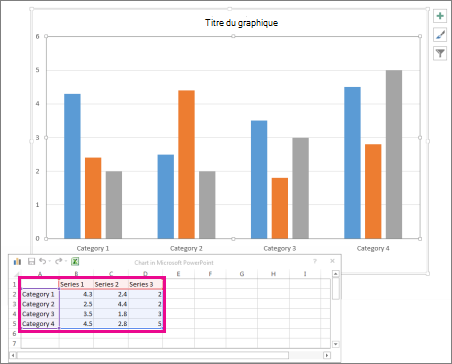
Lorsque vous insérez un graphique, des petits boutons s’affichent dans le coin supérieur droit. Utilisez le bouton Éléments du
 pour afficher, masquer ou mettre en forme des éléments tels que des titres d’axe ou des étiquettes de données. Vous pouvez également utiliser le bouton
 pour modifier rapidement la couleur ou le style du graphique.
Conseil
Le bouton Filtres de
 de graphique est une option plus avancée qui affiche ou masque les données de votre graphique.
Une fois que vous avez terminé, fermez la feuille de calcul.