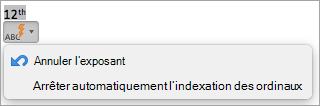
Microsoft 365 applique automatiquement la mise en forme exposant aux extrémités des nombres ordinaux, qui sont des nombres qui montrent la position relative d’un élément dans une séquence, comme 21st, 22nd, 23rd, etc.
Voici comment arrêter la mise en forme automatique en annulant le mode exposant.
Dans PowerPoint
- Sélectionnez Fichier>Options.
- Sélectionnez Vérification, puis, sous Options de correction automatique, sélectionnez Options de correction automatique.
- Sous l’onglet Mise en forme automatique au cours de la frappe, désactivez la zone Ordinals (1er) avec exposant case activée pour empêcher l’application d’appliquer la mise en forme des exposants aux nombres.
Dans Outlook
- SélectionnezOptions>de fichier>Courrier>, puis sous Compose messages, sélectionnez Options de l’éditeur.
- Sélectionnez Vérification, puis, sous Options de correction automatique, sélectionnez Options de correction automatique.
- Sous l’onglet Mise en forme automatique au cours de la frappe, désactivez la zone Ordinals (1er) avec exposant case activée pour empêcher l’application d’appliquer la mise en forme des exposants aux nombres.
Voir aussi
Configurer ou désactiver la mise en forme automatique du texte
Mettre en forme du texte en exposant ou en indice dans PowerPoint