
Vous pouvez utiliser des agents basés sur l’IA pour simplifier les flux de travail et favoriser la collaboration adaptée à votre équipe ou à votre organisation. Les agents dans SharePoint peuvent répondre aux questions sur le contenu de n’importe quel site SharePoint ou bibliothèque de documents pour lequel le demandeur dispose d’autorisations.
Configuration requise
Pour interagir avec ces agents, vous avez besoin des éléments suivants :
- Licence Microsoft 365 Copilot
- Ou service de paiement à l’utilisation activé pour les agents SharePoint par votre organisation
Pour modifier un agent dans SharePoint, outre l’une des options ci-dessus, vous devez également disposer des autorisations de modification sur le site SharePoint où se trouve l’agent.
Types d’agents dans SharePoint
Il existe deux types d’agents sur un site SharePoint :
- Agent prêt à l’emploi
- Agent personnalisé
Agent prêt à l’emploi
Chaque site SharePoint est livré avec un « agent prêt à l’emploi », automatiquement limité au contenu de ce site. Ces agents, limités au site SharePoint, ne nécessitent aucune création de la part des administrateurs ou des propriétaires du site. L’agent prêt à l’emploi s’affiche comme l’agent principal du site. Si ce site fait partie de la préversion publique de Copilot dans SharePoint, l’agent prêt à l’emploi est nommé « Copilot » ; sinon, elle porte le nom du site. Les administrateurs SharePoint peuvent supprimer l’agent prêt à l’emploi par le biais de la stratégie de découverte de contenu restreint , le cas échéant. Les agents prêts à l’emploi n’ont pas de fichier .agent associé. Les visiteurs du site peuvent discuter avec cet agent pour comprendre le contenu de ce site, poser des questions spécifiques et analyser des documents.
Voici un exemple : un responsable commercial chez Contoso Camera peut tirer parti de l’agent prêt à l’emploi du site SharePoint de l’équipe marketing pour comprendre les produits :
Donnez-moi un aperçu de la caméra vidéo Digital Mega-300, y compris ses caractéristiques techniques et la chronologie du projet.
Remarque
Si votre organisation a choisi la préversion publique et que vous disposez d’une licence Copilot, vous verrez Copilot au lieu de l’agent prêt à l’emploi. En savoir plus sur Copilot dans SharePoint ici.
Agent personnalisé
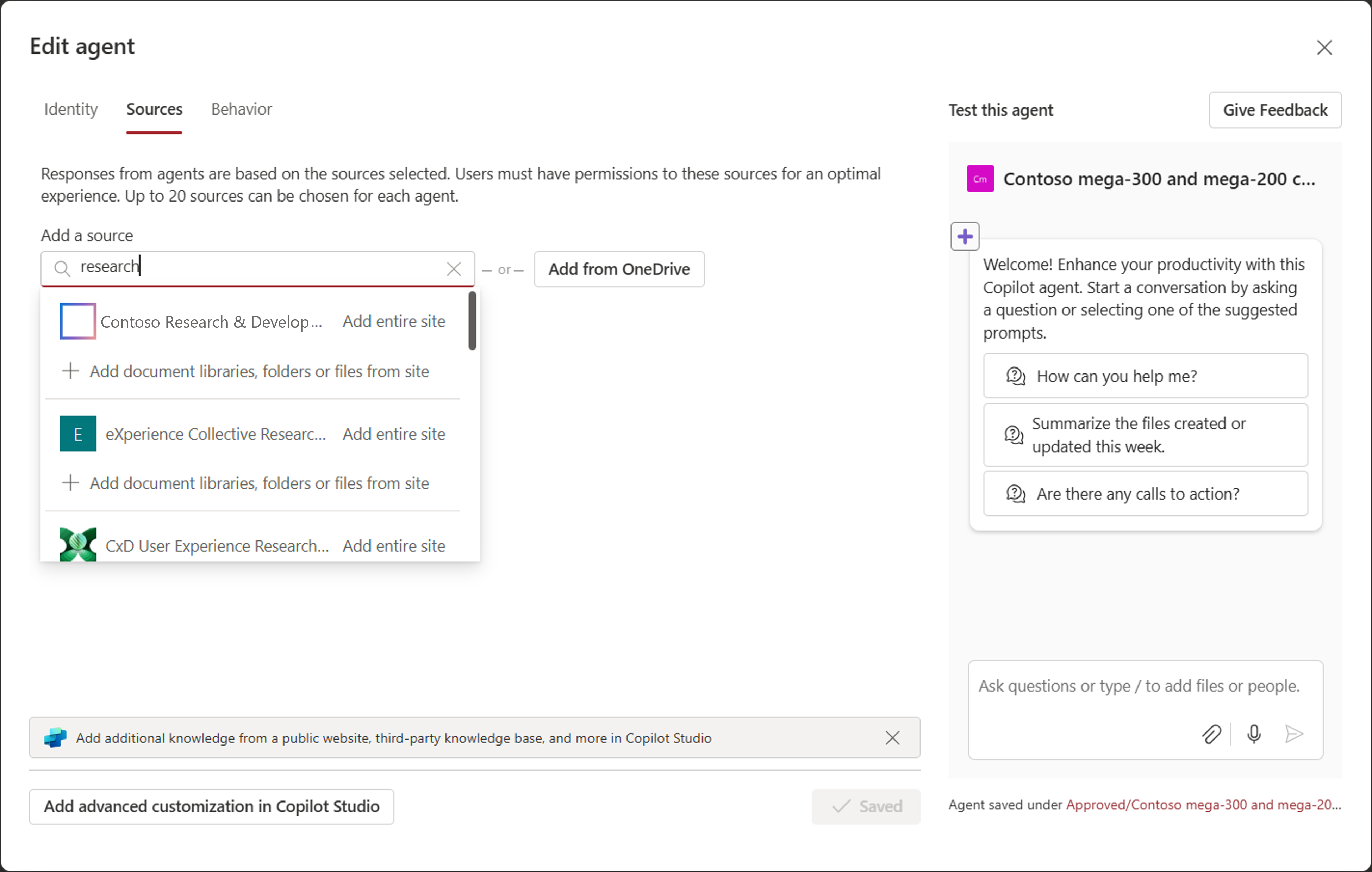
Avec les autorisations de modification de site, vous pouvez facilement créer des agents en modifiant l’étendue, l’identité et le comportement du contenu. Avec l’agent personnalisé, voici un exemple de la façon dont le directeur commercial de Contoso Camera peut inclure des sites SharePoint en plus de son site d’équipe, tels que le site de recherche & développement, le site de produit Mega-200, afin de créer un agent personnalisé avec une portée plus large et avec des comportements spécifiques adaptés à leurs besoins :
Create a custom pitch script to compare Mega-300 and Mega-200, communicate the rigor of research and development of Mega-300, and the benefits of Mega-300.
Interagir avec les agents dans SharePoint
Lorsque vous visitez un site SharePoint ou une bibliothèque de documents, vous pouvez interagir avec un agent sur le site et au-delà. Vous pouvez demander à un agent de résumer le site ou les documents, et discuter du contenu. En fonction des sources de connaissances de l’agent, vous pouvez poser des questions sur des sujets, des tâches, des projets et des équipes spécifiques, adaptés au contenu du site, et bien plus encore.
Créer et modifier votre agent
Avec les autorisations de modification de site, vous pouvez créer votre propre agent et modifier un agent existant. Vous pouvez créer et modifier un agent pour :
- Personnaliser sa personnalisation et son objectif
- Spécifiez les sites, les pages et les fichiers auprès desquels votre agent doit obtenir des informations.
- Définissez des invites personnalisées adaptées à l’objectif et à l’étendue de l’agent.
Remarque
Vous ne pouvez modifier qu’un agent qui est créé. Vous ne pouvez pas modifier l’agent prêt à l’emploi fourni avec le site.
Partager votre agent avec d’autres personnes
Recherchez l’agent que vous souhaitez partager dans la liste des agents. Sélectionnez les points de suspension, puis Partager. Vous pouvez ensuite utiliser l’option Copier le lien pour saisir un lien vers le fichier. Vous pouvez envoyer le lien à vos collègues comme vous le faites pour partager d’autres fichiers. La personne qui reçoit le lien peut sélectionner le lien pour ouvrir l’agent.
Remarque
Vous ne pouvez partager qu’un agent qui est créé. Vous ne pouvez pas partager l’agent prêt à l’emploi fourni avec le site.
FAQ et gestion des données
Pour en savoir plus sur l’agent, consultez Foire Aux Questions.
Pour plus d’informations sur le fonctionnement de Microsoft 365 Copilot, consultez Données, confidentialité et sécurité pour Microsoft 365 Copilot.