
Vous pouvez modifier un agent pour qu’il soit adapté aux besoins de votre équipe en :
- Personnalisation de sa personnalisation et de son objectif.
- Ajout ou suppression des sites, pages, listes et fichiers que votre agent doit inclure en tant que sources de connaissances au-delà du site SharePoint actuel.
- Affiner le comportement de l’agent en écrivant des invites personnalisées adaptées à l’objectif et à l’étendue de l’agent.
Configuration requise
Vous pouvez modifier un agent si vous :
- Disposent d’une licence Microsoft 365 Copilot ou votre organisation dispose du service de paiement à l’utilisation activé pour les agents dans SharePoint.
- Et disposez d’autorisations de modification sur le site SharePoint et le fichier d’agent.
Remarque
- L’agent ne répond à vos questions qu’en utilisant des informations provenant de sites, de pages et de fichiers auxquels vous avez déjà accès et que vous avez inclus dans les sources de l’agent. Pour obtenir des informations à partir de toutes les sources que vous souhaitez que l’agent utilise, vous devrez peut-être mettre à jour les autorisations pour vous-même ou les personnes avec lesquelles vous souhaitez partager l’agent.
- Vous pouvez uniquement modifier des agents personnalisés. L’agent prêt à l’emploi du site ne peut pas être modifié.
Où modifier un agent
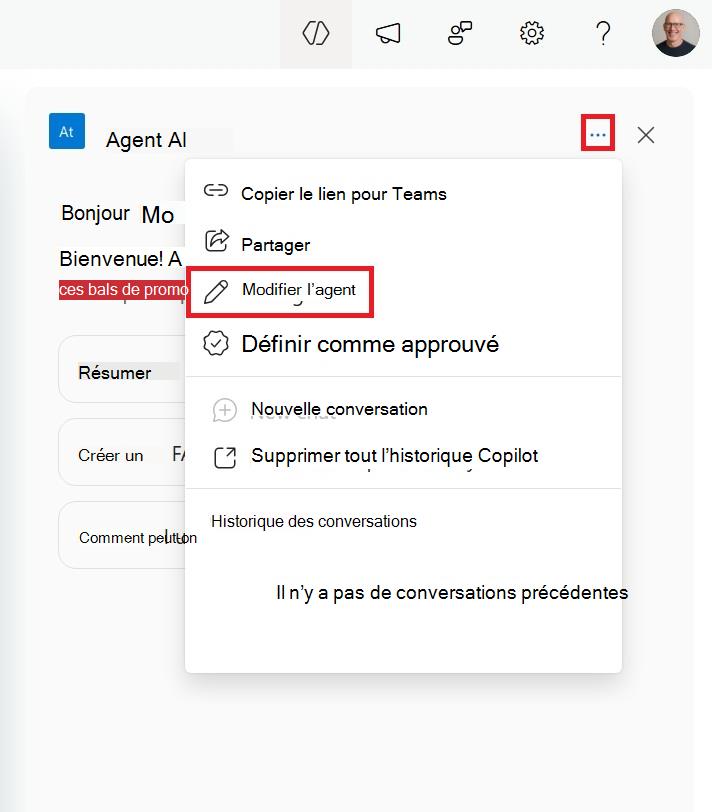
Pour modifier un agent, sélectionnez-le simplement dans le volet de conversation de l’agent, puis sélectionnez les points de suspension en regard de celui-ci. Dans le menu, choisissez Modifier l’agent.
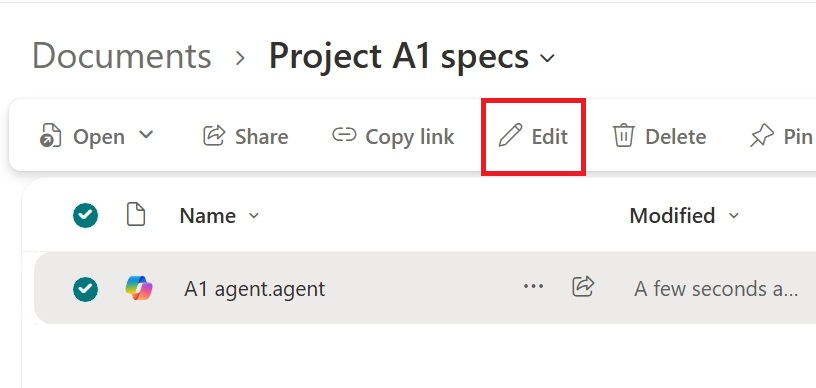
Vous pouvez modifier directement un agent à partir des options du menu contextuel sur le fichier de l’agent. Vous pouvez également y accéder à partir des actions de clic droit.
De même, vous pouvez également commencer à modifier l’agent lorsqu’il est utilisé dans Copilot Chat ou Teams.
Modifier un agent : personnaliser son identité
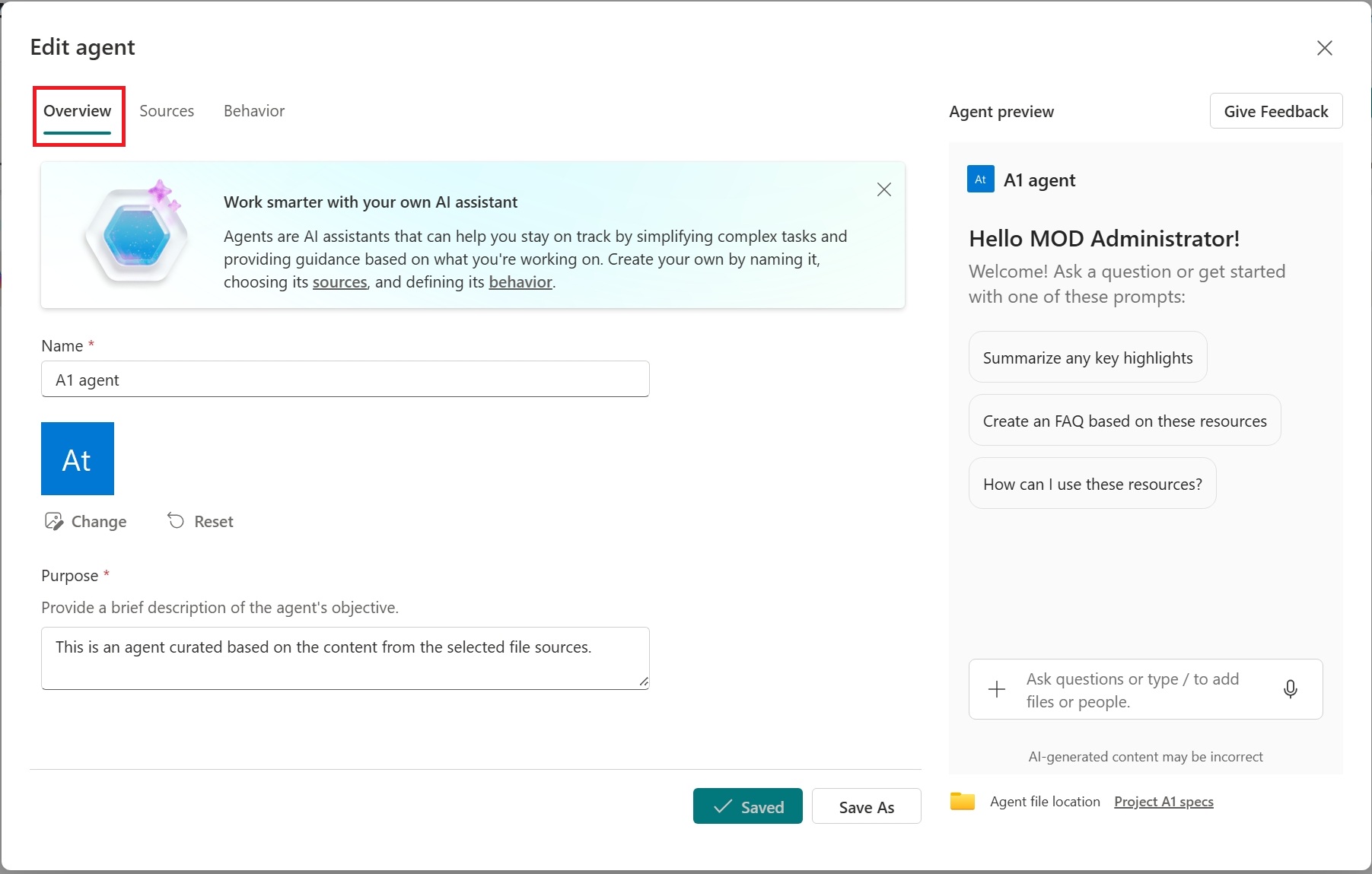
Vous pouvez personnaliser l’identité de l’agent en définissant sa marque et son objectif. Dans la section Vue d’ensemble , mettez à jour le nom de l’agent, choisissez une nouvelle icône et fournissez une description décrivant l’objectif de l’agent et la façon dont il doit être utilisé.
Modifier un agent : spécifier ses sources de connaissances
Vous pouvez spécifier des sources de connaissances de l’agent au-delà du site SharePoint actuel. Sous Sources, vous pouvez ajouter ou supprimer des sites, des bibliothèques de documents et des fichiers SharePoint.
Ajouter ou supprimer des sites, des bibliothèques de documents, des listes et des fichiers SharePoint
Effectuez une recherche sur la vignette de site SharePoint ou entrez une URL pour inclure des sites supplémentaires, des bibliothèques de documents ou des fichiers qui se trouvent en dehors de votre site SharePoint actuel comme sources pour votre agent. Il est important de se rappeler que les utilisateurs qui interagissent avec l’agent ne recevront des informations que des sources auxquelles ils ont déjà accès.
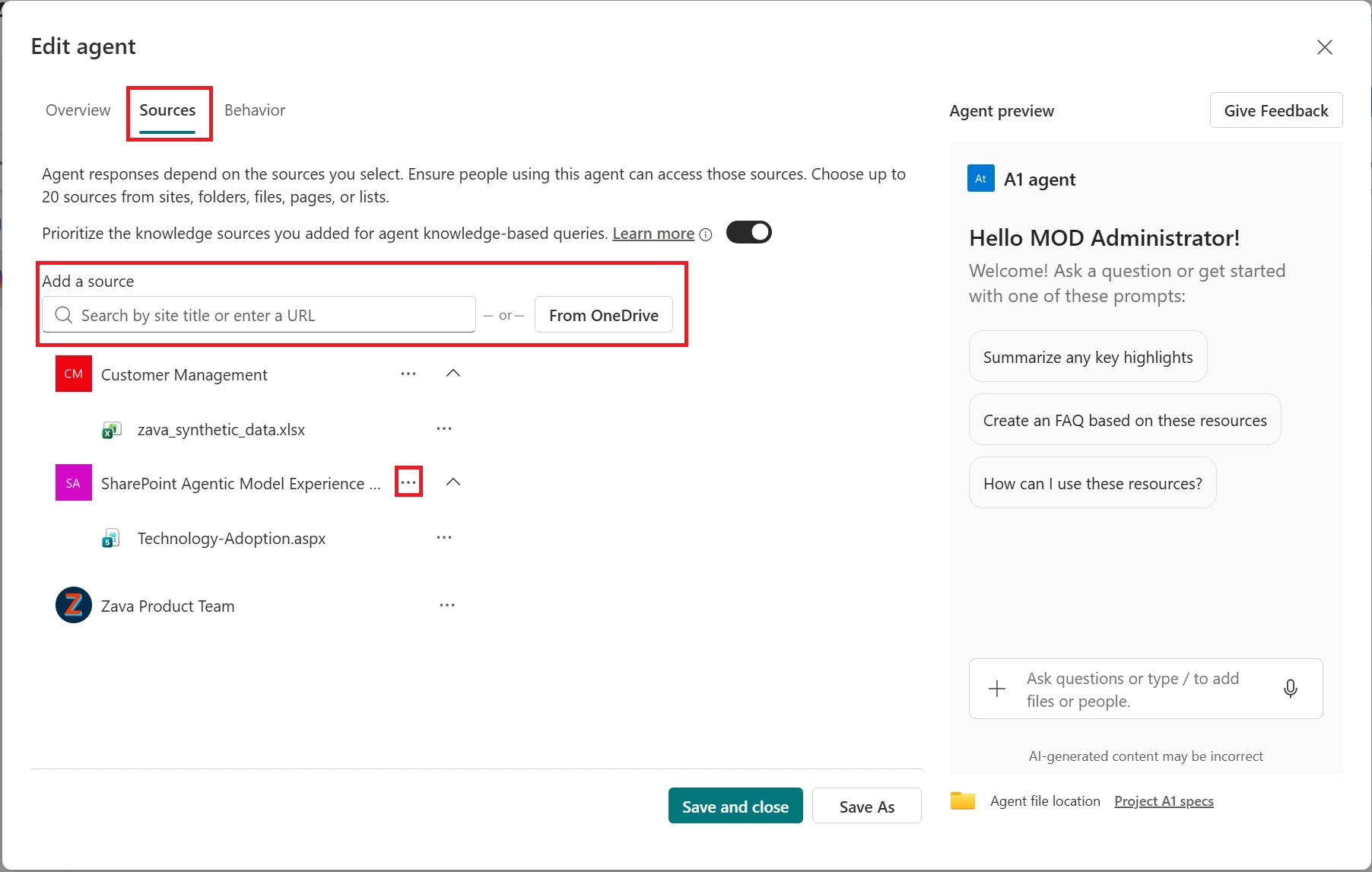
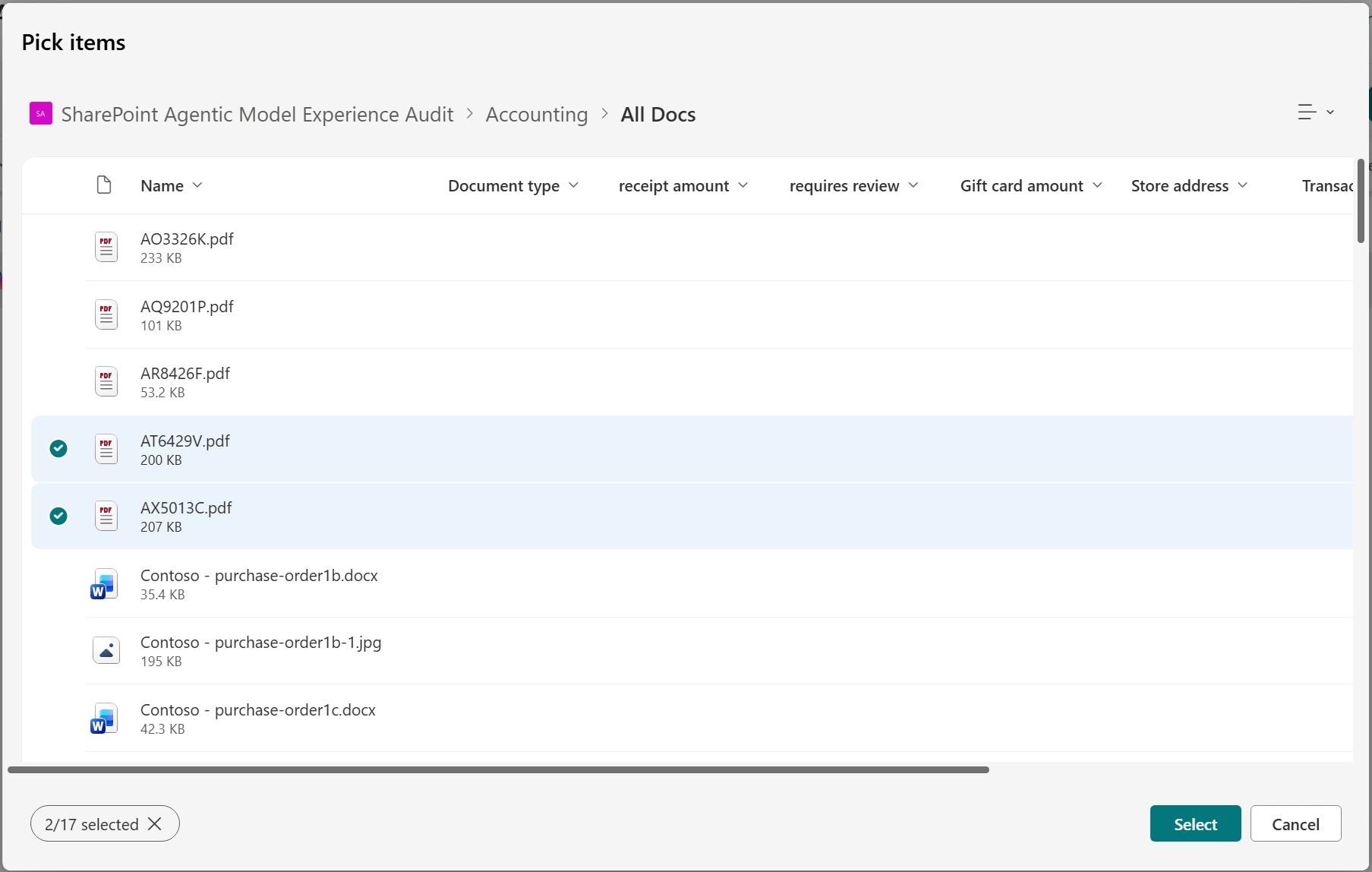
Votre agent commencera à rechercher des informations dans les sources que vous sélectionnez, mais peut se référer à ses connaissances plus larges pour fournir des réponses complètes et cohérentes. Utilisez le bouton bascule pour que l’agent hiérarchise les sources de connaissances sélectionnées dans de tels cas.
Modifier un agent : affiner son comportement
Sous Comportement, créez un message de bienvenue pour les utilisateurs de votre agent, puis fournissez quelques invites de démarrage et des instructions à suivre pour l’agent. Utilisez le panneau de test sur la droite pour l’essayer et ajuster vos instructions et invites de démarrage.

- Enregistrez votre agent et utilisez-le dans les applications. Votre agent est désormais disponible pour une utilisation ultérieure et partagez-le avec d’autres personnes.
Remarque
- Vous ne pouvez pas modifier ou partager l’agent prêt à l’emploi.
- Lorsqu’un site SharePoint est inclus comme source pour l’agent, il inclut automatiquement ses sites associés. Votre agent utilisera des informations provenant du site central et des sites associés pour répondre.
- Lorsque vous partagez un agent avec d’autres personnes, assurez-vous qu’ils ont accès aux sources pour une expérience optimale.
FAQ et gestion des données
Pour en savoir plus sur les agents sur SharePoint, consultez les questions fréquemment posées.
Pour plus d’informations sur le fonctionnement de Microsoft 365 Copilot, consultez Données, confidentialité et sécurité pour Microsoft 365 Copilot.