
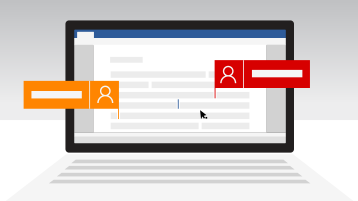
Avec Microsoft 365 et OneDrive ou SharePoint, plusieurs personnes peuvent travailler ensemble sur un document aWord, une feuille de calcul Excel ou une présentation PowerPoint. La co-édition désigne la simultanéité du travail des différents utilisateurs.
De quoi ai-je besoin pour co-éditer un document ?
La co-édition est disponible pour les documents stockés dans OneDrive ou SharePoint.
Pour co-éditer avec d’autres personnes, vous avez besoin des éléments suivants :
- Une zone de stockage partagéeOneDrive, OneDrive professionnel ou scolaire, SharePoint et SharePoint Server sont des zones de stockage partagées qui permettent la co-création.
- Les applications qui prennent en charge la co-édition Word et PowerPoint sur tous les appareils et versions plus récentes qu’Office 2010 qui prennent en charge la co-édition. Les applications mobiles Excel et la dernière version de Excel pour Microsoft 365 qui prennent également en charge la co-édition.
- Document adapté à la co-édition La co-édition n’est prise en charge que sur les formats de fichier modernes, notamment les suivants : .docx (Word), .pptx (PowerPoint) et .xlsx (Excel).
- Autorisations de modification des co-éditeurs Tous les co-éditeurs doivent être autorisés à accéder aux documents et à les modifier.
Créer ou ouvrir des documents pour la co-édition
Ces rubriques vous aideront à apprendre à co-créer des documents Microsoft 365 :
- Collaborer sur des documents Word avec la co-édition en temps réel
- Collaborer sur des classeurs Excel simultanément avec la co-édition
- Collaborer sur des présentations PowerPoint
- Collaborer sur des documents Office
- Partager votre présentation PowerPoint avec d’autres personnes
- Partager et collaborer sur des fichiers dans Office pour Android
- Utiliser OneDrive sur iOS
Partager vos documents pour collaborer dessus et les co-éditer avec d’autres personnes
Il convient de partager vos documents pour pouvoir collaborer dessus et les co-éditer. Dans les applications SharePoint, OneDrive et Microsoft 365, vous pouvez partager des fichiers avec d’autres personnes.
Pour en savoir plus sur le partage de documents dans OneDrive et SharePoint, consultez les rubriques suivantes :
- Partager des fichiers ou dossiers SharePoint
- Partagez des fichiers et des dossiers avec Microsoft 365 Business
- Partager un document
Est-il possible de co-éditer des fichiers en mode hors connexion ?
Lorsque vous ouvrez un document partagé dans une application de bureau ou mobile, vous pouvez travailler dessus que vous soyez ou non connecté. Si d’autres personnes modifient le même document en même temps, elles ne pourront pas voir vos modifications tant que vous êtes en mode hors connexion. Lorsque vous revenez en ligne, vous serez informé des modifications disponibles et les autres personnes verront que vous avez apporté des modifications.
Lorsque vous travaillez dans Word, le paragraphe actif est verrouillé pour empêcher les autres personnes d’écraser le contenu sur lequel vous travaillez. Lorsque vous passez hors connexion avec Word, il est possible de travailler sur le même paragraphe qu’une autre personne de votre groupe. Lorsque vous enregistrez vos modifications, vous recevez un message contextuel indiquant qu’il y a un conflit. Vous pouvez ensuite cliquer sur l’emplacement où vous serez en mesure de résoudre le conflit.
Si vous travaillez sur un fichier qui se trouve dans un dossier de synchronisation (tel que OneDrive ou OneDrive pour le travail ou l’établissement scolaire), il se synchronise lorsque vous revenez en ligne, que l’application (Word, PowerPoint) soit en cours d’exécution. Lorsque vous vous reconnectez, votre fichier est synchronisé automatiquement. S’il y a des conflits, vous recevez une alerte. Pour plus d’informations sur la mise à jour de OneDrive, voir Synchroniser les fichiers avec OneDrive sous Windows.
Qui peut co-éditer des documents ?
Par défaut, dans SharePoint, les groupes et les autorisations attribuées à une bibliothèque dans laquelle vous stockez ou créez un document sont héritées par tous les documents dans la bibliothèque. Par exemple, sur un site d’équipe dans lequel tous les utilisateurs disposent des autorisations en lecture/écriture, tout le monde peut co-éditer des fichiers. Bien qu’une bibliothèque de documents SharePoint disposant d’autorisations en lecture seule autorise uniquement les utilisateurs à afficher des documents, aucun autre que l’auteur ne peut apporter des modifications, sauf s’il est explicitement invité.
Les autorisations SharePoint sont héritées, mais vous pouvez en définir différentes pour des personnes spécifiques. Si une bibliothèque SharePoint partage pour l’affichage uniquement, vous pouvez accorder l’autorisation de modification à certains utilisateurs. Toutefois, si la bibliothèque est définie pour les autorisations de modification pour tout le monde, vous ne pouvez pas limiter quelques-unes à la simple consultation. Vous pouvez remplacer les autorisations héritées par une autorisation supérieure, et non une autorisation inférieure. Pour plus d’informations sur les autorisations, voir Présentation des niveaux d’autorisation dans SharePoint.
Files stockées dans OneDrive doivent être partagées explicitement. Par défaut, ils ne peuvent être modifiés et affichés que par le propriétaire de la bibliothèque. Vous pouvez sélectionner les personnes autorisées à modifier des fichiers individuels en les partageant avec des personnes ou des groupes à l’aide d’autorisations de modification. Pour plus d’informations sur le partage, voir Partager des fichiers ou dossiers SharePoint.
Puis-je co-éditer mes fichiers avec un fournisseur de stockage autre que SharePoint ou OneDrive ?
Oui, Microsoft a travaillé avec des dizaines de partenaires dans le monde entier (y compris Box, Citrix ShareFile, Dropbox et Egnyte) afin que vous puissiez co-créer avec Microsoft 365 pour le web. Vérifiez votre fournisseur de stockage pour voir si la co-création avec Microsoft 365 pour le web est prise en charge.
- Vous pouvez co-créer des fichiers Office à partir de Dropbox sur les clients web, de bureau et mobiles Office. Pour plus d’informations, consultez l’article d’aide Dropbox, Modifier des documents Microsoft Office partagés dans Dropbox.
- Vous pouvez co-créer des fichiers Office à partir de clients web et de bureau Box sur Office. Pour plus d’informations, consultez l’article d’aide Box, Guide d’activation de la co-création dans Box pour Microsoft Office.
- Vous pouvez co-créer des fichiers Office à partir d’Egnyte sur les clients web, de bureau et mobiles Office. Pour plus d’informations, consultez l’article d’aide Egnyte , Configurer Co-Editing pour Microsoft Office Desktop.
- Microsoft ne prend pas en charge la co-création de documents stockés sur Google Drive.
Résoudre les problèmes de co-édition dans SharePoint, OneDrive et Microsoft 365
Si la co-édition ne fonctionne pas correctement, plusieurs éléments peuvent être à l’origine des problèmes. Pour résoudre les problèmes liés à la configuration de la co-édition et à vos sessions de co-édition, voir Résoudre les problèmes de co-édition dans Office.
Comment puis-je savoir si la personne avec laquelle je collabore a mis à jour les documents sur lesquels nous travaillons ?
Si vous avez partagé vos documents à l’aide de OneDrive, vous pouvez recevoir un e-mail vous informant que le document a été mis à jour.
Autres rubriques intéressantes
Si vous n’avez pas utilisé Word pour le web, vous pouvez la tester à partir de Microsoft365.com. Connectez-vous et sélectionnez le  d’applications lanceur d’applications pour choisir dans la liste complète des applications.
Pour les administrateurs SharePoint :
- Vue d’ensemble de la co-création dans SharePoint Server
- Désactiver la co-création dans SharePoint Server
- Configurer le nombre maximal d’auteurs de co-édition dans SharePoint Server
Remarque
La co-création n’est pas disponible pour les documents protégés par la gestion des droits relatifs à l’information (IRM) ou le service RMS (Rights Management Service).