
Les fichiers que vous stockez sur un site SharePoint sont généralement disponibles pour toutes les personnes disposant d’autorisations sur le site, mais vous pouvez partager des fichiers ou dossiers spécifiques avec des personnes qui n’ont pas autrement accès au site. Lorsque vous partagez des fichiers et des dossiers, vous pouvez décider de laisser les utilisateurs les modifier ou simplement les afficher. Vous pouvez voir avec qui un fichier SharePoint est partagé et arrêter de partager des fichiers ou dossiers SharePoint, ou modifier les autorisations, à tout moment.
Remarque
- Pour partager des fichiers et dossiers OneDrive, case activée Partager des fichiers et dossiers OneDrive.
- Vous pouvez également partager l’intégralité du site.
- Votre expérience de partage peut être légèrement différente des étapes et captures d’écran ci-dessous, mais les informations vous aideront toujours à partager des fichiers et des dossiers.
- Le partage de fichiers ou de dossiers à partir de l’expérience moderne interrompt l’héritage au niveau de la liste/bibliothèque.
Sélectionner un fichier ou un dossier à partager
Sur votre site SharePoint, accédez à la bibliothèque dans laquelle vous souhaitez partager des fichiers.
Sélectionnez le fichier ou le dossier que vous souhaitez partager en sélectionnant son icône de cercle.
Remarque
Le partage de plusieurs éléments en même temps n’est pas disponible. Au lieu de cela, vous pouvez ajouter les éléments que vous souhaitez partager à un dossier, puis partager le dossier.
- Si vous utilisez l’affichage Liste, sélectionnez le cercle sur le côté gauche de l’élément.
- Si vous utilisez l’affichage Vignettes, sélectionnez le cercle dans le coin supérieur droit de l’élément.
Sélectionnez
 Partager en haut de la page.
Remarque
- Si le fichier ou dossier sélectionné est déjà partagé avec une personne, une liste Partagé avec s’affiche en bas. Chaque image est soit la photo de profil d’un individu ou des initiales d’un groupe avec lequel le fichier a été partagé. Si vous voulez modifier le niveau d’accès d’un individu ou d’un groupe, sélectionnez une photo ou les initiales d’un groupe pour ouvrir Gérer l’accès.
- Si le fichier ou dossier sélectionné n’est pas actuellement partagé avec quelqu’un, il n’y aura pas de Partage avec liste.
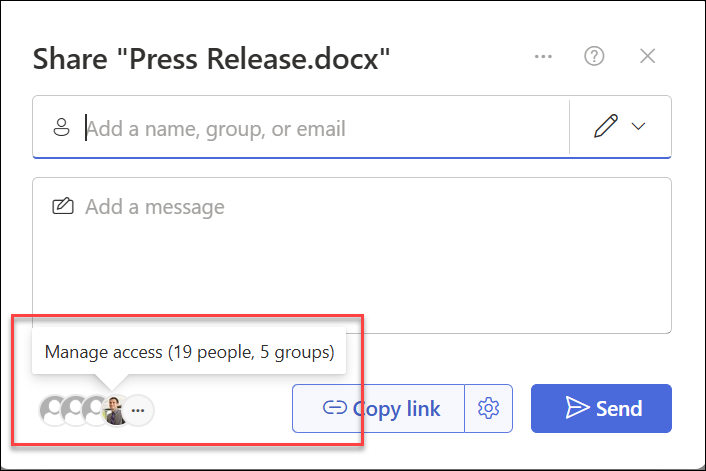
Ensuite, vous choisissez de partager avec des personnes spécifiques ou de partager à l’aide de « Copier le lien ».
Partager avec des personnes spécifiques
Sélectionnez cette option si vous voulez envoyer une invitation électronique à des personnes ou à des groupes, et conserver la trace des personnes invitées. Cela vous permet également de supprimer des autorisations accordées à des individus ou des groupes spécifiques, en cas de besoin.
Vous pouvez partager avec des personnes spécifiques en spécifiant :
(A) vos destinataires
(B) leurs autorisations par rapport au fichier ou au dossier

- Ajouter des destinataires : dans le champ Nom, groupe ou e-mail , commencez à taper les adresses e-mail ou les noms de contact des destinataires avec lesquels vous souhaitez partager le fichier ou le dossier. Lorsque vous commencez à entrer des informations dans la zone, vous pouvez également choisir un contact dans la liste qui s’affiche.
- Spécifier des autorisations : utilisez l’icône de crayon à droite du champ Nom, groupe ou e-mail pour spécifier les autorisations : Peut modifier, Afficher ou Impossible de télécharger. Suivez ensuite la même procédure ci-dessous pour partager avec les personnes spécifiques incluses dans votre liste. Pour Word documents, vous pouvez utiliser l’option Peut réviser pour permettre à quelqu’un d’ajouter des commentaires et des suggestions, tout en l’empêchant d’apporter des modifications.
- Si vous le souhaitez, incluez un message sous le champ Nom, groupe ou courrier.
- Sélectionnez Envoyer.
Remarque
Dans tous les cas, respectez les droits d’auteur et soyez attentifs aux données que vous partagez en ligne. La copie ou le partage de documents non autorisés enfreint le Contrat de services Microsoft.
Partager à l’aide de « Copier le lien »
Choisissez cette option pour partager des éléments avec un grand nombre de personnes que vous ne connaissez peut-être pas personnellement. Par exemple, vous pouvez utiliser ces liens pour les publier sur Facebook, Twitter ou LinkedIn, ou les partager dans un e-mail ou un message. Quiconque recevant le lien peut afficher ou modifier l’élément en fonction de l’autorisation que vous définissez. Les utilisateurs disposant du lien ne peuvent pas charger de nouveaux éléments. N’oubliez pas que le lien peut également être transféré et qu’aucune connexion n’est requise.
En regard de Copier le lien, sélectionnez l’engrenage Paramètres de lien pour ouvrir les paramètres du lien.
Remarque
En fonction des paramètres définis par l’administrateur, vous pouvez avoir différents paramètres par défaut. Par exemple, ce bouton peut indiquer People dans <Votre organisation> peut être modifiée.
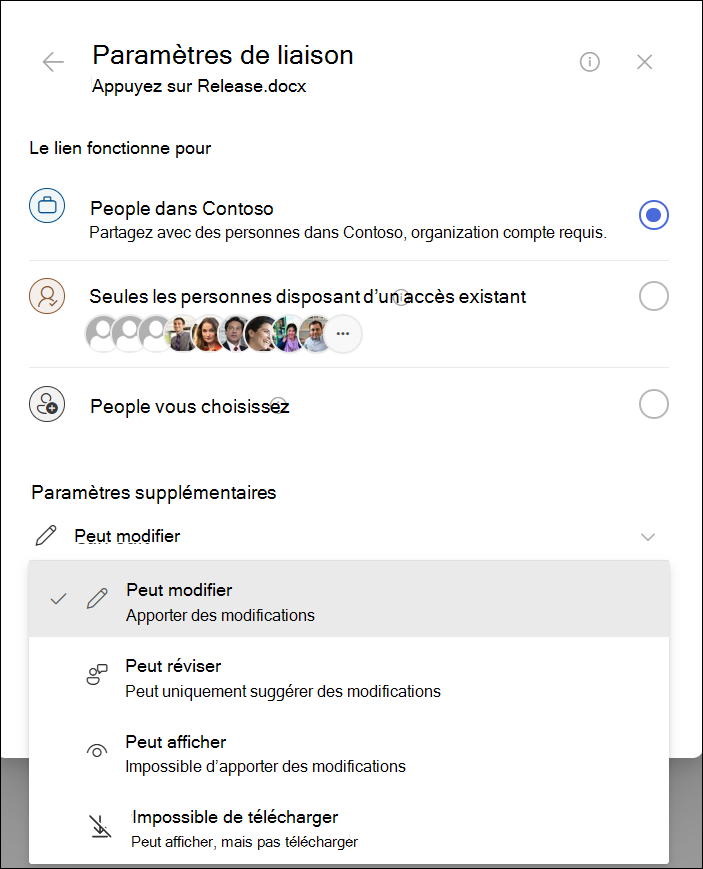
Pour modifier les autorisations de lien, sélectionnez une option à laquelle vous souhaitez accorder l’accès au lien :
Remarque
Si une option de partage a été grisée, les administrateurs de votre organisation peuvent les avoir restreints. Par exemple, ils peuvent choisir de supprimer l’option Tout le monde pour empêcher les liens utilisables d’être transférés à d’autres personnes en dehors de votre organization.
Tout le monde donne accès à toute personne qui reçoit ce lien, que vous l’envoyiez directement ou que quelqu’un le transfère. Cela peut inclure des personnes extérieures à votre organization. Nous vous recommandons d’éviter cette option, sauf si cela est absolument nécessaire.
People dans <Votre organisation> avec le lien donne à toute personne de votre organization qui dispose du lien l’accès au fichier, qu’il le reçoive directement de vous ou qu’il soit transféré d’une autre personne.
L’option Personnes disposant déjà d’un accès peut être utilisée par les personnes qui ont déjà accès au document ou au dossier. Il ne modifie pas les autorisations et ne partage pas le lien. Utilisez cette option si vous voulez simplement envoyer un lien à une personne qui dispose déjà d’un accès.
People que vous choisissez donne accès uniquement aux personnes que vous spécifiez, même si d’autres personnes peuvent déjà y avoir accès. Si l’invitation de partage est transféré, seules les personnes qui ont déjà accès à l’élément pourront utiliser le lien.
Remarque
Notez que pour suivre l’accès et assurer une sécurité, vous pouvez uniquement partager avec un membre faisant partie de votre organisation ou qui dispose d’un compte Microsoft.
Sous Autres paramètres, vous pouvez définir l’une des options suivantes :
Peut modifier permet aux personnes connectées avec un compte Microsoft de modifier les fichiers ou dossiers auxquels elles ont accès. Si vous partagez un dossier, les personnes disposant des autorisations Modifier peuvent copier, déplacer, modifier, renommer, partager et supprimer n’importe quel élément du dossier auquel elles ont accès.
Remarque
- Peut modifier est activé par défaut.
- Certains liens ont des options limitées et ne sont que des liens anonymes.
Peut examiner limite les personnes à laisser des commentaires et à faire des suggestions sur le fichier.
Remarque
- Seuls les documents Word disposent de cette option d’autorisation.
- Si une personne dispose déjà d’autorisations de modification pour le document, la sélection de Peut réviser ne l’empêche pas d’apporter des modifications. Pour celles-ci, le document s’ouvrira en mode édition.
Peut afficher signifie que les utilisateurs peuvent afficher, copier ou télécharger vos éléments sans se connecter. Ils peuvent aussi transférer le lien à d’autres utilisateurs. Toutefois, ils ne peuvent pas apporter de modifications à la version sur votre SharePoint.
Impossible de télécharger empêche les utilisateurs de télécharger les fichiers ou dossiers auxquels ils ont accès.
Définir la date d’expirationvous permet de définir une date d’expiration du lien. Après la date que vous avez définie, le lien ne fonctionnera plus et vous devrez créer un lien pour les utilisateurs qui ont besoin d’accéder à votre fichier ou dossier. Définir la date d’expiration est uniquement sur les liens anonymes.
Remarque
Définir la date d’expiration n’est disponible que s’il s’agit d’un lien n’importe qui.
Définir un mot de passe vous permet de définir un mot de passe pour accéder au fichier. Lorsqu’un utilisateur clique sur le lien, celui-ci est invité à entrer un mot de passe pour pouvoir accéder au fichier. Vous devez fournir ce mot de passe séparément à toute personne avec laquelle vous souhaitez partager le fichier. Définir la date du mot de passe est uniquement sur les liens anonymes.
Remarque
Définir la date du mot de passe n’est disponible que s’il s’agit d’un lien n’importe qui.
Une fois que vous avez défini tous vos paramètres et autorisations de lien, sélectionnez Appliquer.
Sélectionnez Copier le lien.
Collez le lien et envoyez-le dans un e-mail, un message ou une publication.
J’ai une autre question
Vous n’avez pas trouvé votre réponse ici ? Essayez de publier votre question dans la communauté Microsoft.