

Lorsque vous téléchargez des fichiers vidéo vers des sites SharePoint Online, OneDrive Entreprise, Microsoft Teams ou des communautés Viva Engage, vous pouvez facilement créer des pages modernes avec des composants WebPart dans les sites SharePoint afin de présenter ces vidéos à vos visiteurs.
Les fichiers vidéo stockés de la même manière que vous stockeriez n’importe quel autre fichier constituent la base des fonctionnalités vidéo de Clipchamp dans Microsoft 365.
Présenter une seule vidéo
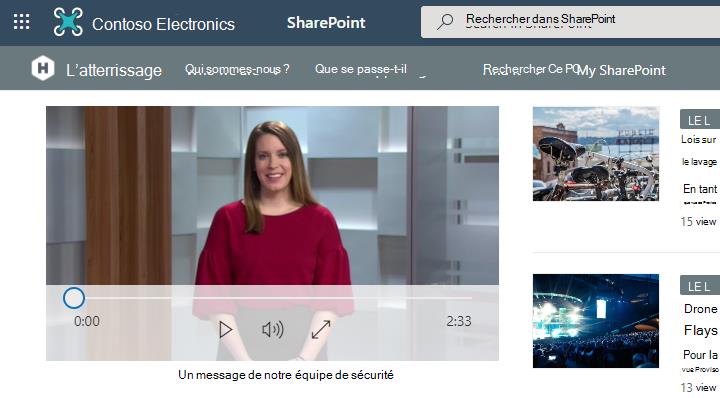
Lorsque vous souhaitez présenter une seule vidéo sur une page et être en mesure de lire la vidéo incorporée en ligne, vous pouvez utiliser le composant WebPart Fichier et média. Après avoir ajouté le composant WebPart Fichier et média à votre page, vous pouvez sélectionner un fichier vidéo provenant de votre site, d’un autre site ou d’un lien. Les visiteurs de votre page pourront lire la vidéo directement sur la page.
🔗 Partage de liens pour les vidéos
Pour veiller à ce que les vidéos restent visibles lorsque la page est partagée avec des utilisateurs qui n’ont pas d’accès direct au site, SharePoint fournit des options de lien de partage lors de la configuration de la vidéo.
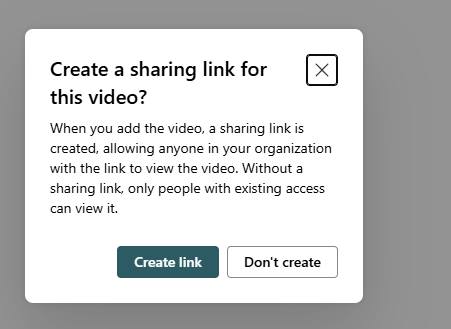
Lors de l’ajout d’une vidéo, l’une ou l’autre des boîtes de dialogue suivantes, ou les deux, peuvent s’afficher :
Créer un lien partageable pour cette vidéo ?
Créer un lien : génère un lien de partage sécurisé pour que tous les membres de votre organisation puissent visionner la vidéo.
Ne pas créer : aucun lien de partage n’est créé ; Seuls les utilisateurs disposant d’autorisations existantes peuvent visionner la vidéo.
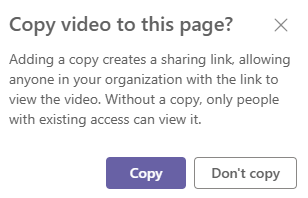
Copier la vidéo sur cette page ?
Copier : copie de la vidéo externe dans le dossier des ressources du site et crée un lien de partage.
Ne copiez pas : Laisse la vidéo à son emplacement d’origine ; Seuls les utilisateurs disposant d’autorisations existantes peuvent l’afficher.
Vous pouvez également voir une option de case à cocher pour créer un lien de partage lors de l’ajout d’une vidéo via Récent ou Upload.

Afficher une liste de vidéos
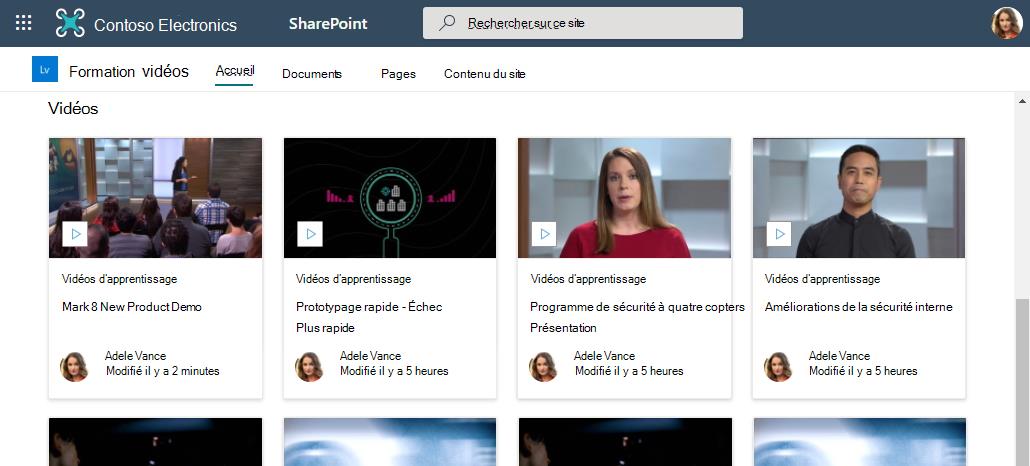
Lorsque vous souhaitez afficher une liste de vidéos sur une page, vous pouvez utiliser le composant WebPart Contenu mis en surbrillance. Vous pourrez configurer la façon dont la liste est filtrée, triée et affichée. Les visiteurs de votre page pourront sélectionner une vidéo dans la liste pour la regarder.
Lien vers les vidéos
Lorsque vous souhaitez diriger les visiteurs vers un ensemble de vidéos ou d’autres liens, vous pouvez utiliser quelques composants WebPart selon la façon dont vous souhaitez afficher ces liens.
Liens présentant un intérêt visuel
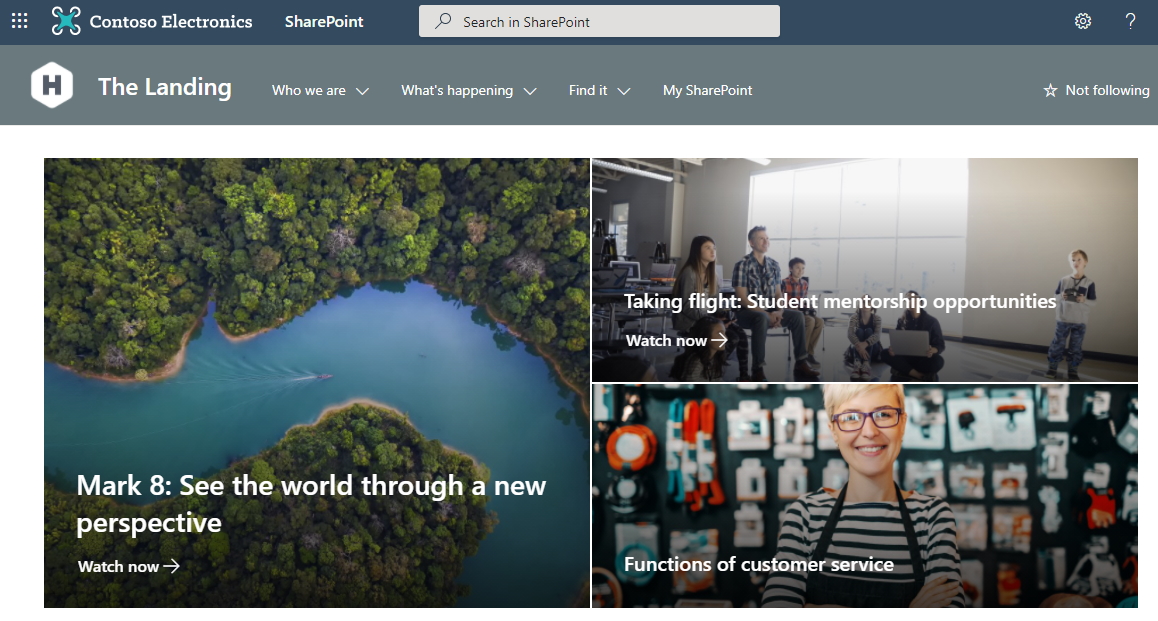
Pour mettre l’accent et l’intérêt visuel sur votre page, utilisez le composant WebPart Hero. Le composant WebPart Hero peut afficher plusieurs liens à l’aide d’images et de textes attrayants pour attirer l’attention sur chaque lien. Lorsque vous créez un lien vers une vidéo stockée dans SharePoint Online, la miniature de la vidéo est automatiquement utilisée comme image principale ou vous pouvez personnaliser le lien pour utiliser votre propre image.
Si les vidéos sont configurées dans le composant WebPart Hero , elles sont lues en ligne tandis que vous pouvez rester et parcourir la même page au lieu d’être dirigé vers une nouvelle fenêtre.
Remarque
Lorsque vous créez un site, une page de collections de vidéos statiques générée automatiquement est créée et affiche toutes les vidéos de la bibliothèque de documents dans le composant WebPart. Toutefois, cette page n’est initialement pas disponible dans les pages du site. Vous pouvez y accéder en attachant /_Layouts/15/Video_Collections.aspx à l’URL du site. Une fois cette page éditée et publiée, vous verrez la page des collections de vidéos apparaître également dans les pages du site.
Liste simple de liens
Lorsque vous souhaitez disposer d’une liste simple de liens sur votre page, utilisez le composant WebPart Liens rapides. Le composant WebPart Liens rapides vous permet d'« épingler » des vidéos et d’autres liens vers votre page afin d’y accéder facilement. Le composant WebPart permet de choisir parmi plusieurs mises en page différentes.
Liens rapides

Article connexe
Ajoutez ou modifiez des miniatures pour vos vidéos : Vous ne voyez pas la miniature de vos vidéos ? Suivez les instructions ici pour ajouter rapidement une miniature à votre vidéo.