
Avant de commencer
Avant d’affecter une page de catégorie et une page d’élément de catalogue, assurez-vous que :
Vous activez la navigation managée.
Vous créez un ensemble de termes de navigation. Voir Créer et gérer des termes au sein d’un ensemble de termes.
Vous effectuez l’une des opérations suivantes :
- Spécifiez que SharePoint crée automatiquement une page de catégorie et une page d’élément de catalogue lorsque vous connectez votre site de publication à un catalogue.
- créer une page de catégorie et une page d’élément de catalogue. Voir How to : Customize page layouts for a catalog-based site in SharePoint 2013.
Vous êtes membre du groupe Propriétaires SharePoint.
Affecter une page de catégorie et une page d’élément de catalogue à un terme
Lorsque vous affectez une page de catégorie à un terme, la page que vous spécifiez est également affectée aux enfants du terme.
Important
Vous devez uniquement affecter des pages de catégorie et des pages d’élément de catalogue à un terme si l’ensemble de termes est utilisé comme ensemble de termes de balisage pour le contenu du catalogue.
- Dans Paramètres
 , sélectionnez Paramètres du site.
 - Dans la page Paramètres du site , dans la section Administration du site , sélectionnez Gestion du magasin de termes.
- Dans la page Outil de gestion du magasin de termes, dans la section TAXONOMIE TERM STORE , sélectionnez le terme auquel vous souhaitez affecter une page de catégorie et une page d’élément de catalogue.
- Sélectionnez l’onglet TERM-DRIVEN PAGES.
- Pour affecter une page de catégorie à un terme, dans la section Paramètres de la page cible, sélectionnez la zone case activée Modifier la page cible pour ce terme, puis tapez l’URL de la page de catégorie que vous souhaitez attribuer. Vous pouvez également sélectionner le bouton Parcourir , puis sélectionner la page de catégorie que vous souhaitez attribuer au terme.
- Pour affecter une page de catégorie aux enfants d’un terme, sélectionnez la zone case activée Modifier la page cible pour les enfants de ce terme, puis tapez l’URL de la page de catégorie que vous souhaitez attribuer. Vous pouvez également sélectionner le bouton Parcourir , puis sélectionner la page de catégorie que vous souhaitez affecter aux enfants du terme.
- Pour affecter une page d’élément de catalogue aux éléments de catalogue étiquetés avec le terme actuel, sélectionnez Modifier la page d’élément de catalogue pour cette catégorie, puis tapez l’URL de la page d’élément de catalogue que vous souhaitez attribuer. Vous pouvez également sélectionner le bouton Parcourir , puis sélectionner la page d’élément de catalogue que vous souhaitez affecter aux éléments de catalogue étiquetés avec le terme .
- Pour affecter une page d’élément de catalogue aux éléments de catalogue étiquetés avec un enfant du terme actuel, sélectionnez Modifier la page d’élément de catalogue pour les enfants de cette catégorie, puis tapez l’URL de la page d’élément de catalogue que vous souhaitez attribuer. Vous pouvez également sélectionner le bouton Parcourir , puis sélectionner la page d’élément de catalogue que vous souhaitez attribuer.
Haut de la page
À propos de la page catégorie et de la page d’élément de catalogue
Les pages de catégorie et les pages d’éléments de catalogue sont des mises en page que vous pouvez utiliser pour afficher le contenu du catalogue de manière cohérente sur votre site. En utilisant ces pages, vous n’avez pas besoin de créer de nombreuses pages individuelles pour le contenu que vous souhaitez afficher de manière cohérente sur votre site.
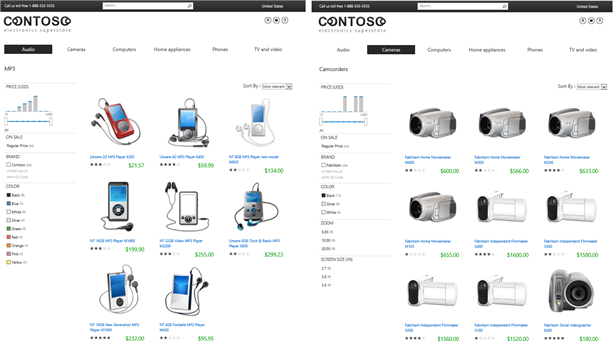
Par exemple, imaginez que vous avez un site web qui vend des appareils électroniques. La disposition et la structure de la page qui affiche les lecteurs MP3 doivent être cohérentes avec la disposition et la structure de la page qui affiche les caméras. Par conséquent, au lieu de créer une page pour afficher les lecteurs MP3 et une page pour afficher des caméras, vous pouvez créer une page de catégorie et l’utiliser pour afficher le contenu des deux groupes de produits.
Voici un exemple montrant comment une page de catégorie est utilisée pour afficher deux catégories de produits différentes.
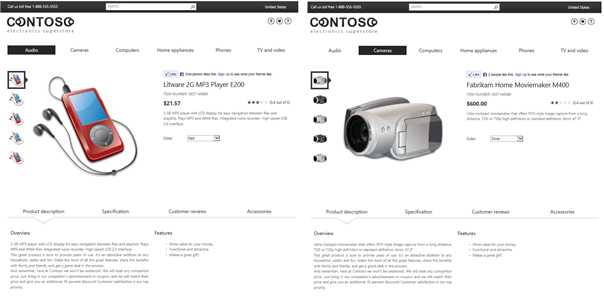
De même, la disposition et la structure d’une page qui affiche un lecteur MP3 doivent être cohérentes avec la disposition et la structure d’une page qui affiche une caméra. Au lieu de créer une page pour chaque élément distinct, vous pouvez créer une page d’élément de catalogue et l’utiliser pour afficher le contenu de chaque élément.
Voici un exemple montrant comment une page d’élément de catalogue est utilisée pour afficher deux produits distincts.
Haut de la page