Un site de publication SharePoint est un site classique créé à l’aide d’un modèle de site de publication. C’est un site où la création et la publication de sites sont plus structurées et où les processus de gestion de contenu sont appliqués. Les sites de publication ont généralement été utilisés pour créer des intranets d’entreprise et des portails de communication.
Remarque
- Avant de créer un site de publication classique, envisagez de créer un site de communication moderne. Les sites de communication sont conçus pour être attrayants, flexibles et réactifs et ne nécessitent pas d’investissements de développement lourds. Consultez Passage de sites de publication à des sites de communication.
- Les sites de publication et les composants WebPart associés ne prennent pas en charge la fonctionnalité d’interface utilisateur multilingue (MUI) avec du contenu SharePoint. Utilisez plutôt la fonctionnalité variantes, qui redirige les utilisateurs vers le site de variantes approprié, en fonction du paramètre de langue de leur navigateur web. Pour plus d’informations, consultez Créer un site web multilingue.
Les sites de publication comportent des fonctionnalités uniques qui simplifient les processus de création, d’approbation et de publication. Ces fonctionnalités sont activées automatiquement lorsque vous créez un site de publication et incluez des dispositions de page, des types de colonnes, des composants WebPart, des listes et des bibliothèques.
Remarque
Le Wiki d’entreprise est également un site de publication, mais il est moins structuré et est destiné à la création simplifiée lorsqu’aucun processus de gestion de contenu formel n’est requis.
Le présent article explique comment créer une collection de sites de publication et des sous-sites de publication, y compris le site de publication avec un flux de travail.
Créer un portail de publication
Le portail de publication correspond au niveau supérieur de la collection de sites. Vous devez activer la publication ici avant de pouvoir créer des sous-sites de publication ou activer la publication sur des sites existants.
Pour configurer un portail de publication
Connectez-vous à Microsoft 365 en tant qu’administrateur général ou administrateur SharePoint.
Sélectionnez l’icône du lanceur
 en haut à gauche et choisissez Administration pour ouvrir le Centre d’administration Microsoft 365. (Si vous ne voyez pas la vignette Administrateur, vous n’avez pas les autorisations d’administrateur Microsoft 365 dans votre organisation.)
Choisissez Sites de ressources>. Choisissez ensuite Ajouter un site.
Choisissez Ajouter un site.
Remarque
Vous pouvez également choisir Administration centres>SharePoint, puis Nouveau.
Dans la boîte de dialogue Nouvelle collection de sites, entrez les informations suivantes :
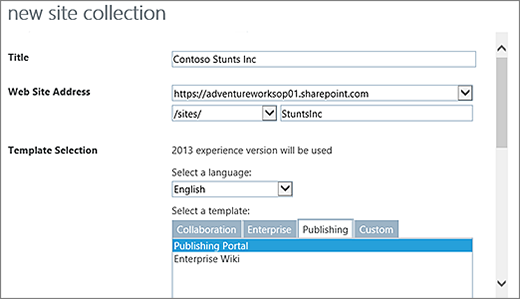
Dans la zone Titre, tapez un titre pour la collection de sites.
Pour l’Adresse du site Web public, sélectionnez un nom de domaine et un chemin d’URL dans la liste (par exemple /sites/), puis tapez un nom d’URL pour la collection de sites de portail de publication.
Dans Sélection du modèle, dans la liste déroulante Sélectionner une langue, choisissez une langue pour la collection de sites. Il est important de sélectionner la langue appropriée pour la collection de sites, car il est impossible de la modifier une fois qu’elle a été choisie. Vous pouvez activer l’interface multilingue SharePoint sur vos sites, mais la langue principale de la collection de sites restera la même.
Dans Sélection du modèle, dans la section Sélectionner un modèle, choisissezPortail de publication de publication> ouPortail de publicationd’entreprise> en fonction de votre version de SharePoint.
Dans Fuseau horaire, sélectionnez le fuseau horaire standard approprié à l’emplacement de la collection de sites.
Dans Administrateur, tapez le nom d’utilisateur de l’administrateur de votre collection de sites. Vous pouvez également utiliser les boutons Vérifier les noms ou Parcourir pour rechercher un utilisateur à affecter comme administrateur de la collection de sites.

Dans Quota de stockage, tapez le nombre de Mo à allouer à cette collection de sites. Vérifiez la quantité de Mo disponibles, afin de vous assurer de ne pas la dépasser.
Dans la zone Quota de ressources du serveur, acceptez le quota de ressources du serveur par défaut. Ce paramètre n’affecte plus les quantités de ressources disponibles pour la collection de sites. Dans Quota de ressources du serveur, tapez le quota d’utilisation à allouer à la collection de sites.
Cliquez sur OK. L’affichage de votre nouvelle collection de sites de portail de publication dans la liste d’URL peut prendre quelques minutes.
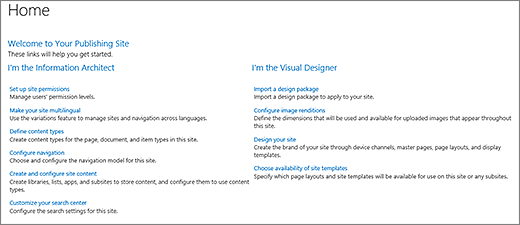
Une fois que votre portail a été créé, une liste de liens de mise en route apparaît. Ces liens correspondent aux tâches permettant de compléter votre nouvelle collection de sites. Ces tâches ne présentent pas d’ordre particulier et aucune d’elles n’est obligatoire. Les tâches que vous entreprenez et l’ordre dans lequel vous le faites dépendent de ce qui a du sens dans votre organisation.
 Pour commencer, cliquez sur le lien de collection de sites que vous venez de créer, puis dans la boîte de dialogue des propriétés de la collection de sites, cliquez sur l’adresse du site web. Vous accédez alors à la page d’accueil de votre nouveau site.
Créer un sous-site de publication
Un sous-site de publication est un site situé en dessous de la collection de sites de publication (ou en dessous d’une collection de sites dont les fonctionnalités de publication sont activées) dans une hiérarchie. Lorsqu’un sous-site est créé en dessous d’une collection de sites de publication, les fonctionnalités de publication sont automatiquement activées.
Dans votre collection de sites activée pour la publication, cliquez sur Paramètres
 >Contenu du site.
Cliquez sur Nouveau sous-site.
Dans la zone Titre, tapez un titre pour la collection de sites.
Dans Description, tapez une brève description de l’objectif du site.
Dans Adresse du site web, ajoutez un nom descriptif pour votre nouveau sous-site à l’URL existante.
Sous Sélection du modèle, dans la liste déroulante Sélectionner une langue, choisissez une langue pour le site. Il est important de sélectionner la langue appropriée, car il est impossible de la modifier une fois qu’elle a été choisie. La langue de votre site peut différer de celle de votre collection de sites.
Dans Sélection du modèle, dans la section Sélectionner un modèle, choisissezSite de publicationd’entreprise>.
Sous Autorisations d’utilisateurs, choisissez l’une des options suivantes :
- Utiliser les mêmes autorisations que le site parent si vous voulez partager un ensemble d’autorisations entre ce nouveau site et son site parent. Si vous choisissez cette option, cela signifie que vous ne pourrez plus par la suite modifier les autorisations de ce site à moins d’être administrateur du site parent.
- Utiliser des autorisations uniques si vous voulez que les utilisateurs de ce site disposent d’autres autorisations que celles du site parent ou si vous avez des utilisateurs qui n’ont pas accès au site parent.
Dans Héritage de navigation, choisissez Oui si vous voulez utiliser la même barre de liens supérieure que celle figurant sur le site parent. Dans le cas contraire, choisissez Non.
Cliquez sur Créer.
Créer un sous-site de publication avec un flux de travail d’approbation
Un flux de travail d’approbation de publication automatise le routage de contenu vers des experts sur ce thème et des personnes concernées à des fins de révision et d’approbation. La particularité du flux de travail d’approbation de publication consiste dans le fait qu’il est conçu de manière spécifique pour publier des sites pour lesquels la publication de pages web, nouvelles ou mises à jour, est étroitement contrôlée. Dans ces types de sites, aucun nouveau contenu ne peut être publié sans avoir été approuvé par tous les approbateurs du flux de travail. Pour plus d’informations, consultez Utiliser un workflow d’approbation de publication.
Remarque
Le flux de travail d’approbation de publication n’est pas disponible pour la publication de collections de sites.
Pour configurer un site de publication avec un flux de travail
Dans votre collection de sites activée pour la publication, cliquez sur Paramètres
>Contenu du site.Cliquez sur Nouveau sous-site.
Dans la zone Titre, tapez un titre pour la collection de sites.
Dans Description, tapez une brève description de l’objectif du site.
Dans Adresse du site web, ajoutez un nom descriptif pour votre nouveau sous-site à l’URL existante.
Sous Sélection du modèle, dans la liste déroulante Sélectionner une langue, choisissez une langue pour le site. Il est important de sélectionner la langue appropriée, car il est impossible de la modifier une fois qu’elle a été choisie. La langue de votre site peut différer de celle de votre collection de sites.
Dans Sélection de modèle, dans la section Sélectionner un modèle, choisissezSite de publicationd’entreprise> avec workflow.
Sous Autorisations d’utilisateurs, choisissez l’une des options suivantes :
- Utiliser les mêmes autorisations que le site parent si vous voulez partager un ensemble d’autorisations entre ce nouveau site et son site parent. Si vous choisissez cette option, cela signifie que vous ne pourrez plus par la suite modifier les autorisations de ce site à moins d’être administrateur du site parent.
- Utiliser des autorisations uniques si vous voulez que les utilisateurs de ce site disposent d’autres autorisations que celles du site parent ou si vous avez des utilisateurs qui n’ont pas accès au site parent.
Dans Héritage de navigation, choisissez Oui si vous voulez utiliser la même barre de liens supérieure que celle figurant sur le site parent. Dans le cas contraire, choisissez Non.
Cliquez sur Créer.
Activer les fonctionnalités de publication
Si vous voulez ajouter des fonctionnalités de publication à un site existant, procédez comme indiqué ci-dessous. Vous devez activer la publication sur la collection de sites parents avant de pouvoir activer les fonctionnalités au niveau du site. Pour plus d’informations, voir Fonctionnalités activées dans un site de publication SharePoint.
À la racine de votre collection de sites, cliquez sur Paramètres
>Paramètres du site.Dans la page Paramètres du site, sous Administration de la collection de sites, cliquez sur Fonctionnalités de la collection de sites.
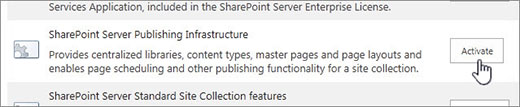
Dans la page Fonctionnalités de la collection de sites, cliquez sur Activer en regard de Infrastructure de publication SharePoint Server.