
Un administrateur de collection de sites peut connecter un site d’équipe SharePoint existant à un nouveau groupe Microsoft 365. Cette connexion permet d’améliorer la productivité de votre équipe avec le contenu et les ressources d’un groupe Microsoft 365. Ces ressources sont les suivantes :
- Boîte aux lettres partagée à utiliser pour les conversations de groupe dans Outlook
- Un calendrier partagé où vous pouvez suivre les échéances, les événements et les vacances d’équipe
- Outils de gestion des tâches disponibles avec le nouveau composant WebPart Planificateur
- Option permettant d’ajouter une équipe avec Microsoft Teams pour une conversation permanente en temps réel
- Une identité de groupe partagée unique avec un cycle de vie et une stratégie associés sur les ressources Microsoft 365
Administrateur de la collection de sites
Un administrateur de collection de sites peut connecter une collection de sites d’équipe existante à un groupe Microsoft 365. Cela inclut les modèles classiques populaires comme le modèle de site d’équipe classique (STS#0) et le modèle de site communautaire (COMMUNITY#0), mais il existe des modèles que vous ne pouvez pas connecter à un groupe Microsoft 365, notamment :
- BICENTERSITE#0
- BLANKINTERNET#0
- ENTERWIKI#0
- SRCHCEN#0
- SRCHCENTERLITE#0
- POINTPUBLISHINGHUB#0
- POINTPUBLISHINGTOPIC#0
Il n’est pas possible de connecter des sous-sites ou le site « /sites/ContentTypeHub » à de nouvelles Groupes Microsoft 365. Après la connexion à un groupe, le site d’équipe existant conserve les mêmes URL, paramètres et autorisations. L’administrateur peut ensuite ajouter d’autres propriétaires et membres au groupe connecté.
Conseil
Vous pouvez utiliser l’outil De préparation à la modernisation pour générer un rapport sur les collections de sites dans votre locataire, y compris des informations sur les sites prêts à être connectés à Groupes Microsoft 365. Le rapport identifie également les collections de sites qui peuvent nécessiter une attention avant de les connecter à Groupes Microsoft 365.
Important
Si votre administrateur SharePoint active cette fonctionnalité, les propriétaires de sites peuvent démarrer le processus de connexion à un nouveau groupe Microsoft 365. Pour plus d’informations, consultez Autoriser ou empêcher les administrateurs de collection de sites de connecter des sites d’équipe classiques à de nouveaux groupes Microsoft 365.
Lorsqu’un site d’équipe SharePoint existant est connecté à un nouveau groupe Microsoft 365, son URL, ses paramètres et ses autorisations ne changent pas. Cela signifie que les propriétaires, les membres et les visiteurs du site peuvent continuer à travailler sans interruption. Bien que les pages existantes ne soient pas automatiquement mises à jour, vous pouvez commencer à moderniser votre site d’équipe. Cela signifie que vos pages existantes ne sont pas modifiées, mais qu’une nouvelle page d’accueil du site d’équipe moderne est ajoutée. Un lien vers la page d’accueil précédente est ajouté à la navigation du site sous « Accueil » dans la barre de navigation de gauche. Ce lien vers votre page d’accueil précédente est disponible si vous souhaitez déplacer des personnalisations vers la nouvelle page d’accueil du site d’équipe moderne. En outre, vous pouvez créer des pages et même faire de l’une de ces nouvelles pages la page d’accueil de votre site.
Pour plus d’informations, voir Travailler mieux avec les sites d’équipe SharePoint intégrations d’applications Microsoft 365 et En savoir plus sur les groupes Microsoft 365.
Pour connecter un site existant à un nouveau groupe Microsoft 365
Ouvrez le menu Paramètres dans l’en-tête de navigation de la suite supérieure, puis cliquez sur Se connecter à un nouveau groupe Microsoft 365.

L’expérience de création de groupe s’affiche. Si vous le souhaitez, mettez à jour le nom du groupe et l’alias de messagerie, puis sélectionnez la confidentialité et la classification du groupe (si cette option est activée dans votre locataire). Cliquez ensuite sur Connecter le groupe. Pour plus d’informations sur la création et les paramètres de groupe, consultez En savoir plus sur les Groupes Microsoft 365.
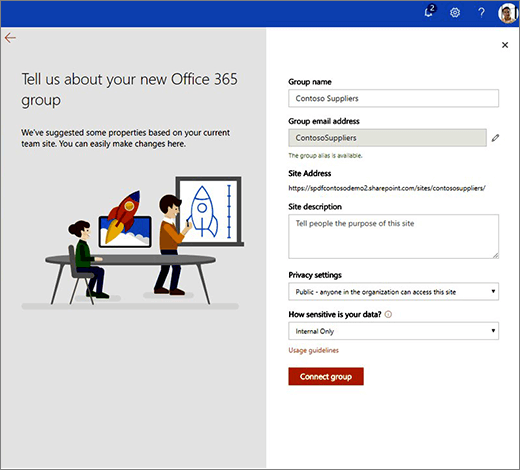
Remarque
Lorsqu’il existe des groupes de sécurité dans le site d’équipe que vous connectez à un groupe Microsoft 365, un avertissement s’affiche indiquant que vous devez ajouter chaque membre individuellement aux nouveaux membres du groupe. Cela permet à ces membres d’accéder à d’autres charges de travail de groupe.

Le panneau Ajouter et affecter des personnes s’affiche. Il s’agit d’une liste proposée de propriétaires et de membres, basée sur une inspection de votre site existant. Vous pouvez ajouter de nouveaux propriétaires et membres, ou supprimer des personnes des listes proposées. Lorsque vous avez terminé, cliquez sur Terminer .

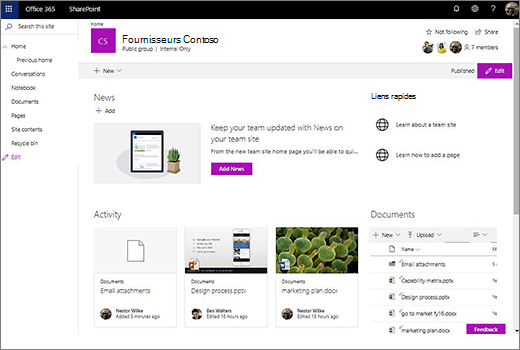
La page d’accueil Nouveau site s’affiche.
Votre nouvelle page d’accueil moderne comprend les éléments suivants :- Lien vers la page d’accueil précédente dans la barre de navigation de gauche sous « Accueil »
- Lien vers « Conversations » dans la barre de navigation de gauche qui accède à la boîte aux lettres Outlook du groupe
- Un composant WebPart d’activité de site qui affiche l’utilisation réelle et actuelle du site
- Mise en page moderne qui peut facilement être modifiée en fonction des besoins
- Informations de groupe dans l’en-tête, y compris la confidentialité, la classification (le cas échéant) et les photos des membres
Vous pouvez gérer l’appartenance de votre nouveau groupe à tout moment.
Autorisations de site et appartenance à un groupe
Les autorisations de site et l’appartenance au groupe sont gérées séparément. Les membres du groupe ont toujours accès au site d’équipe, mais le site d’équipe lui-même peut être partagé avec d’autres utilisateurs qui ne sont pas membres du groupe.
Les sites et les groupes ont différents types d’autorisations. Les listes suivantes montrent la relation entre les autorisations de site et l’appartenance au groupe :
Collection de sites
Il s’agit des groupes d’autorisations par défaut (avec leurs niveaux d’autorisations par défaut) pour une collection de sites :
- Propriétaires de site d’équipe (contrôle total)
- Membres du site d’équipe (modifier)
- Visiteurs du site d’équipe (lecture)
Ces groupes prennent en charge l’appartenance imbriquée, par exemple Azure les groupes Active Directory ou les groupes de sécurité Microsoft 365.
Groupe Microsoft 365
Voici les rôles de groupe (avec leurs niveaux d’autorisation) :
- Propriétaires de groupe (contrôle total)
- Membres du groupe (Modifier)
Ces rôles ne prennent pas en charge l’appartenance imbriquée, comme Azure groupes Active Directory ou les groupes de sécurité Microsoft 365. Lorsque vous ajoutez des utilisateurs à ces rôles, ils sont automatiquement ajoutés aux groupes d’autorisations de collection de sites associés : les propriétaires de groupe deviennent propriétaires de site et les membres du groupe deviennent membres du site.
Connexion d’un groupe à un site existant
Lorsque vous connectez un site d’équipe existant à un nouveau groupe Microsoft 365, les modifications d’autorisation suivantes se produisent :
- L’administrateur de collection de sites qui connecte le site d’équipe à un nouveau groupe devient propriétaire du groupe.
- SharePoint suggère que les utilisateurs soient ajoutés au groupe Propriétaires de groupe et Membres du groupe en fonction des utilisateurs actuels du site. Si les groupes d’autorisations de site contiennent des groupes de sécurité ou Azure groupes Active Directory, SharePoint n’est pas en mesure de suggérer des membres de groupe en fonction du contenu de ces groupes . Vous devez ajouter ces utilisateurs au groupe manuellement.
- Tous les nouveaux membres de groupe que vous spécifiez sont ajoutés aux groupes d’autorisations de collection de sites associés : les propriétaires de groupe sont ajoutés au groupe Propriétaires du site d’équipe et les membres du groupe sont ajoutés au groupe Membres du site d’équipe.
Ces modifications sont apportées au niveau de la collection de sites. Si vous avez des sous-sites et que vous avez rompu l’héritage des autorisations, votre modèle d’autorisations reste inchangé. Les autorisations sont filtrées à partir du niveau de la collection de sites en fonction du modèle que vous avez créé, y compris les nouveaux propriétaires et membres du groupe. - Si vous définissez le niveau de confidentialité du nouveau groupe sur Public, tous les membres de votre organization (à l’exception des utilisateurs externes) disposent d’un accès membre du groupe au groupe.
Voir aussi
Qu’est-ce qu’un site d’équipe SharePoint ?