Vous pouvez utiliser le composant WebPart Visionneuse de pages pour afficher une page Web, un fichier ou un dossier sur une page SharePoint classique. Vous entrez un lien hypertexte, un chemin d’accès de fichier ou un chemin d’accès au dossier pour créer un lien vers le contenu.
Remarque
- Vous pouvez utiliser le composant WebPart Visionneuse de pages uniquement dans un navigateur qui prend en charge l’élément HTML IFRAME.
- L’affichage d’un fichier ou d’un dossier nécessite microsoft Internet Explorer.
Vous pouvez utiliser le composant WebPart Visionneuse de pages pour afficher :
- Source d’actualités Internet préférée dans une section de résumé des actualités dédiée d’une page SharePoint.
- Liste des fichiers de groupe de travail actifs sur un serveur que vous souhaitez afficher régulièrement.
- Document ou feuille de calcul fréquemment utilisé.
Ajouter un composant WebPart à une page
Pour modifier une page, vous devez disposer au moins des autorisations d’un membre du groupe Designer pour le site.
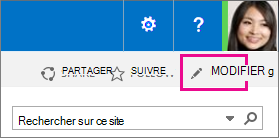
Dans la page à laquelle vous souhaitez ajouter le composant WebPart, sélectionnez Modifier dans le coin supérieur droit de la page.
Remarque
Si la commande Modifier est désactivée, il est possible que vous ne disposiez pas des autorisations nécessaires pour modifier la page. Contactez l’administrateur.
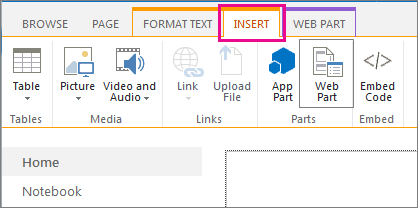
Sélectionnez l’onglet Insertion , puis le composant WebPart.
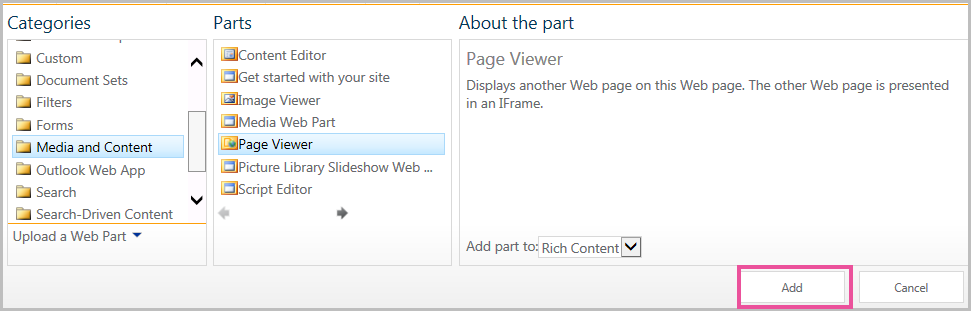
Sous Catégories, sélectionnez une catégorie, telle que Média et Contenu, sélectionnez un composant WebPart tel que le composant WebPart Visionneuse de pages, puis sélectionnez Ajouter.
Une fois que vous avez terminé de modifier la page, sélectionnez Enregistrer.
Spécifier la page web, le dossier ou le fichier (propriétés personnalisées)
Pour modifier les propriétés du composant WebPart Visionneuse de pages,
- Si vous n’avez pas encore configuré le composant WebPart Visionneuse de pages, avant d’enregistrer vos modifications, sélectionnez Ouvrir le volet Outils.
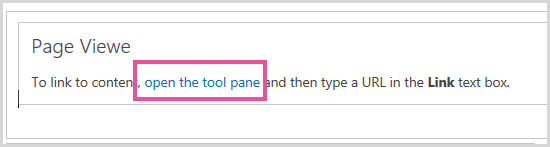
Les propriétés du composant WebPart s’affichent dans le volet d’outils. Vous pouvez utiliser les descriptions suivantes pour configurer les propriétés personnalisées du composant WebPart :
|
Propriété |
Description |
| Groupe Page web, Dossier ou Fichier |
Spécifie le type de contenu que vous souhaitez afficher dans le composant WebPart Visionneuse de pages.
Sélectionnez l’un des éléments suivants :
-
Page web Sélectionnez cette option si vous souhaitez afficher une page Web comme contenu du composant WebPart Visionneuse de pages. Cette option entre automatiquement le protocole de transfert hypertexte (http://) dans la zone de texte Lien . Il s’agit de la valeur par défaut.
-
Dossier Sélectionnez cette option si vous souhaitez afficher une liste de fichiers dans un dossier.
-
Fichier Sélectionnez cette option pour afficher le contenu d’un fichier. Le fichier s’ouvre dans une autre fenêtre de navigateur ou au sein du composant WebPart si l’application nécessaire pour l’ouvrir prend en charge l’activation en ligne de ce fichier dans la fenêtre de navigateur.
|
|
Lien |
Spécifie un lien hypertexte, un dossier ou un fichier à lier au contenu à afficher dans le composant WebPart Visionneuse de pages :
- Si vous sélectionnez Page web plus haut dans cette section, vous devez entrer un lien hypertexte valide. Vous pouvez utiliser les deux protocoles de lien hypertexte valides suivants :
- protocole HTTP (Hypertext Transfer Protocol) (http://) ;
- protocole HTTP (Hypertext Transfer Protocol) sécurisé avec chiffrement SSL (Secure Sockets Layer) (HTTPS) (https://).
Vous pouvez utiliser une URL absolue ou relative. En revanche, vous ne pouvez pas utiliser un chemin d’accès de fichier.
- Si vous sélectionnez Dossier plus haut dans cette section, vous devez entrer un dossier local ou réseau valide. Microsoft Internet Explorer est requis pour afficher un dossier.
- Si vous sélectionnez Fichier plus haut dans cette section, vous devez entrer un chemin d’accès de fichier valide. Microsoft Internet Explorer est requis pour afficher un fichier. Vous pouvez également sélectionner Parcourir pour localiser le fichier.
|
Les composants WebPart partagent un ensemble commun de propriétés qui contrôlent leur apparence, leur disposition et leurs caractéristiques avancées. Vous modifiez les propriétés du composant WebPart dans le volet d’outils.
Remarque
Les propriétés courantes du composant WebPart que vous voyez dans le volet d’outils peuvent différer de ce qui est documenté dans cette section pour plusieurs raisons :
- Un développeur de composants WebPart peut choisir de ne pas afficher une ou plusieurs de ces propriétés courantes. En outre, un développeur de composants WebPart peut créer et afficher des propriétés supplémentaires. Ces propriétés personnalisées peuvent ne pas être répertoriées dans les sections Apparence, Disposition ou Avancé du volet d’outils.
- Certains paramètres d’autorisations et de propriétés peuvent désactiver ou masquer des propriétés de composants WebPart.
Haut de la page
Apparence
|
Propriété |
Description |
|
Titre |
Indique le titre du composant WebPart affiché dans la barre de titre du composant WebPart. |
|
hauteur |
Indique la hauteur du composant WebPart. |
|
largeur |
Indique la largeur du composant WebPart. |
|
État de chrome |
Spécifie si le composant WebPart entier s’affiche sur la page lorsqu’un utilisateur ouvre la page. Par défaut, le paramètre d’état chrome est Normal et l’intégralité du composant WebPart s’affiche. Si l’état est défini sur Réduit, seule la barre de titre s’affiche. |
|
Style de cadre |
Indique si la barre de titre et la bordure du cadre WebPart sont affichées. |
Mise en page
|
Propriété |
Description |
|
Masqué |
Indique si le composant WebPart est visible lorsqu’un utilisateur ouvre la page. Si la case est cochée, le composant WebPart n’est visible que lorsque vous êtes en train de créer la page et le suffixe (Masqué) est ajouté à son titre.
Vous pouvez masquer un composant WebPart. Par exemple, vous pouvez l’utiliser pour fournir des données à un autre composant WebPart via une connexion de composant WebPart, mais vous ne souhaitez pas afficher le composant WebPart. |
|
Zone |
Indique la zone dans la page où se trouve le composant WebPart.
Note: Les zones de la page ne sont pas répertoriées dans la liste lorsque vous n’êtes pas autorisé à modifier la zone. |
|
Index de zone |
Spécifie la position du composant WebPart dans une zone lorsque celle-ci contient plusieurs composants WebPart.
Pour indiquer l’ordre, tapez un entier positif dans la zone de texte.
Si les composants WebPart contenus dans la zone sont organisés de haut en bas, la valeur 1 signifie que le composant WebPart apparaît en haut de la zone. Si les composants WebPart contenus dans la zone sont organisés de gauche à droite, la valeur 1 signifie que le composant WebPart apparaît dans la partie gauche de la zone.
Par exemple, lorsque vous ajoutez un composant WebPart à une zone vide organisée de haut en bas, son index de zone est 0. Lorsque vous ajoutez un deuxième composant WebPart au bas de la zone, son index de zone est 1. Pour déplacer le deuxième composant WebPart vers le haut de la zone, tapez 0, puis tapez 1 pour le premier composant WebPart.
Note: Chaque composant WebPart de la zone doit avoir une valeur d’index de zone unique. Par conséquent, si vous changez la valeur Index de zone du composant WebPart actif, cela peut changer la valeur Index de zone d’autres composants WebPart dans la zone. |
Avancé
Important
Pour voir la section Avancé du volet d’outils, vous devez bénéficier de l’autorisation appropriée.
|
Propriété |
Description |
|
Autoriser la réduction |
Indique si le composant WebPart peut être réduit. |
|
Autoriser la fermeture |
Indique si le composant WebPart peut être supprimé de la page. |
|
Autoriser les éléments masqués |
Indique si le composant WebPart peut être masqué. |
| Autoriser le changement de zone |
Indique si le composant WebPart peut être déplacé vers une autre zone. |
|
Autoriser les connexions |
Indique si le composant WebPart peut participer à des connexions à d’autres composants WebPart. |
|
Autoriser les modifications en mode Affichage personnel |
Indique si les propriétés du composant WebPart peuvent être modifiées en mode Affichage personnel. |
|
Mode d’exportation |
Indique le niveau des données autorisées à être exportées pour ce composant WebPart. Selon votre configuration, ce paramètre peut ne pas être disponible. |
|
URL de titre |
Spécifie l’URL d’un fichier qui contient des informations supplémentaires sur le composant WebPart. Le fichier s’affiche dans une fenêtre de navigateur distincte lorsque vous sélectionnez le titre du composant WebPart. |
| Description |
Indique l’info-bulle qui s’affiche lorsque vous placez le pointeur de la souris sur le titre ou l’icône WebPart. La valeur de cette propriété est utilisée lorsque vous recherchez des composants WebPart avec la commande Rechercher du menu Rechercher des composants WebPart du volet d’outils. |
|
URL de l’aide |
Spécifie l’emplacement d’un fichier qui contient des informations d’aide sur le composant WebPart. Les informations d’aide s’affichent dans une fenêtre de navigateur distincte lorsque vous sélectionnez la commande Aide dans le menu du composant WebPart. |
|
Mode d’aide |
Indique la manière dont un navigateur doit afficher le contenu de l’aide d’un composant WebPart.
Sélectionnez l’une des options suivantes :
Modale Ouvre une fenêtre de navigateur distincte, si le navigateur dispose de cette fonctionnalité. Un utilisateur doit fermer la fenêtre avant de revenir à la page Web.
Sans mode Ouvre une fenêtre de navigateur distincte, si le navigateur dispose de cette fonctionnalité. Un utilisateur n’a pas besoin de fermer la fenêtre avant de revenir à la page Web. Il s’agit de la valeur par défaut.
Naviguer Ouvre la page web dans la fenêtre du navigateur active.
Note: Même si les composants WebPart Microsoft ASP.NET personnalisés prennent en charge cette propriété, les rubriques d’aide SharePoint par défaut s’ouvrent uniquement dans une fenêtre de navigateur distincte. |
|
URL de l’image de l’icône de catalogue |
Spécifie l’emplacement d’un fichier qui contient une image à utiliser comme icône de composant WebPart dans la liste des composants WebPart. La taille de l’image doit faire 16 x 16 pixels. |
|
URL de l’image de l’icône de titre |
Spécifie l’emplacement d’un fichier qui contient une image à utiliser dans la barre de titre du composant WebPart. La taille de l’image doit faire 16 x 16 pixels. |
|
Message d’erreur d’importation |
Indique un message qui s’affiche si un problème est généré lors de l’importation d’un composant WebPart. |
| Cibles |
Une audience peut être identifiée à l’aide d’un groupe SharePoint, d’une liste de distribution, d’un groupe de sécurité ou d’une audience globale. Le composant WebPart apparaît uniquement aux personnes qui sont membres des audiences que vous spécifiez ici. |
Comment le composant WebPart Visionneuse de pages affiche une page Web dans une page SharePoint
Le contenu lié du composant WebPart Visionneuse de pages est isolé des autres contenus de la page par l’élément IFRAME HTML. Le composant WebPart Visionneuse de pages affiche le contenu de façon asynchrone par rapport au reste de la page. En d’autres termes, vous pouvez afficher et utiliser d’autres composants WebPart sur la page si le lien prend du temps pour renvoyer le contenu.
Cet élément garantit que tous les éléments HTML affichés en tant que contenu dans le composant WebPart Visionneuse de pages ne sont pas en conflit avec d’autres éléments HTML de la page. Par exemple, la page peut déjà contenir un élément HTML FORM, et la page ne serait pas affichée correctement si le contenu lié contenait également un élément FORM HTML qui n’était pas à l’intérieur de l’élément IFRAME HTML.
Utilisations du composant WebPart Visionneuse de pages
Le composant WebPart Visionneuse de pages vous permet d’afficher les éléments suivants :
- Source d’actualités Internet préférée dans une section de résumé des actualités dédiée d’une page SharePoint.
- Liste des fichiers de groupe de travail actifs sur un serveur que vous souhaitez afficher régulièrement.
- Document ou feuille de calcul fréquemment utilisé.
Comment le composant WebPart Visionneuse de pages affiche une page Web dans une page SharePoint
Le contenu lié du composant WebPart Visionneuse de pages est isolé des autres contenus de la page à l’aide de l’élément IFRAME HTML. Cet élément garantit que tous les éléments HTML affichés en tant que contenu dans le composant WebPart Visionneuse de pages ne sont pas en conflit avec d’autres éléments HTML de la page. Par exemple, la page peut déjà contenir un élément HTML FORM, et la page ne serait pas affichée correctement si le contenu lié contenait également un élément FORM HTML qui n’était pas à l’intérieur de l’élément IFRAME HTML.
Le composant WebPart Visionneuse de pages affiche le contenu de façon asynchrone par rapport au reste de la page. En d’autres termes, vous pouvez afficher et utiliser d’autres composants WebPart sur la page si le lien prend du temps pour renvoyer le contenu.
Ajouter un composant WebPart à une page
Pour modifier une page, vous devez disposer au moins des autorisations d’un membre du groupe Designer pour le site.
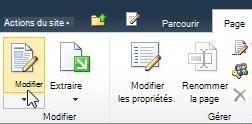
À partir d’une page, dans le ruban, cliquez sur l’onglet Page, puis sur la commande Modifier.
Remarque
Si la commande Modifier est désactivée, il est possible que vous ne disposiez pas des autorisations nécessaires pour modifier la page. Contactez l’administrateur.
Cliquez sur la page dans laquelle vous souhaitez ajouter un composant WebPart, cliquez sur l’onglet Insertion , puis sur Autres composants WebPart.

Sous Catégories, sélectionnez une catégorie, telle que Média et Contenu, sélectionnez le composant WebPart que vous souhaitez ajouter à la page, par exemple Éditeur de contenu, puis cliquez sur Ajouter.
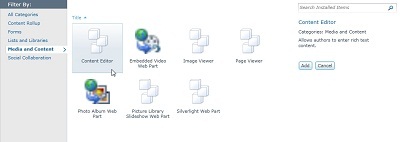
Lorsque vous sélectionnez un composant WebPart, des informations sur le composant WebPart s’affichent.
Lorsque vous avez terminé de modifier la page, cliquez sur l’onglet Page, puis sur Enregistrer.
Remarque
- Dans SharePoint Foundation 2010, le composant WebPart Visionneuse de pages se trouve dans la catégorie Média et Contenu .
- Dans Microsoft SharePoint Server 2010Le composant WebPart Visionneuse de pages est dans la catégorie Création .
Spécifier la page web, le dossier ou le fichier (propriétés personnalisées)
Pour modifier les propriétés du composant WebPart Visionneuse de pages,
- Si vous n’avez pas encore configuré le composant WebPart Visionneuse de pages, dans le composant WebPart Visionneuse de pages, cliquez sur Ouvrir le volet Outils.
- Pointez sur le composant WebPart, cliquez sur la flèche vers le bas, puis cliquez sur Modifier le composant WebPart.
Les propriétés du composant WebPart s’affichent dans le volet d’outils. Vous pouvez utiliser les descriptions suivantes pour configurer les propriétés personnalisées du composant WebPart.
|
Propriété |
Description |
| Groupe Page web, Dossier ou Fichier |
Spécifie le type de contenu que vous souhaitez afficher dans le composant WebPart Visionneuse de pages.
Sélectionnez l’un des éléments suivants :
-
Page web Sélectionnez cette option si vous souhaitez afficher une page Web comme contenu du composant WebPart Visionneuse de pages. Cette option entre automatiquement le protocole de transfert hypertexte (http://) dans la zone de texte Lien . Il s’agit de la valeur par défaut.
-
Dossier Sélectionnez cette option si vous souhaitez afficher une liste de fichiers dans un dossier.
-
Fichier Sélectionnez cette option pour afficher le contenu d’un fichier. Le fichier s’ouvre dans une autre fenêtre de navigateur ou au sein du composant WebPart si l’application nécessaire pour l’ouvrir prend en charge l’activation en ligne de ce fichier dans la fenêtre de navigateur.
|
|
Lien |
Spécifie un lien hypertexte, un dossier ou un fichier à lier au contenu à afficher dans le composant WebPart Visionneuse de pages :
- Si vous sélectionnez Page web plus haut dans cette section, vous devez entrer un lien hypertexte valide. Vous pouvez utiliser les deux protocoles de lien hypertexte valides suivants :
- protocole HTTP (Hypertext Transfer Protocol) (http://) ;
- protocole HTTP (Hypertext Transfer Protocol) sécurisé avec chiffrement SSL (Secure Sockets Layer) (HTTPS) (https://).
Vous pouvez utiliser une URL absolue ou relative. En revanche, vous ne pouvez pas utiliser un chemin d’accès de fichier.
- Si vous sélectionnez Dossier plus haut dans cette section, vous devez entrer un dossier local ou réseau valide. Microsoft Internet Explorer est requis pour afficher un dossier.
- Si vous sélectionnez Fichier plus haut dans cette section, vous devez entrer un chemin d’accès de fichier valide. Microsoft Internet Explorer est requis pour afficher un fichier. Vous pouvez également cliquer sur Parcourir pour localiser le fichier.
|
Les composants WebPart partagent un ensemble commun de propriétés qui contrôlent leur apparence, leur disposition et leurs caractéristiques avancées. Vous modifiez les propriétés du composant WebPart dans le volet d’outils.
Remarque
Les propriétés courantes du composant WebPart que vous voyez dans le volet d’outils peuvent différer de ce qui est documenté dans cette section pour plusieurs raisons :
- Pour voir la section Avancé du volet d’outils, vous devez bénéficier de l’autorisation appropriée.
- Un développeur de composants WebPart peut choisir de ne pas afficher une ou plusieurs de ces propriétés courantes. En outre, un développeur de composants WebPart peut créer et afficher des propriétés supplémentaires. Ces propriétés personnalisées peuvent ne pas être répertoriées dans les sections Apparence, Disposition ou Avancé du volet d’outils.
- Certains paramètres d’autorisations et de propriétés peuvent désactiver ou masquer des propriétés de composants WebPart.
Apparence
|
Propriété |
Description |
|
Titre |
Indique le titre du composant WebPart affiché dans la barre de titre du composant WebPart. |
|
hauteur |
Indique la hauteur du composant WebPart. |
|
largeur |
Indique la largeur du composant WebPart. |
|
État de chrome |
Spécifie si le composant WebPart entier s’affiche sur la page lorsqu’un utilisateur ouvre la page. Par défaut, le paramètre d’état chrome est Normal et l’intégralité du composant WebPart s’affiche. Si l’état est défini sur Réduit, seule la barre de titre s’affiche. |
|
Style de cadre |
Indique si la barre de titre et la bordure du cadre WebPart sont affichées. |
Mise en page
|
Propriété |
Description |
|
Masqué |
Indique si le composant WebPart est visible lorsqu’un utilisateur ouvre la page. Si la case est cochée, le composant WebPart n’est visible que lorsque vous êtes en train de créer la page et le suffixe (Masqué) est ajouté à son titre.
Vous pouvez masquer un composant WebPart. Par exemple, vous pouvez l’utiliser pour fournir des données à un autre composant WebPart via une connexion de composant WebPart, mais vous ne souhaitez pas afficher le composant WebPart. |
|
Sens |
Indique le sens du texte dans le contenu du composant WebPart. Par exemple, l’arabe se lit de droite à gauche, alors que le français et la plupart des langues européennes se lisent de gauche à droite. Ce paramètre n’est peut-être pas disponible pour tous les types de composants WebPart. |
|
Zone |
Indique la zone dans la page où se trouve le composant WebPart.
Note: Les zones de la page n’apparaissent pas dans la liste si vous n’êtes pas autorisé à modifier la zone. |
|
Index de zone |
Spécifie la position du composant WebPart dans une zone lorsque celle-ci contient plusieurs composants WebPart.
Pour indiquer l’ordre, tapez un entier positif dans la zone de texte.
Si les composants WebPart contenus dans la zone sont organisés de haut en bas, la valeur 1 signifie que le composant WebPart apparaît en haut de la zone. Si les composants WebPart contenus dans la zone sont organisés de gauche à droite, la valeur 1 signifie que le composant WebPart apparaît dans la partie gauche de la zone.
Par exemple, lorsque vous ajoutez un composant WebPart à une zone vide organisée de haut en bas, son index de zone est 0. Lorsque vous ajoutez un deuxième composant WebPart au bas de la zone, son index de zone est 1. Pour déplacer le deuxième composant WebPart vers le haut de la zone, tapez 0, puis tapez 1 pour le premier composant WebPart.
Note: Chaque composant WebPart de la zone doit avoir une valeur d’index de zone unique. Par conséquent, si vous changez la valeur Index de zone du composant WebPart actif, cela peut changer la valeur Index de zone d’autres composants WebPart dans la zone. |
Avancé
|
Propriété |
Description |
|
Autoriser la réduction |
Indique si le composant WebPart peut être réduit. |
|
Autoriser la fermeture |
Indique si le composant WebPart peut être supprimé de la page. |
|
Autoriser les éléments masqués |
Indique si le composant WebPart peut être masqué. |
|
Autoriser le changement de zone |
Indique si le composant WebPart peut être déplacé vers une autre zone. |
|
Autoriser les connexions |
Indique si le composant WebPart peut participer à des connexions à d’autres composants WebPart. |
|
Autoriser les modifications en mode Affichage personnel |
Indique si les propriétés du composant WebPart peuvent être modifiées en mode Affichage personnel. |
|
Mode d’exportation |
Indique le niveau des données autorisées à être exportées pour ce composant WebPart. Selon votre configuration, ce paramètre peut ne pas être disponible. |
|
URL de titre |
Spécifie l’URL d’un fichier qui contient des informations supplémentaires sur le composant WebPart. Le fichier est affiché dans une fenêtre distincte du navigateur lorsque vous cliquez sur son titre WebPart. |
| Description |
Indique l’info-bulle qui s’affiche lorsque vous placez le pointeur de la souris sur le titre ou l’icône WebPart. La valeur de cette propriété est utilisée lorsque vous recherchez des composants WebPart avec la commande Rechercher du menu Rechercher des composants WebPart du volet d’outils. |
|
URL de l’aide |
Spécifie l’emplacement d’un fichier qui contient des informations d’aide sur le composant WebPart. Ces informations sont affichées dans une fenêtre distincte du navigateur lorsque vous cliquez sur la commande Aide du menu Composant WebPart. |
|
Mode d’aide |
Indique la manière dont un navigateur doit afficher le contenu de l’aide d’un composant WebPart.
Sélectionnez l’une des options suivantes :
-
Modale Ouvre une fenêtre de navigateur distincte, si le navigateur dispose de cette fonctionnalité. Un utilisateur doit fermer la fenêtre avant de revenir à la page Web.
-
Sans mode Ouvre une fenêtre de navigateur distincte, si le navigateur dispose de cette fonctionnalité. Un utilisateur n’a pas besoin de fermer la fenêtre avant de revenir à la page Web. Il s’agit de la valeur par défaut.
-
Naviguer Ouvre la page web dans la fenêtre du navigateur active.
Note: Même si les composants WebPart Microsoft ASP.NET personnalisés prennent en charge cette propriété, les rubriques d’aide SharePoint par défaut s’ouvrent uniquement dans une fenêtre de navigateur distincte. |
|
URL de l’image de l’icône de catalogue |
Spécifie l’emplacement d’un fichier qui contient une image à utiliser comme icône de composant WebPart dans la liste des composants WebPart. La taille de l’image doit faire 16 x 16 pixels. |
|
URL de l’image de l’icône de titre |
Spécifie l’emplacement d’un fichier qui contient une image à utiliser dans la barre de titre du composant WebPart. La taille de l’image doit faire 16 x 16 pixels. |
|
Message d’erreur d’importation |
Indique un message qui s’affiche si un problème est généré lors de l’importation d’un composant WebPart. |
