

Vous pouvez créer un diagramme de cas d’utilisation UML dans Visio pour résumer la façon dont les utilisateurs (ou acteurs) interagissent avec un système, tel qu’une application logicielle. Un acteur peut être une personne, une organisation ou un autre système.
Les diagrammes de cas d’utilisation montrent le comportement attendu du système. Ils n’affichent pas l’ordre dans lequel les étapes sont effectuées. (Utilisez un diagramme de séquence pour montrer comment les objets interagissent au fil du temps.)
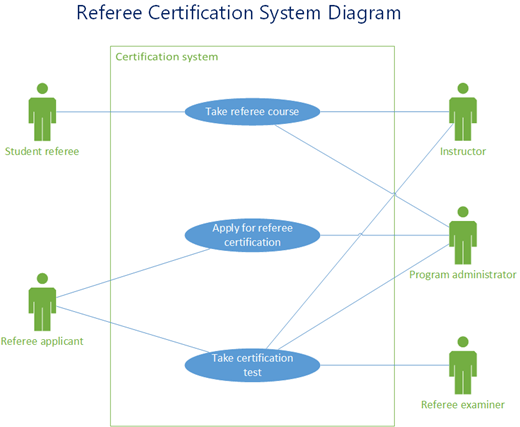
La définition des limites du système détermine ce qui est considéré comme externe ou interne au système.
Un acteur représente un rôle joué par un objet extérieur. Un objet peut jouer plusieurs rôles et, par conséquent, est représenté par plusieurs acteurs.
Une association illustre la participation de l’acteur au cas d’usage.
Un cas d’utilisation est un ensemble d’événements qui se produit lorsqu’un acteur utilise un système pour terminer un processus. En règle générale, un cas d’utilisation est un processus relativement important, et non une étape ou une transaction individuelle.
Créer un diagramme de cas d’utilisation
- Sous l’onglet Fichier , pointez sur Nouveau.
- Dans la zone de recherche , tapez
UML use case. - Dans les résultats de la recherche, sélectionnez Cas d’utilisation UML.
- Dans la boîte de dialogue, sélectionnez le modèle vide ou l’un des trois diagrammes de démarrage. (Une description de chacun d’eux s’affiche à droite lorsque vous la sélectionnez.) Sélectionnez ensuite Unités métriques ou Unités américaines.
- Sélectionnez Créer.
- Le diagramme s’ouvre. La fenêtre Formes en regard du diagramme doit s’afficher. Un gabarit de cas d’utilisation UML est ouvert dans la fenêtre Formes .
(Si vous ne voyez pas la fenêtre Formes , accédez à Affichage>les volets Office, et vérifiez que l’option Formes est sélectionnée. Si vous ne le voyez toujours pas, cliquez sur le bouton Développer la fenêtre Formes à gauche.)
Ajouter un sous-système au diagramme de cas d’utilisation
- Faites glisser une forme de sous-système sur la page de dessin. Le sous-système peut représenter l’ensemble de votre système ou un composant majeur.
- Double-cliquez sur la forme Sous-système , puis renommez-la ou appuyez sur la touche Suppr pour supprimer le nom existant. Cliquez en dehors de la forme sur la page de dessin.
- Pour redimensionner le sous-système, sélectionnez la forme, puis faites glisser une poignée de sélection.
Ajouter des formes et des connecteurs au diagramme
Faire glisser les formes Cas d’utilisation
 à partir du gabarit Cas d’utilisation UML et placez-les à l’intérieur de la limite du sous-système, puis faites glisser Formes Acteur
 à l’extérieur de la limite du sous-système.
Utilisez des formes de connecteur pour indiquer les relations entre les formes dans le diagramme. Cinq connecteurs sont disponibles :
du proxy d’application Description Association
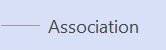
Montre la relation d’un acteur avec un cas d’usage. Dépendances

Indique qu’un cas d’utilisation a une dépendance vis-à-vis d’un autre. Généralisation
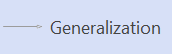
Indique qu’un cas d’utilisation est un moyen spécifique d’atteindre les objectifs du cas d’usage général. Inclure

Montre comment un cas d’usage est divisé en étapes plus petites. Étendre
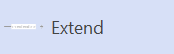
Montre qu’un cas d’utilisation ajoute une fonctionnalité à un autre. Exemple : Pour indiquer une relation entre un acteur et un cas d’utilisation
- Dans un diagramme de cas d’utilisation, faites glisser une forme de connecteur d’association sur la page de dessin.
- Collez un point de terminaison de la forme Association sur un point de connexion sur une forme Acteur . Collez l’autre point de terminaison sur un point de connexion sur une forme Cas d’utilisation .
Voir aussi
Pour plus d’informations sur les diagrammes de cas d’utilisation (et les procédures d’utilisation de Microsoft Visual Studio pour créer des diagrammes de cas d’utilisation), accédez à Diagrammes de cas d’utilisation UML : Instructions.