

Un diagramme de séquence UML montre comment un ensemble d’objets interagissent dans un processus au fil du temps. Il présente les messages qui circulent entre les participants et les objets du système et l’ordre dans lequel ils se produisent.
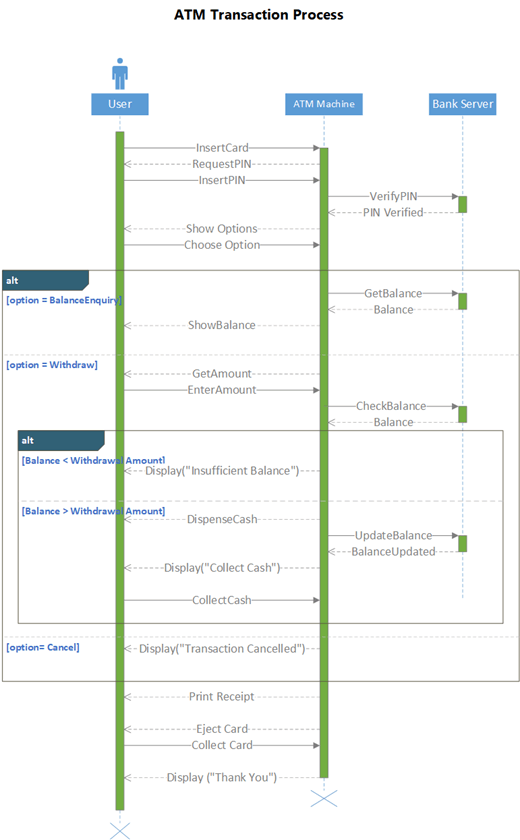
Pour créer un diagramme de séquence, utilisez un modèle de séquence UML ou un diagramme de démarrage, qui inclut le gabarit de séquence UML . Faites glisser des formes du gabarit vers le canevas de dessin pour créer le diagramme.
Démarrer un diagramme de séquence
- Démarrez Visio. Si un fichier est déjà ouvert, sélectionnezNouveaufichier>.
- Dans la zone de recherche, tapez
UML sequence. - Sélectionnez le diagramme de séquence UML .
- Dans la boîte de dialogue, sélectionnez le modèle vide ou l’un des trois diagrammes de démarrage. (Une description de chacun d’eux s’affiche à droite lorsque vous la sélectionnez.) Sélectionnez ensuite Unités métriques ou Unités américaines.
- Sélectionnez Créer.
- Le diagramme s’ouvre. La fenêtre Formes en regard du diagramme doit s’afficher. Si vous ne la voyez pas, accédez à Afficher>les volets des tâches et vérifiez que l’option Formes est sélectionnée. Si vous ne le voyez toujours pas, sélectionnez le bouton Développer la fenêtre Formes à gauche.
- Sous l’onglet Affichage, vérifiez que la case activée en regard des points de connexion est activée. Cette option affiche les points de connexion lorsque vous commencez à lier des formes.
- À présent, faites glisser les formes que vous souhaitez inclure dans votre diagramme de la fenêtre Formes vers la page. Pour renommer les étiquettes de texte, double-cliquez sur les étiquettes.
Lignes de vie pour les acteurs et les objets
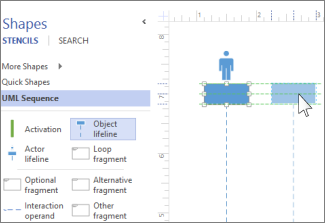
Utilisez une forme de ligne de vie Acteur pour chaque participant et une forme de ligne de vie Objet pour chaque composant système de votre processus.
Conseil
Lorsque vous faites glisser les lignes d’assurance en place, des repères d’alignement verts apparaissent à l’écran pour vous aider à aligner et espacer les lignes d’assurance par rapport aux autres formes de ligne d’assurance.
- Double-cliquez dans la zone d’en-tête de chaque ligne de vie pour entrer un nom ou un titre.
- Pour allonger ou raccourcir une chronologie, sélectionnez la ligne de vie, puis faites glisser le point de contrôle jaune en bas de la ligne de vie.
Messages
Utilisez des formes de message pour représenter les informations envoyées entre les lignes de vie.
Conseil
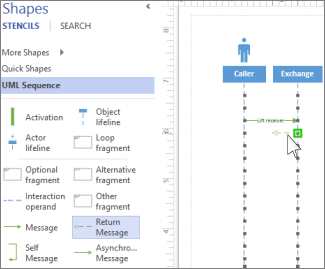
Visio vous aide à coller les points de terminaison de message à chaque ligne de vie. Un cercle vert apparaît au point de terminaison lorsqu’il est collé à un point de connexion. Les points de connexion disparaissent lorsque vous avez terminé de faire glisser.
Joignez le point de terminaison de début à la ligne de vie qui envoie le message, puis faites glisser le point de terminaison principal vers la ligne de vie qui reçoit le message.
Double-cliquez sur la forme du message pour créer une zone de texte, puis tapez un nom pour le message.
Utilisez une forme Message (une ligne continue) pour représenter une demande ou la transmission d’informations.
Utilisez une forme de retour de message (ligne pointillée) pour représenter une réponse à un message précédent.
Utilisez un message personnel pour représenter un appel récursif d’une opération, ou une méthode appelant une autre méthode appartenant au même objet.
Utilisez la forme Message asynchrone pour indiquer quand une action peut ne pas se produire immédiatement.
Pour modifier la forme d’un message de connecteur :
- Cliquez sur le connecteur avec le bouton droit.
- En bas du menu contextuel, sélectionnez l’une des trois options (Angle droit, Droite, Courbe).
- Sélectionnez et faites glisser le connecteur pour modifier sa forme.
Fragments
Si une ou plusieurs interactions forment une boucle ou nécessitent qu’une condition soit remplie pour mettre fin à l’interaction, placez ces interactions dans une forme de fragment :
- Utilisez le fragment Loop pour une interaction répétitive de base.
- Utilisez le fragment facultatif pour les étapes qui ne sont effectuées que si une certaine condition est remplie.
- Utilisez la forme fragment Alternative pour un processus ou une interaction si-alors ou si-alors-si. Le fragment est livré avec deux sections, qui vous permettent de montrer l’interaction alternative. Pour ajouter une autre condition, faites glisser un opérande d’interaction sur la forme.
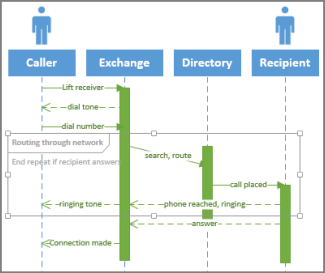
- Faites glisser la forme fragment selon les interactions auxquelles elle se rapporte. Utilisez les poignées de redimensionnement de la forme fragment pour vous assurer qu’elle englobe toutes les interactions associées.
- Double-cliquez dans l’angle du titre de la forme du fragment pour ajouter un titre ou une brève description du processus entouré par le fragment. Sous le coin du titre, sélectionnez l’invite [parameters] si vous souhaitez entrer les conditions qui mettraient fin à ce processus.
Activation
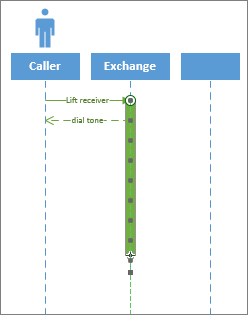
Placez une forme de barre d’activation sur une ligne de vie pour montrer quand et pendant combien de temps cet objet ou ce participant est actif dans le processus. En règle générale, il y aura des flèches allant et venant d’une boîte d’activation pour illustrer le flux d’informations.
Faites glisser les points de terminaison de la barre d’activation vers le haut ou vers le bas pour lui donner la longueur souhaitée.
Destruction
La destruction indique quand un objet ou un acteur a fini de participer à un système. Un grand X apparaît à la fin de sa ligne de vie. Pour montrer la destruction d’un objet dans un diagramme :
- Cliquez avec le bouton droit sur l’objet, puis sélectionnez Afficher la destruction.
Voir aussi
Créer un diagramme de composant UML