
Dans Visio pour le web, à l’aide d’un nouveau complément, vous pouvez créer un organigramme basé sur des données Excel.
Important
Ce processus ne fonctionne que si vous disposez d’un compte professionnel ou scolaire Microsoft 365. Elle n’est pas disponible pour les comptes personnels Microsoft 365 (Hotmail, outlook.com, live.com, etc.).
Si vous souhaitez créer un organigramme qui n’est pas basé sur des données Excel, consultez Créer un graphique organization dans Visio.
Le graphique est basé sur des données Excel
L’organigramme est dérivé des données d’un classeur Excel. Nous vous fournirons quelques exemples de données pour faciliter la prise en main. Vous allez remplacer les exemples de données par des données sur les personnes que vous souhaitez inclure dans votre organigramme.
Le processus comporte plusieurs étapes, toutes décrites ci-dessous. L’un des avantages de ce processus est que, lorsque des modifications se produisent, il vous suffit de mettre à jour les données des employés dans le classeur Excel, puis de cliquer sur un bouton pour actualiser entièrement le diagramme Visio.
Commencer avec le complément Visualiseur de données Visio
Le complément Visualiseur de données est disponible pour Excel sur PC, Mac et le navigateur avec un compte professionnel ou scolaire Microsoft 365. Nous nous concentrons ici sur l’utilisation d’Excel et de Visio dans un navigateur web.
- Ouvrez Excel sur le Web et créez un classeur vide.
- Enregistrez le classeur dans un emplacement OneDrive ou SharePoint.
- Assurez-vous qu’une cellule vide est sélectionnée dans le classeur.
- Sélectionnez Insérer>des compléments :

- Dans la fenêtre Compléments Office, sélectionnez l’onglet Store , recherchez
Data Visualizer, puis sélectionnez Ajouter en regard de Microsoft Visio Data Visualizer. Si un message de sécurité concernant le complément s’affiche, sélectionnez Approuver ce complément. -
Connectez-vous avec le compte associé à votre abonnement Microsoft 365 pour le travail ou l’école.
- Si une invite d’autorisations s’affiche, sélectionnez Autoriser.
Modifier la table liée aux données pour personnaliser votre diagramme
Dans la fenêtre Visualiseur de données, sélectionnez Organigramme. Sélectionnez ensuite l’une des cinq options de mise en page suivantes :
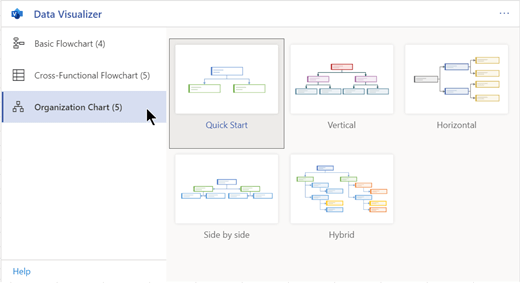
Un exemple de diagramme et sa table liée aux données sont ajoutés au classeur. Ce processus peut prendre une minute.Le diagramme est enregistré en tant que fichier Visio au même emplacement que celui où vous avez enregistré le classeur Excel.
Remplacez les exemples de données du tableau Excel par des informations sur votre organisation. Renseignez l’ID d’employé, le nom, l’ID de responsable, le titre et le type de rôle de chaque personne que vous souhaitez inclure dans le graphique organization.
Ne modifiez pas les noms des en-têtes de colonne. Il vous suffit de modifier les données sous les en-têtes. Vous pouvez utiliser le schéma de numérotation de votre choix pour l’ID d’employé, mais chaque entrée de cette colonne doit être unique. Pour plus d’informations, consultez la section suivante, « Comment les données de table interagissent avec le diagramme ».Ajoutez ou supprimez des entrées pour les personnes en ajoutant ou supprimant des lignes dans la table de données.
Une fois que vous avez terminé de modifier la table de données, sélectionnez Actualiser dans la zone de diagramme pour mettre à jour l’apparence du graphique.
Remarque
En cas de défaut dans la table de données source, le vérificateur de données apparaît à côté du graphique et donne des instructions sur la façon de corriger le défaut. Une fois que vous avez apporté les corrections dans le tableau, sélectionnez Réessayer dans le vérificateur de données pour confirmer que la faille est corrigée. Ensuite, le diagramme se met à jour.
Comment les données de table interagissent avec le diagramme
Chaque colonne du tableau identifie de manière unique un aspect important du graphique organization que vous voyez. Consultez les informations de référence ci-dessous pour en savoir plus sur chaque colonne et sur la façon dont elle s’applique et affecte le diagramme.
Sélectionnez un sous-titre ci-dessous pour le développer et afficher les informations détaillées.
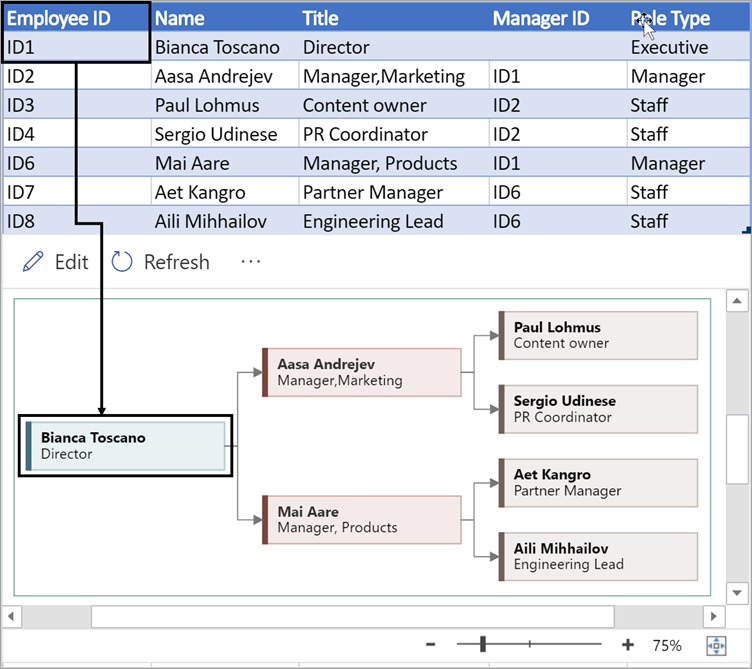
Réf employé
Nombre qui identifie chaque employé dans votre organigramme organization. Cette colonne est obligatoire et chaque valeur du tableau Excel doit être unique et non vide. Cette valeur n’apparaît pas dans le diagramme.
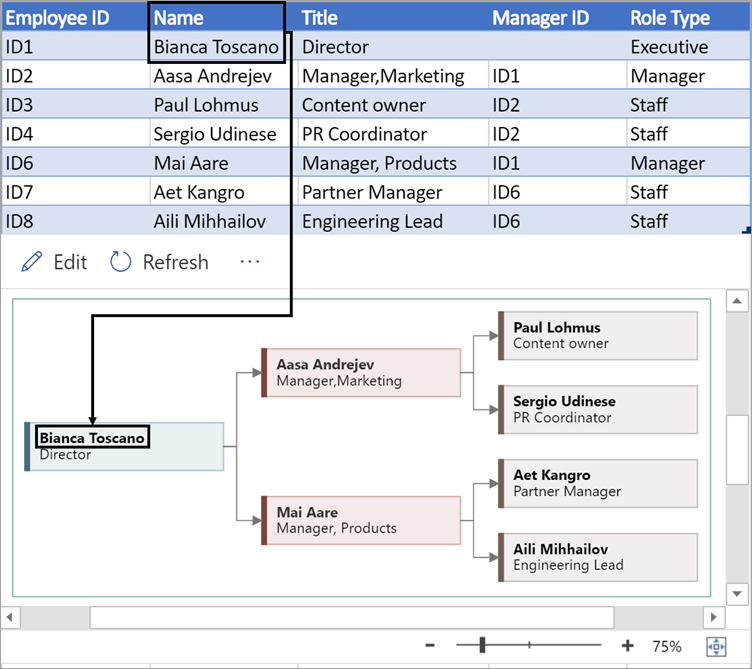
Name (Nom)
Entrez le nom complet de l’employé que vous souhaitez associer au numéro d’identification d’employé. Ce texte s’affiche dans le diagramme en tant que texte de forme.
Titre
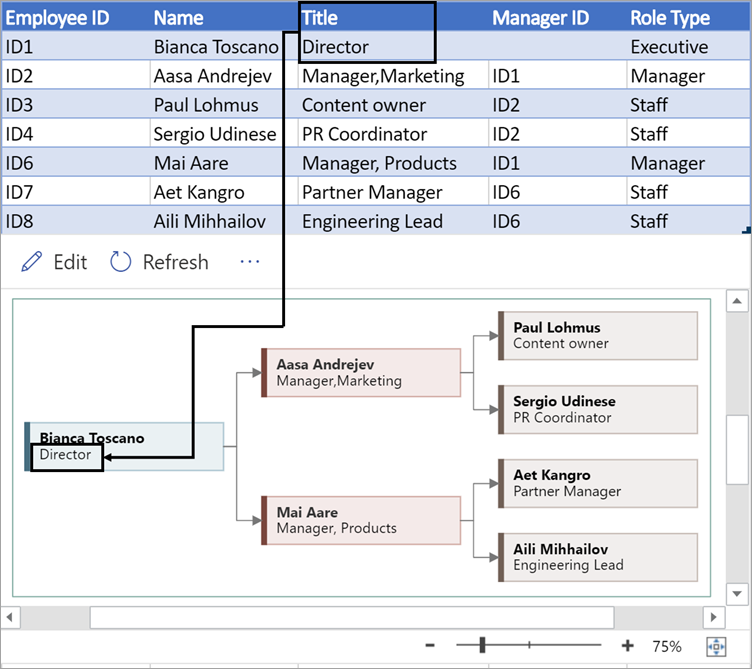
Fournissez des détails supplémentaires pour l’employé en entrant le titre du poste ou le rôle. Ce texte apparaît dans les formes de diagramme sous le nom de l’employé.
ID du manager
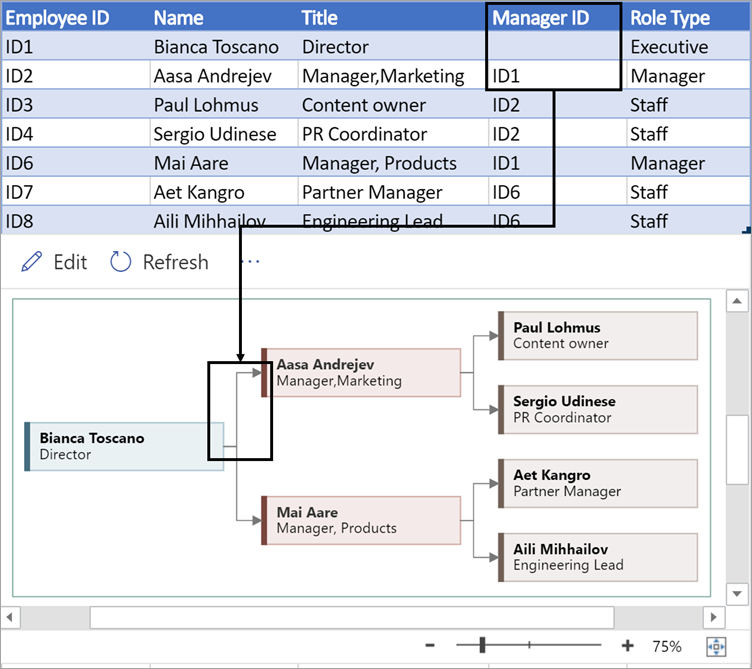
Pour créer la structure de l’organigramme, utilisez cette colonne pour identifier le responsable de chaque employé. Vous pouvez le laisser vide pour ceux qui ne signalent à personne. Entrez l’ID d’employé correspondant dans la première colonne. Dans l’exemple ci-dessous, remarquez comment l’ID d’employé (ID1) de Bianca Toscano apparaît dans la colonne ID de responsable pour Aasa Andrejev, indiquant que Bianca est la directrice d’Aasa.
Vous pouvez également séparer plusieurs ID de gestionnaire à l’aide d’une virgule.
Type de rôle
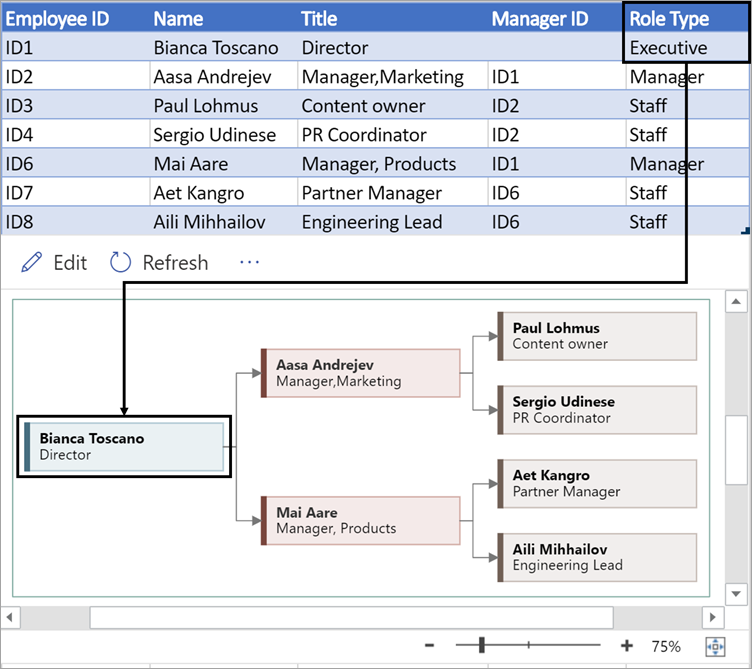
Les graphiques d’organisation du complément sont fournis avec différents types de rôles. Sélectionnez un champ sous la colonne Type de rôle pour choisir parmi une liste prédéfinie de rôles. Le rôle que vous sélectionnez détermine la couleur de la forme dans le diagramme.
Afficher, imprimer ou partager votre diagramme Visio
Ouvrez l’organigramme du visualiseur de données dans Visio pour le web pour afficher, imprimer ou partager votre diagramme avec d’autres personnes. Voici comment procéder :
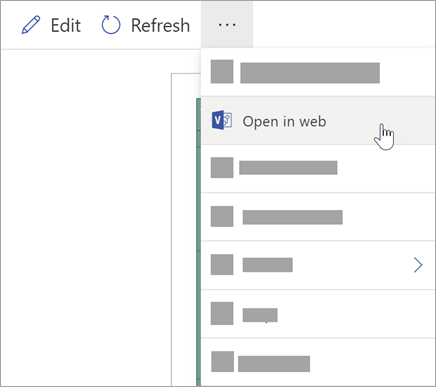
- Pour afficher le diagramme dans Visio pour le web, sélectionnez les points de suspension (...) dans la zone du diagramme, puis sélectionnez Ouvrir dans le web.
- Une fois le fichier Visio ouvert dans un nouvel onglet du navigateur, sélectionnez les points de suspension (...) en haut, puis Imprimer pour imprimer votre diagramme. (Pour plus d’informations, voir Imprimer un diagramme.
- Pour partager votre diagramme, sélectionnez le bouton Partager pour créer un lien ou entrer les adresses e-mail des personnes avec lesquelles vous souhaitez partager.
Modifier le diagramme
Si vous avez un abonnement à Visio, vous pouvez modifier le diagramme de certaines façons dans Visio pour le web : modifier le thème, modifier la disposition ou ajouter et mettre en forme du texte.
Dans la zone de diagramme d’Excel, sélectionnez Modifier

Apportez vos modifications au diagramme dans Visio pour le web comme suit :
Pour Utilisez Ajouter et mettre en forme du texte Accueil>Options de police
Accueil>Options de police :

Pour plus d’informations, voir Ajouter et mettre en forme du texte.Modifier le thème Conception>Thèmes 
Conception>Couleurs du thème
Pour plus d’informations, voir Appliquer un thème ou une couleur de thème.Modifier la disposition du diagramme Conception>Mise en page 
Pour plus d’informations, consultez Re-disposition d’un diagramme.Lorsque vous avez terminé de modifier le diagramme, vous pouvez revenir au fichier Excel et sélectionner Actualiser
 pour afficher vos modifications. Les autres types de modifications apportées au diagramme dans Visio pour le web, en dehors de celles répertoriées à l’étape 2, ne peuvent pas être resynchronisés avec le fichier source Excel.