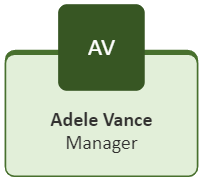
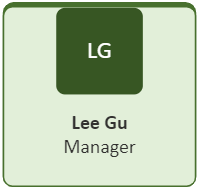
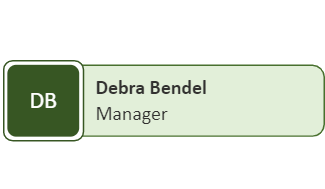
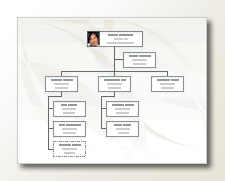
Un organigramme hiérarchique organization est un diagramme de hiérarchie hiérarchique couramment utilisé pour afficher les relations entre employés, fonctions et groupes.
Les organigrammes peuvent être des diagrammes simples (comme dans l’illustration ci-contre) aux diagrammes volumineux et complexes basés sur des informations provenant d’une source de données externe. Les formes de votre organigramme peuvent afficher des informations de base telles que le nom et le titre, ou des détails tels que le service et le centre de coûts. Vous pouvez même ajouter des images aux formes d’organigramme.
Créer un graphique organization simple
Pour créer un petit organigramme avec des champs d’informations par défaut, procédez comme suit :
Sous l’onglet Fichier , pointez sur Nouveau, cliquez sur Organigramme, choisissez Unités métriques ou Unités américaines , puis sélectionnez Créer.
Sélectionnez Annuler lorsque la boîte de dialogue Assistant Organigramme s’affiche si vous souhaitez créer uniquement un organigramme simple avec les champs d’informations par défaut.
Les options de l’onglet Organigramme affichent différents types de formes, que vous pouvez utiliser pour les membres de votre organisation en fonction de leurs positions.
Remarque
Pour plus d’informations sur l’ajout de données aux formes, consultez Ajouter des données aux formes.
Pour lier automatiquement les formes, faites glisser les formes subordonnées sur des formes supérieures en fonction de la hiérarchie de votre organisation, ou vous pouvez choisir de les lier manuellement à l’aide des formes de connecteur. Tapez un nom et un titre pour chacun d’eux et ajoutez également une image des membres si vous le souhaitez.
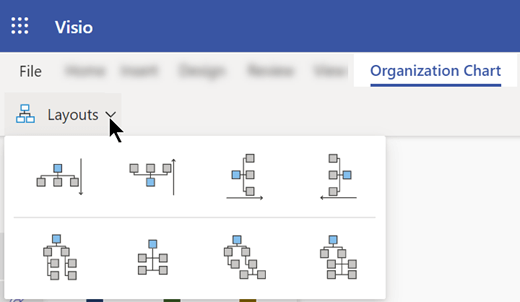
Vous pouvez organiser la disposition de l’organigramme, l’espace entre les formes, la hauteur et la largeur des formes à l’aide des différentes commandes et options de l’onglet Organigramme .
Créer automatiquement un graphique organization à partir d’une nouvelle table de données
Vous pouvez utiliser cette méthode si vous voulez modifier ou ajouter d’autres informations que les champs d’informations par défaut, et si vous n’avez pas déjà vos données dans un autre fichier de programme.
Sous l’onglet Fichier , pointez sur Nouveau, sélectionnez Organigramme, choisissez Unités métriques ou Unités américaines , puis Créer.
Sur la première page de l’Assistant Organigramme, sélectionnez Informations que j’ai entrées à l’aide de l’Assistant, puis sélectionnez Suivant.
Sélectionnez Excel ou Texte délimité, tapez un nom pour le nouveau fichier, puis sélectionnez Suivant.
Remarque
Si vous sélectionnez Excel, une feuille de calcul Microsoft Office Excel s’ouvre avec un exemple de texte. Si vous sélectionnez Texte délimité, une page Bloc-notes Microsoft s’ouvre avec un exemple de texte.
Lorsqu’Excel ou le Bloc-notes s’ouvre, utilisez le texte proposé comme un exemple d’informations à inclure dans l’organigramme et remplacez-le par vos données.
Important
Ne supprimez pas les colonnes Nom et Reports_to , mais vous pouvez modifier, supprimer ou ajouter d’autres colonnes dont vous pourriez avoir besoin pour votre organigramme.
Quittez le fichier Excel ou Bloc-notes après avoir ajouté vos informations, puis sélectionnez Suivant pour continuer.
Pour inclure des images dans votre organigramme, sélectionnez Ne pas inclure d’images dans mon organigramme d’organisation, sinon sélectionnez Rechercher le dossier qui contient les images de votre organization. Suivez le reste des instructions de cette page, puis sélectionnez Suivant pour continuer.
Sur la dernière page de l’Assistant, vous pouvez spécifier la proportion de votre organisation à afficher sur chaque page. Vous pouvez choisir Je souhaite spécifier la quantité de organization à afficher sur chaque page, ou vous pouvez laisser l’Assistant définir chaque page automatiquement en sélectionnant Je veux que l’Assistant interrompe automatiquement mon graphique organization sur plusieurs pages.
Si vous souhaitez créer un lien hypertexte et synchroniser la forme de l’employé sur les pages, sélectionnez les options Lien hypertexte sur la forme de l’employé sur les pages et Synchroniser la forme de l’employé sur les pages.
Une fois que vous avez effectué toutes vos sélections, sélectionnez Terminer.
Remarque
Une aide spécifique est disponible pour la plupart des pages d’Assistant. Pour accéder à l’aide, appuyez sur F1 ou sélectionnez le bouton Aide .
Créer automatiquement un graphique organization à l’aide d’une source de données existante
Cette méthode est recommandée si les informations que vous souhaitez inclure dans votre organigramme se trouvent déjà dans un document tel qu’une feuille de calcul Microsoft Office Excel, un répertoire Microsoft Exchange Server, une source de données compatible ODBC ou un fichier texte Org Plus.
Assurez-vous que votre table ou feuille de calcul contient des colonnes pour les noms des employés, les ID uniques et les personnes qui rendent compte à qui.
Remarque
Vous pouvez nommer les colonnes comme vous le souhaitez. Lorsque vous exécutez l’Assistant Organigramme, vous pouvez identifier les colonnes (ou les noms de champs) qui contiennent le nom, l’ID et le rapport.
- Nom de l’employé Le nom de l’employé apparaîtra dans les formes d’organigramme comme il apparaît dans ce champ.
- Identificateur unique Si chaque nom n’est pas unique, incluez une colonne avec un identificateur unique, tel qu’un numéro d’identification d’employé, pour chaque employé.
- Le responsable de l’employé Ce champ doit contenir l’identifiant unique de chaque responsable, qu’il s’agisse d’un nom ou d’un numéro d’identification. Pour la personne située au sommet de l’organigramme, laissez ce champ vide.
Sous l’onglet Fichier , pointez sur Nouveau, sélectionnez Organigramme, choisissez Unités métriques ou Unités américaines , puis Créer.
Sur la première page de l’Assistant, sélectionnez Informations déjà stockées dans un fichier ou une base de données , puis cliquez sur Suivant pour continuer.
Choisissez le type de fichier dans lequel les informations de votre organisation sont stockées en sélectionnant Parcourir, puis accédez à l’emplacement de ce fichier. Sélectionnez la langue à utiliser dans l’Assistant Graphique, puis sélectionnez suivant pour continuer.
Sur la page suivante de l’Assistant, sélectionnez la ou les colonnes (champs) de votre fichier de données qui contiennent les informations qui définissent votre organisation (par exemple, Nom, Supérieur et Prénom). Sélectionnez Suivant pour continuer.
Sur la page suivante de l’Assistant, vous pouvez définir les champs spécifiques à afficher à l’aide des boutons Ajouter et Supprimer et l’ordre d’affichage des champs à l’aide des boutons Haut et Bas . Sélectionnez Suivant pour continuer.
Sur la page suivante de l’Assistant, vous pouvez sélectionner les champs de votre fichier de données que vous voulez ajouter à organization formes de graphique en tant que champs de données de forme. Sélectionnez Suivant pour continuer.
Pour inclure des images dans votre organigramme, sélectionnez Ne pas inclure d’images dans mon organigramme d’organisation, sinon sélectionnez Rechercher le dossier qui contient les images de votre organization. Suivez le reste des instructions de cette page, puis sélectionnez Suivant pour continuer.
Sur la dernière page de l’Assistant, vous pouvez spécifier la proportion de votre organisation à afficher sur chaque page. Vous pouvez choisir Je souhaite spécifier la quantité de organization à afficher sur chaque page, ou vous pouvez laisser l’Assistant définir chaque page automatiquement en sélectionnant Je veux que l’Assistant interrompe automatiquement mon graphique organization sur plusieurs pages.
Si vous souhaitez créer un lien hypertexte et synchroniser la forme de l’employé sur les pages, sélectionnez les options Lien hypertexte sur la forme de l’employé sur les pages et Synchroniser la forme de l’employé sur les pages.
Une fois que vous avez effectué toutes vos sélections, sélectionnez Terminer.
Remarque
Une aide spécifique est disponible pour la plupart des pages d’Assistant. Pour accéder à l’aide, appuyez sur F1 ou sélectionnez le bouton Aide .
Afficher les équipes en utilisant le Cadre d’équipe ou les lignes pointillées
Après avoir créé un organigramme, vous pouvez réorganiser les informations pour illustrer les relations de l’équipe virtuelle. Rapprochez les formes apparentées et ajoutez des liens en pointillé pour indiquer les structures hiérarchiques secondaires ou utilisez la forme Cadre d’équipe pour mettre en évidence une équipe virtuelle. Le rapport hiérarchique pointillé se comporte comme un lien ordinaire. Le Cadre d’équipe est essentiellement une forme rectangulaire modifiée que vous pouvez utiliser pour visualiser les équipes par groupe et par nom.

Mettre à jour les organigrammes générés de l’organisation
Pour refléter les modifications apportées à la structure d’une organisation, vous devez mettre à jour l’organigramme manuellement ou générer un nouvel organigramme. Si vous générez un nouveau graphique, aucune personnalisation apportée au graphique précédent n’est incluse dans le nouveau graphique. Si des thèmes ou des photos ont été ajoutés à des formes, ils doivent l’être à nouveau pour que les graphiques se ressemblent.
Si les formes sont liées à des données, les données sont mises à jour normalement lorsque vous exécutez l’option Actualiser les données, mais uniquement à l’intérieur des formes existantes. L’actualisation des données n’ajoute ni ne supprime de formes.
Voir aussi
Créer un organigramme hiérarchique automatiquement à partir des données des employés
Créer un organigramme sans données externes
Créer un organigramme hiérarchique à l’aide de Visio pour le web
Afficher ou masquer des informations dans un graphique organization Visio
Disposer les formes dans l’organisation hiérarchique
À propos de la répartition de votre organigramme d’organisation sur plusieurs pages
Rechercher un exemple d’organigramme Modèles et diagrammes Visio