

Les paramètres sont un hub central pour la gestion de différents aspects de votre PC. Il offre une interface simple pour personnaliser et contrôler votre appareil Windows, garantissant une expérience plus personnalisée et plus efficace.
Que vous ajustiez les paramètres d’affichage, configuriez les connexions réseau ou gériez les options de confidentialité, Paramètres offre une suite complète d’outils pour répondre à vos besoins.
Pour ouvrir Paramètres, vous pouvez utiliser l’une des méthodes suivantes :
Cliquez avec le bouton droit sur Démarrer
 et sélectionnez Paramètres
Utiliser le raccourci clavier
+IUtilisez le lien :
Parcourir les paramètres
Les paramètres sont conçus pour vous aider à trouver et à gérer rapidement vos préférences Windows. Il dispose d’un panneau de navigation, avec des catégories clairement étiquetées. Chaque catégorie est représentée par une icône et un nom, tels que Système, Périphériques Bluetooth & et Confidentialité & Sécurité.
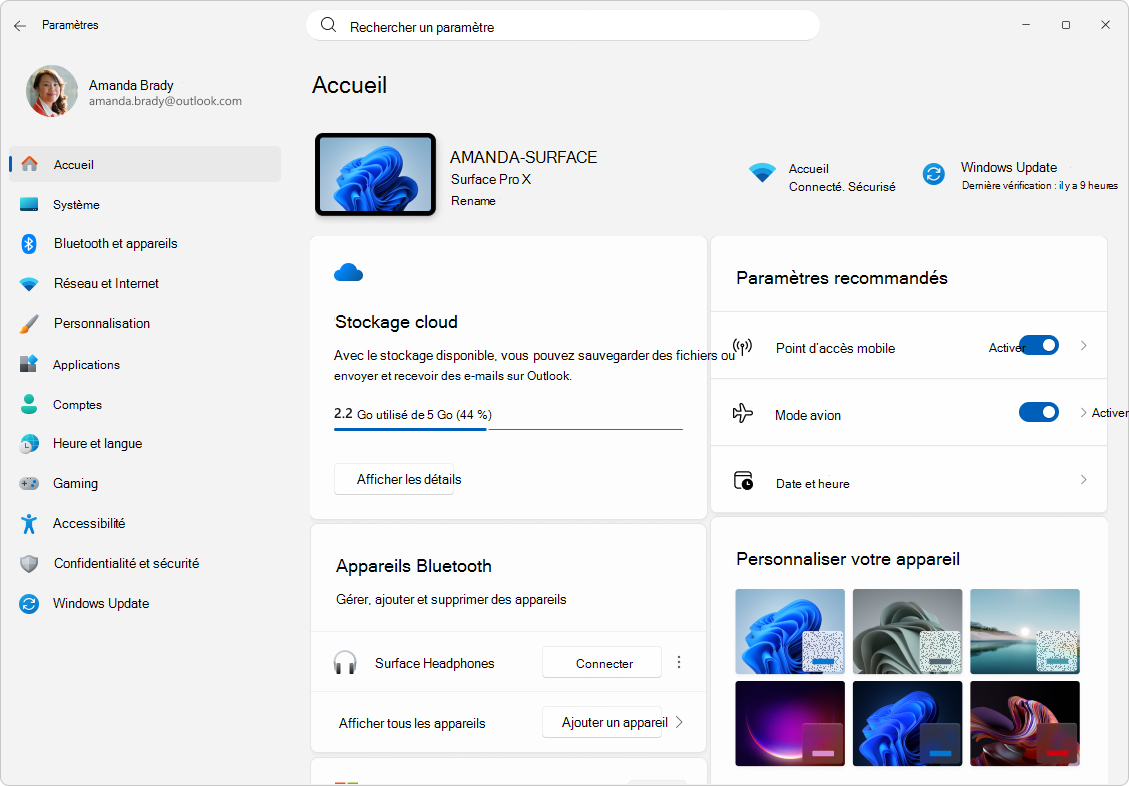
Vous pouvez explorer les paramètres de deux manières :
-
Utiliser la recherche : utilisez la barre de recherche pour rechercher des paramètres en entrant un mot clé, tel que «
display» ou «notifications». Sur les Copilot+ PC, l’expérience de recherche est améliorée par des suggestions basées sur l’IA qui vous aident à faire apparaître les paramètres les plus pertinents en fonction de votre intention. Sur ces appareils, vous pouvez effectuer une recherche en décrivant un problème, par exemple «my mouse pointer is too small» ou «how to control my PC using voice». - Parcourir par catégorie : utilisez le panneau de navigation pour sélectionner une catégorie. Chaque catégorie ouvre une page dédiée avec des paramètres ou des cartes groupés qui fournissent des contrôles et des informations pour des fonctionnalités Windows spécifiques. Certaines pages incluent également des liens vers des sous-pages pour des options plus détaillées.
La combinaison des catégories de recherche et de paramètres vous permet de localiser et d’ajuster rapidement les paramètres qui vous importent le plus.
Recherche assistée par l’IA
Dans Paramètres, vous pouvez utiliser le langage naturel pour trouver ce dont vous avez besoin, que vous recherchiez un paramètre spécifique ou que vous tentiez de résoudre un problème. Ceci est rendu possible grâce à deux expériences basées sur l’IA qui apportent un nouveau niveau de commodité à votre appareil : la recherche améliorée et l’agent dans les Paramètres.
Recherche améliorée
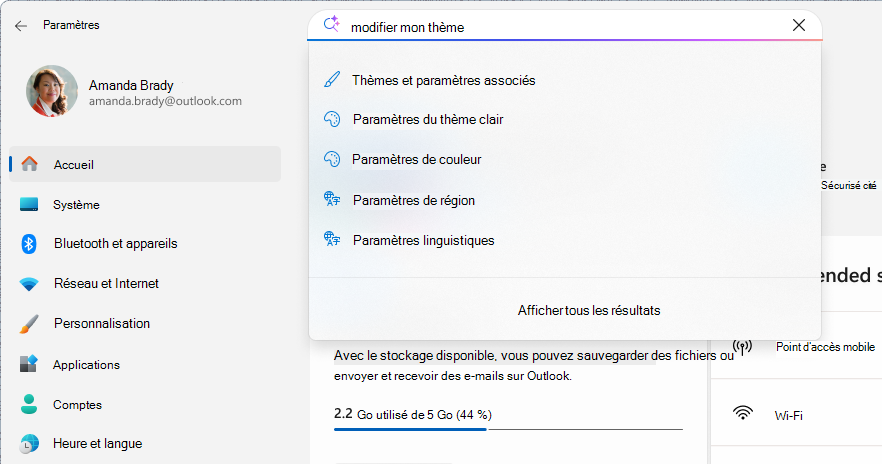
La recherche améliorée améliore l’expérience de recherche dans les paramètres en comprenant le sens de vos mots, au lieu de simplement faire correspondre les mots clés. Vous pouvez décrire ce que vous voulez faire avec vos propres mots, par exemple :
- "
Change my theme" - "
View storage usage"
|
Remarque :Important Cette fonctionnalité est disponible sur les Copilot+ PC. Assurez-vous de disposer d’un Copilot+ PC pour accéder à cette fonctionnalité basée sur l’IA et profiter de ses avantages. |

|
|---|
Agent dans les paramètres
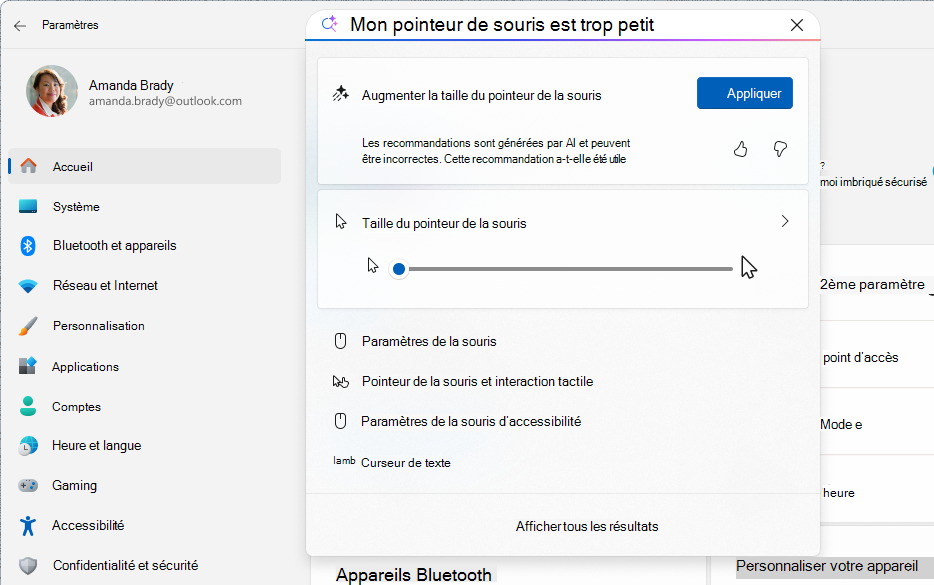
Un nouvel agent IA intégré à l’appareil va encore plus loin dans l’expérience de recherche. En plus de comprendre votre intention, l’agent peut suggérer un correctif pour les problèmes courants. Avec votre permission et à votre initiative, il peut même effectuer les actions pour modifier vos paramètres en votre nom.
Par exemple, vous pouvez dire :
- "
My mouse pointer is too small" - "
How can I share internet with other devices"
|
Remarque :Important Cette fonctionnalité est disponible sur les Copilot+ PC. Exigences linguistiques et géographiques Langue : chinois (simplifié), anglais, français, allemand, hindi, italien, japonais, coréen, portugais et espagnol.Géographie : Tous les pays, sauf la Chine |
|
|---|
Engagement de Microsoft en matière d’intelligence artificielle et de la confidentialité
Microsoft œuvre à faire progresser l’IA de manière responsable depuis 2017, date à laquelle nous avons d’abord défini nos principes en matière d’IA, avant d’opérationnaliser notre approche par le biais de notre norme sur l’IA responsable. La confidentialité et la sécurité sont des principes de base à mesure que nous développons et déployons des systèmes d’IA. Nous souhaitons aider nos clients à utiliser nos produits d'IA de manière responsable, en partageant nos connaissances et en établissant des partenariats fondés sur la confiance. Pour plus d’informations sur nos efforts en matière d’IA responsable, les principes qui nous guident ainsi que les outils et fonctionnalités développés pour garantir une technologie d’IA responsable, consultez IA responsable.
Pour vous aider à mieux comprendre le fonctionnement de chaque fonctionnalité d’IA, il est important d’être conscient de ses fonctionnalités et de ses limitations. Vous devez également être informé des choix qui s’offrent à vous lors de l’utilisation d’une fonctionnalité basée sur l’IA, et de la responsabilité qui accompagne ces choix.
L’agent utilise un modèle de langage léger appelé Paramètres Mu, qui est affiné à l’aide des données de paramètres pour vous aider à trouver et à ajuster rapidement les paramètres système.
- Le modèle s’exécute localement sur votre appareil, en analysant votre requête pour la faire correspondre aux paramètres pertinents déjà disponibles dans l’application Paramètres.
- Si le modèle ne peut pas classer avec certitude votre requête dans un paramètre spécifique, vous verrez les résultats de recherche standard à la place.
- L’agent ne fait que suggérer des paramètres ; Il n’apporte aucune modification automatiquement. Vous devez sélectionner le bouton Appliquer pour activer ou désactiver un paramètre. Si nécessaire, vous pouvez facilement annuler la modification.
Le modèle Settings Mu a fait l’objet d’évaluations d’impartialité, ainsi que d’évaluations complètes de l’IA responsable, de la sécurité et de la confidentialité. Ces étapes garantissent que la technologie est efficace, équitable et alignée sur les principes de l’IA responsable de Microsoft.
Catégories de paramètres
Développez les sections suivantes pour en savoir plus sur chaque catégorie de paramètres et découvrir comment tirer le meilleur parti de votre appareil Windows.
Accueil

|
Lorsque vous ouvrez Paramètres, l’Accueil est généralement la première page affichée. La page d’accueil présente les actions liées au compte et simplifie l’accès aux paramètres d’appareil fréquemment utilisés via des cartes interactives telles que les paramètres recommandés, la personnalisation, le Bluetooth, le stockage, etc. |
|---|
Système

|
La page Système dans Paramètres fournit un aperçu complet des principales fonctionnalités et configurations de votre PC. Il inclut des options pour gérer les paramètres d’affichage, les notifications, les paramètres d’alimentation et de veille, le stockage, les fonctionnalités facultatives, etc. |
|---|
Vous pouvez utiliser le lien suivant pour accéder à la page :
Pour en savoir plus : Paramètres d’affichage dans Windows.
Appareils & Bluetooth
|
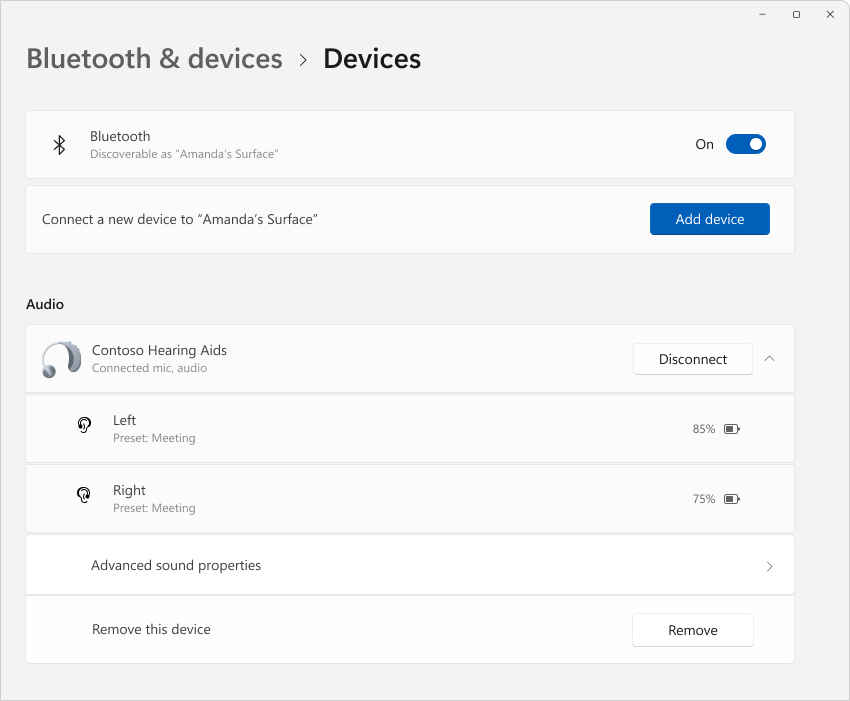
À partir de la page Périphériques & Bluetooth , vous pouvez gérer les périphériques connectés tels que les imprimantes, les scanners et les périphériques Bluetooth. Il inclut également des paramètres pour les configurations souris, clavier, stylet et pavé tactile. |
|---|
Vous pouvez utiliser le lien suivant pour accéder à la page :
Pour en savoir plus : Matériel dans Windows.
Réseau et Internet

|
La page Réseau & Internet couvre les paramètres liés au Wi-Fi, Ethernet, VPN, point d’accès mobile et utilisation des données. Utilisez cette page pour vous connecter aux réseaux, gérer les connexions et surveiller la consommation de données. |
|---|
Vous pouvez utiliser le lien suivant pour accéder à la page :
Pour en savoir plus : Paramètres réseau et tâches essentiels dans Windows.
Personnalisation

|
Utilisez la page Personnalisation pour personnaliser l’apparence de votre PC, notamment les thèmes, les arrière-plans, les couleurs, l’écran de verrouillage, les menu Démarrer et les paramètres de la barre des tâches. |
|---|
Vous pouvez utiliser le lien suivant pour accéder à la page :
Pour en savoir plus : aide à la personnalisation de Windows.
Applications

|
La page Applications vous permet de gérer toutes vos applications sans effort. Vous pouvez afficher, installer, désinstaller et mettre à jour des applications, choisir des applications par défaut, configurer des applications et des actions de démarrage, le tout au même endroit. |
|---|
Vous pouvez utiliser le lien suivant pour accéder à la page :
Pour en savoir plus : Désinstallez ou supprimez des applications et des programmes dans Windows.
Comptes

|
Dans la page Comptes , vous pouvez gérer votre compte Microsoft, votre compte professionnel ou scolaire, les paramètres de contrôle parental et les options de connexion. Il inclut également des paramètres pour les comptes de messagerie et d’application. |
|---|
Vous pouvez utiliser le lien suivant pour accéder à la page :
Pour en savoir plus : Aide sur les comptes dans Windows.
Heure et langue

|
Utilisez la page Heure & langue pour ajuster les paramètres de date et d’heure, les préférences linguistiques et les paramètres régionaux. |
|---|
Vous pouvez utiliser le lien suivant pour accéder à la page :
Pour en savoir plus : Définir les paramètres d’heure, de date et de fuseau horaire dans Windows.
Gaming

|
La page Jeu inclut les paramètres de la barre de jeu, du mode jeu et de la diffusion de jeu. |
|---|
Vous pouvez utiliser le lien suivant pour accéder à la page :
Pour en savoir plus : Fonctionnalités et conseils de jeu Windows.
Accessibilité

|
Dans la page Accessibilité , vous pouvez modifier les options d’accessibilité de Windows pour simplifier l’utilisation de votre PC, notamment les paramètres de vision, d’audition et d’interaction. |
|---|
Vous pouvez utiliser le lien suivant pour accéder à la page :
Pour en savoir plus : Découvrez les fonctionnalités d’accessibilité de Windows.
Sécurité & confidentialité

|
La page Confidentialité & sécurité couvre les paramètres liés à l’emplacement, à la caméra, au microphone et à d’autres options de confidentialité. Vous pouvez contrôler les autorisations des applications, gérer les données de diagnostic, configurer le chiffrement et rechercher un appareil perdu ou volé. |
|---|
Vous pouvez utiliser le lien suivant pour accéder à la page :
Pour en savoir plus : Modifier les paramètres de confidentialité dans Windows.
Windows Update

|
Utilisez la page Windows Update pour configurer les mises à jour Windows, les heures d’activité et d’autres options de mise à jour. Vous pouvez également vous inscrire au programme Windows Insider pour obtenir des versions d’évaluation de Windows. |
|---|
Vous pouvez utiliser le lien suivant pour accéder à la page :
Pour en savoir plus : Installez les mises à jour Windows.
Autres options de configuration
Bien que les paramètres soient l’outil principal de configuration de Windows, d’autres options sont disponibles. Pour en savoir plus sur ces outils, voir Outils de configuration système dans Windows.