Résumé
La réinitialisation de votre PC dans Windows est une fonctionnalité puissante qui vous permet de restaurer votre appareil à son état d’origine, ce qui peut être utile si vous rencontrez des problèmes de performances, des problèmes logiciels ou si vous souhaitez simplement prendre un nouveau départ. Cette fonctionnalité est conçue pour être conviviale et offre plusieurs options pour répondre à différents besoins.
Avant de réinitialiser votre PC
La réinitialisation de votre PC réinstalle Windows. Selon l’option choisie, les applications, les paramètres et les fichiers personnels peuvent être supprimés.
- Sauvegardez les fichiers importants avant de commencer.
- Si votre appareil est chiffré, vérifiez que vous avez votre clé de récupération BitLocker. Pour plus d’informations, consultez Rechercher votre clé de récupération BitLocker.
Options de réinitialisation
Voici une liste d’options lors de la réinitialisation de votre PC :
|
Option |
Description |
|
Conserver mes fichiers |
Également appelée Actualiser, cette option réinstalle Windows tout en conservant vos fichiers personnels intacts. Elle supprime les applications et les paramètres, mais conserve vos documents, photos et autres données personnelles.
-
Restaurer les applications préinstallées : lorsqu’elle est activée, toutes les personnalisations du fabricant du PC sont appliquées
|
|
Tout supprimer |
Également appelée Réinitialiser, cette option réinstalle Windows et supprime tous vos fichiers personnels, vos applications et vos paramètres. C’est idéal pour un nouveau départ ou lorsque vous donnez ou vendez votre PC.
-
Nettoyer les données : lorsqu’il est activé, supprime les fichiers et nettoie le lecteur. Si vous envisagez de donner, recycler ou vendre votre PC, utilisez cette option. Cette opération peut prendre un certain temps, mais il sera plus difficile ensuite de récupérer les fichiers que vous avez supprimés
|
|
Téléchargement cloud |
Cette option télécharge une nouvelle copie de Windows à partir du cloud, ce qui vous garantit d’obtenir la dernière version avec toutes les mises à jour. Elle est utile si vos fichiers locaux sont endommagés ou manquants. |
|
Réinstallation locale |
Cette option utilise les fichiers déjà présents sur votre PC pour réinstaller Windows. Il est plus rapide si vous avez une connexion Internet lente, mais il est possible que vous n’incluiez pas les dernières mises à jour. |
Remarque
La fonctionnalité d’effacement des données est destinée aux consommateurs et ne répond pas aux normes gouvernementales et sectorielles en matière d’effacement des données.
Réinitialiser les étapes
Vous pouvez réinitialiser votre PC lorsque vous êtes connecté à Windows ou à partir de l’Environnement de récupération Windows (Windows RE).
Important
Pendant le processus de réinitialisation, il est possible que votre écran devienne noir pendant une longue période (parfois plus de 15 minutes) et que votre appareil tente de redémarrer. Si vous essayez manuellement de redémarrer l’appareil vous-même pendant ce processus, la réinitialisation peut échouer.
Sélectionnez l’option qui répond le mieux à vos besoins :
Réinitialiser votre PC à partir des Paramètres
Dans l’application  Paramètres sur votre appareil Windows, sélectionnezRécupérationdu système>.
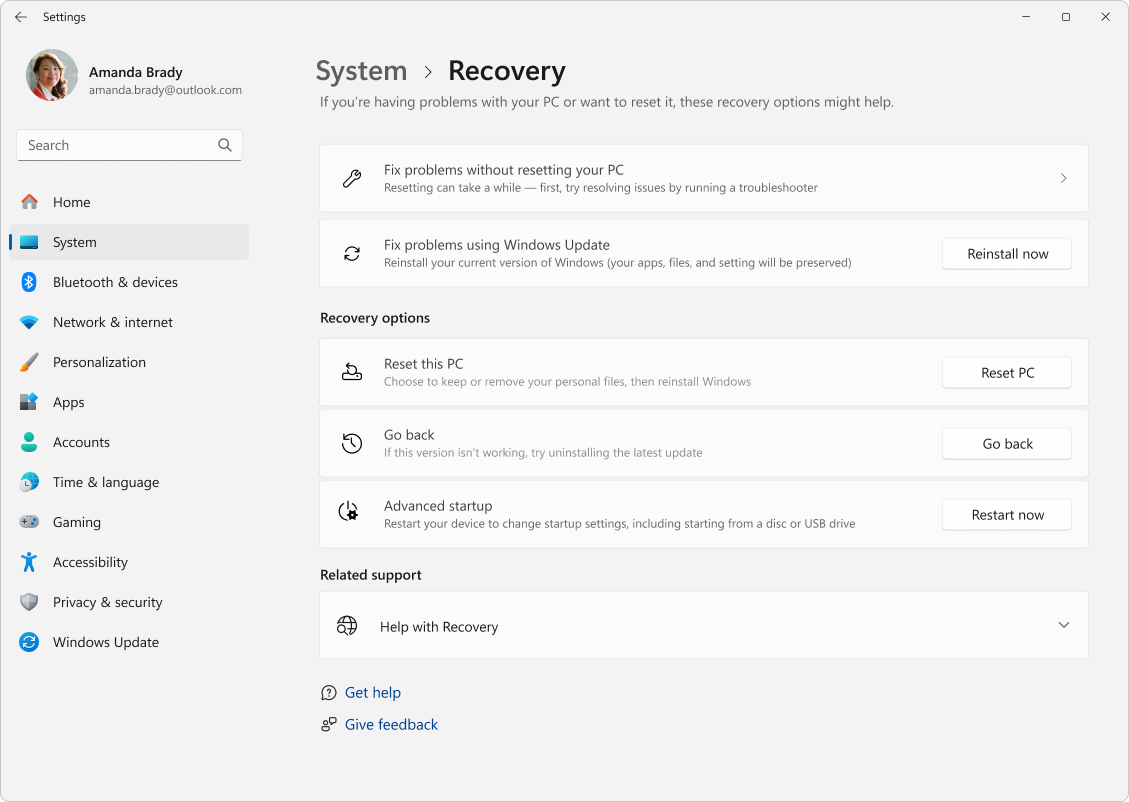
Sous Options de récupération, sélectionnez Réinitialiser le PC.
Choisissez parmi les options et/ou paramètres du tableau des options de réinitialisation.
Suivez les instructions à l’écran pour terminer la réinitialisation.
Réinitialiser votre PC à partir de Windows RE
Accéder à l’environnement de récupération Windows
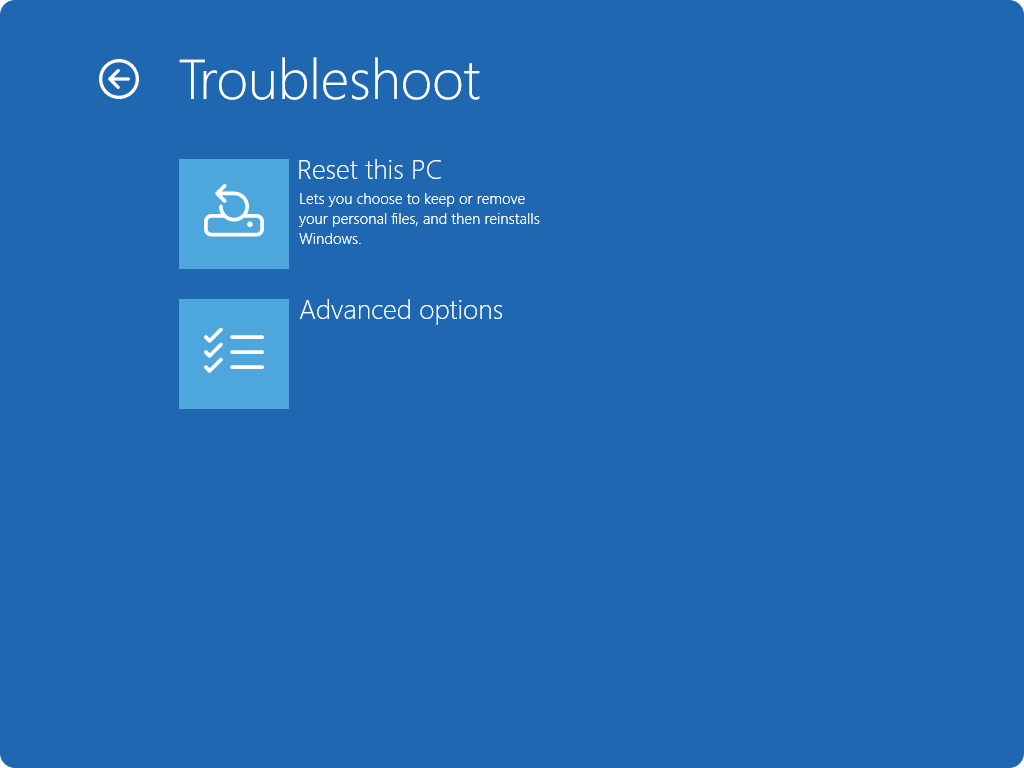
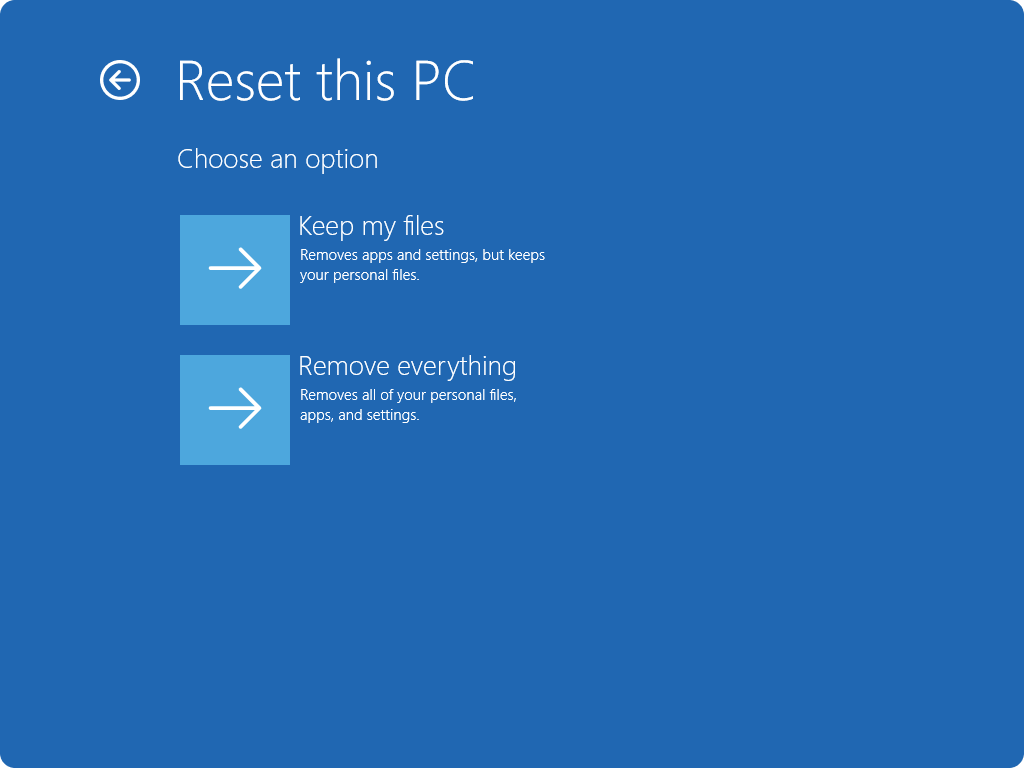
Une fois dans Windows RE, sélectionnez Dépannage> Réinitialiser cetterestauration du systèmede PC>.
Choisissez parmi les options et/ou paramètres du tableau des options de réinitialisation.
Remarque
La prise en charge de Windows 10 a pris fin le 14 octobre 2025
- Après le 14 octobre 2025, Microsoft ne fournira plus de mises à jour logicielles gratuites à partir de Windows Update, ni d'assistance technique, ni de correctifs de sécurité pour Windows 10. Votre ordinateur personnel fonctionnera toujours, mais nous vous recommandons de passer à Windows 11.
-
En savoir plus
Résumé
La réinitialisation de votre PC dans Windows est une fonctionnalité puissante qui vous permet de restaurer votre appareil à son état d’origine, ce qui peut être utile si vous rencontrez des problèmes de performances, des problèmes logiciels ou si vous souhaitez simplement prendre un nouveau départ. Cette fonctionnalité est conçue pour être conviviale et offre plusieurs options pour répondre à différents besoins.
Avant de réinitialiser votre PC
La réinitialisation de votre PC réinstalle Windows. Selon l’option choisie, les applications, les paramètres et les fichiers personnels peuvent être supprimés.
- Sauvegardez les fichiers importants avant de commencer.
- Si votre appareil est chiffré, vérifiez que vous avez votre clé de récupération BitLocker. Pour plus d’informations, consultez Rechercher votre clé de récupération BitLocker.
Options de réinitialisation
Voici une liste d’options lors de la réinitialisation de votre PC :
|
Option |
Description |
|
Conserver mes fichiers |
Également appelée Actualiser, cette option réinstalle Windows tout en conservant vos fichiers personnels intacts. Elle supprime les applications et les paramètres, mais conserve vos documents, photos et autres données personnelles.
-
Restaurer les applications préinstallées : lorsqu’elle est activée, toutes les personnalisations du fabricant du PC sont appliquées
|
|
Tout supprimer |
Également appelée Réinitialiser, cette option réinstalle Windows et supprime tous vos fichiers personnels, vos applications et vos paramètres. C’est idéal pour un nouveau départ ou lorsque vous donnez ou vendez votre PC.
-
Nettoyer les données : lorsqu’il est activé, supprime les fichiers et nettoie le lecteur. Si vous envisagez de donner, recycler ou vendre votre PC, utilisez cette option. Cette opération peut prendre un certain temps, mais il sera plus difficile ensuite de récupérer les fichiers que vous avez supprimés
|
|
Téléchargement cloud |
Cette option télécharge une nouvelle copie de Windows à partir du cloud, ce qui vous garantit d’obtenir la dernière version avec toutes les mises à jour. Elle est utile si vos fichiers locaux sont endommagés ou manquants. |
|
Réinstallation locale |
Cette option utilise les fichiers déjà présents sur votre PC pour réinstaller Windows. Il est plus rapide si vous avez une connexion Internet lente, mais il est possible que vous n’incluiez pas les dernières mises à jour. |
Remarque
La fonctionnalité d’effacement des données est destinée aux consommateurs et ne répond pas aux normes gouvernementales et sectorielles en matière d’effacement des données.
Réinitialiser les étapes
Vous pouvez réinitialiser votre PC lorsque vous êtes connecté à Windows ou à partir de l’Environnement de récupération Windows (Windows RE).
Important
Pendant le processus de réinitialisation, il est possible que votre écran devienne noir pendant une longue période (parfois plus de 15 minutes) et que votre appareil tente de redémarrer. Si vous essayez manuellement de redémarrer l’appareil vous-même pendant ce processus, la réinitialisation peut échouer.
Sélectionnez l’option qui répond le mieux à vos besoins :
Réinitialiser votre PC à partir des Paramètres
Sélectionnez Démarrer la>mise à jour desparamètres> &la récupération de sécurité>.
Sous Réinitialiser ce PC, sélectionnez Commencer.
Choisissez Conserver mes fichiers ou Tout supprimer.
Choisissez Téléchargement cloud ou Réinstallation locale.
Suivez les instructions à l’écran pour terminer la réinitialisation.
Réinitialiser votre PC à partir de Windows RE
Accéder à l’environnement de récupération Windows
Une fois dans Windows RE, sélectionnez Dépannage> Réinitialiser cetterestauration du systèmede PC>.
Choisissez parmi les options et/ou paramètres du tableau des options de réinitialisation.