
Résumé
L’éclairage dynamique dans Windows permet un contrôle centralisé des périphériques compatibles RVB/LED, tels que les claviers et les souris, directement à partir de l’application paramètres. Il prend en charge les effets d’éclairage synchronisés sur tous les appareils, éliminant ainsi le besoin de plusieurs applications fournisseur. Les utilisateurs peuvent configurer des paramètres globaux ou spécifiques à l’appareil tels que la luminosité, les couleurs et les effets. La fonctionnalité permet également aux applications de contrôler dynamiquement l’éclairage pour des expériences immersives telles que les jeux ou la lecture de médias. Cet article explique comment configurer l’éclairage dynamique et différents cas d’utilisation.
L’éclairage dynamique est une fonctionnalité qui vous permet de contrôler des appareils alimentés par LED tels que des claviers, des souris et d’autres accessoires éclairés. Cette fonctionnalité vous permet de coordonner les couleurs des LED, créant ainsi une expérience d’éclairage unifiée à la fois dans Windows et sur tous vos appareils.
Cas d’utilisation
Jeu : Synchronisez vos périphériques RVB pour créer un spectacle de lumière époustouflant qui réagit aux événements du jeu, rendant vos sessions de jeu plus immersives que jamais.
Productivité : Configurez des profils d’éclairage qui aident à réduire la fatigue oculaire pendant les longues heures de travail ou mettez en évidence les notifications importantes.
Divertissement : Créez une ambiance dynamique qui correspond à votre musique, vos films ou tout autre média, transformant votre pièce en un théâtre personnel.
Facteur cool : La partie la plus cool est que l’éclairage dynamique rassemble tous vos appareils sous un même toit. Plus besoin de jongler avec plusieurs applications logicielles pour différentes marques. Grâce à la prise en charge native de Windows, vous pouvez gérer tous vos appareils d’éclairage en toute transparence à partir de l’application Paramètres. De plus, la fonctionnalité prend en charge la norme LampArray HID ouverte, garantissant une compatibilité avec une large gamme d’appareils.
Accéder à l’éclairage dynamique
Dans l’ application des paramètres de votre appareil Windows
sélectionnez Personnalisation>Éclairage dynamique ou utilisez le lien suivant :
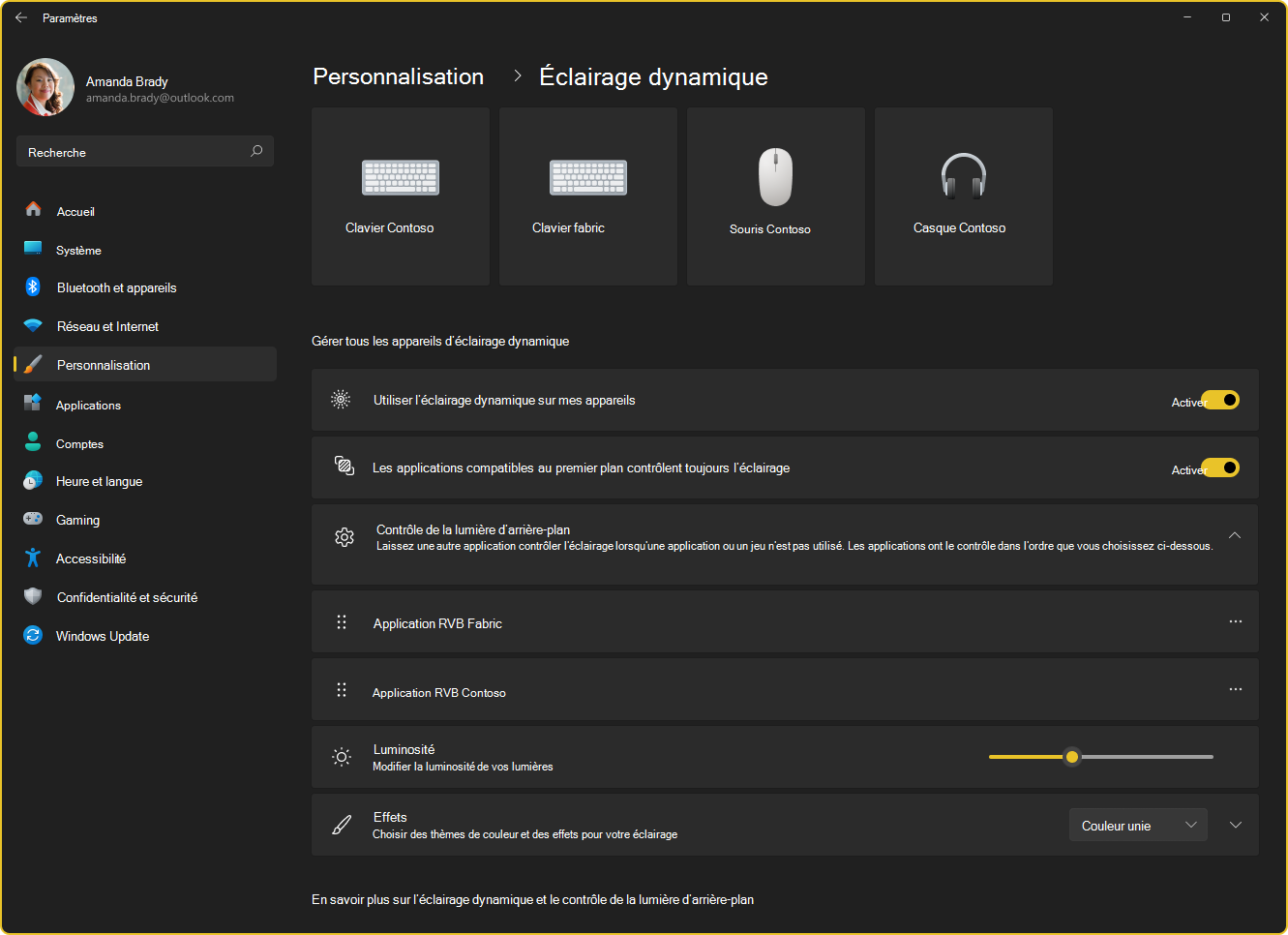
Les appareils peuvent être contrôlés globalement ou individuellement, ce qui offre une flexibilité dans la gestion de votre installation. Lorsqu’ils sont configurés globalement, les paramètres s’appliquent uniformément sur tous les appareils connectés, garantissant ainsi une expérience cohérente. À l’inverse, le contrôle individuel permet de personnaliser les paramètres de chaque appareil pour répondre à des besoins spécifiques. Malgré ces différentes étendues, le processus de configuration pour les paramètres globaux et individuels est assez similaire. Vous pouvez ajuster des paramètres tels que la luminosité, les effets de couleur et les options de synchronisation.
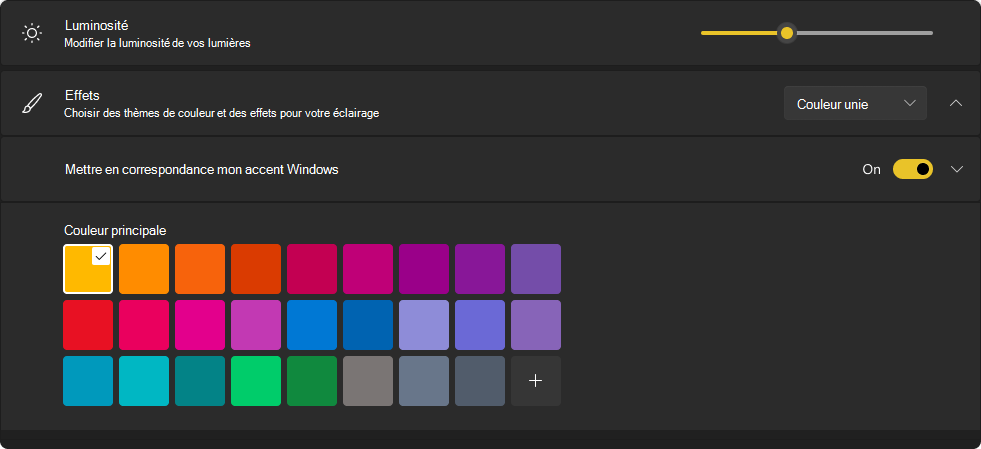
Configurer des appareils individuels
Une fois connectés, les appareils compatibles apparaissent sous forme de cartes dans le haut de la page. Sélectionnez une carte pour configurer les paramètres spécifiques de cet appareil.
Lorsque vous configurez des paramètres individuels pour un appareil, ces paramètres remplacent les paramètres globaux de cet appareil spécifique. Cela permet un contrôle et une personnalisation plus granulaires, garantissant que des appareils spécifiques peuvent avoir des configurations uniques tout en conservant une configuration globale cohérente via les paramètres globaux.
Remarque
Pour obtenir la liste des appareils compatibles, voir Appareils d’éclairage dynamique.
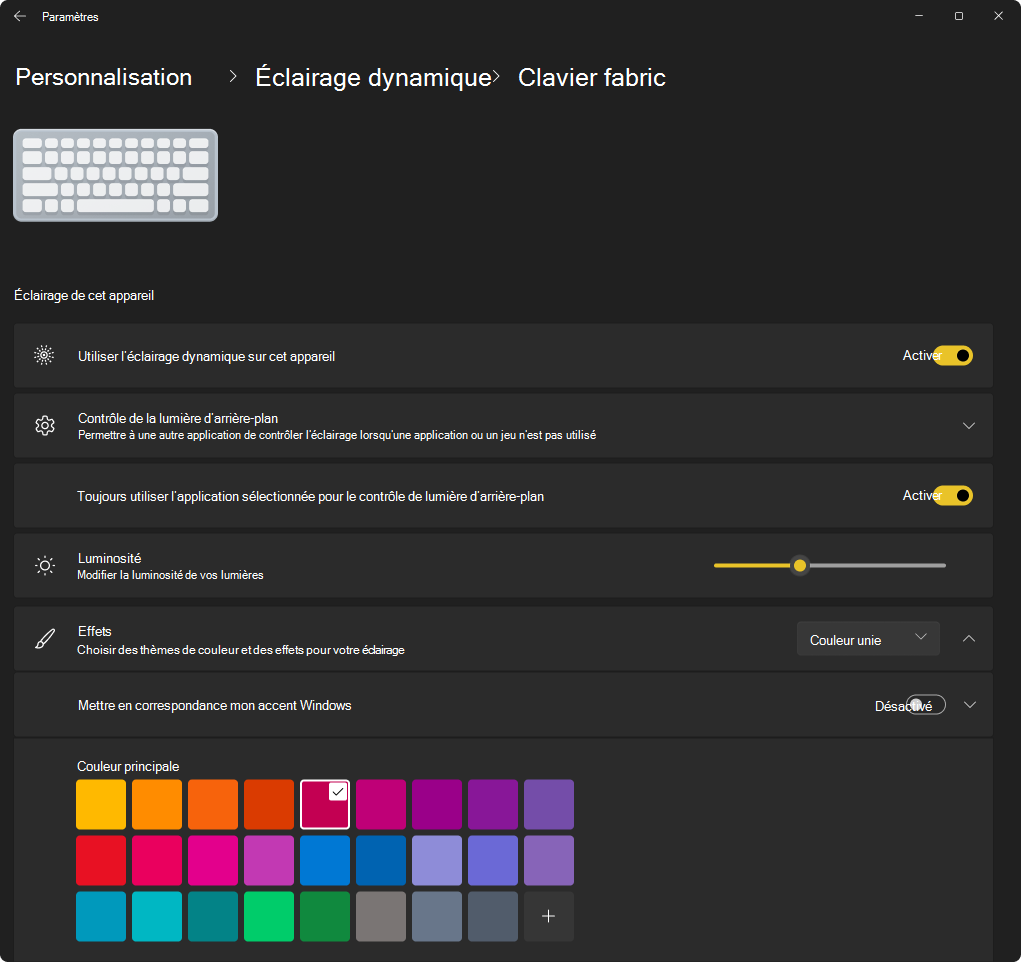
Configurer les paramètres globaux
Après les cartes de l’appareil, vous pouvez configurer les paramètres globaux , où les modifications affectent tous les appareils connectés.
Paramètres d’éclairage dynamique
Développez chaque section pour en savoir plus sur chaque paramètre :
Utiliser l’éclairage dynamique sur mes appareils
Active ou désactive l’éclairage dynamique. Lorsque l’éclairage dynamique est désactivé, les appareils fonctionnent avec leur comportement d’éclairage non dynamique par défaut.
Les applications compatibles au premier plan contrôlent toujours l’éclairage
Lorsque le paramètre est activé, une application active peut prendre le contrôle de l’éclairage de votre appareil. Par exemple, si vous jouez à un jeu, les effets d’éclairage du jeu peuvent remplacer toutes les applications d’arrière-plan, garantissant ainsi une expérience immersive. Une fois que vous réduisez ou fermez le jeu, les effets d’éclairage de l’application d’arrière-plan reprennent le contrôle.
Contrôle de l’éclairage d’arrière-plan
Cette section vous permet de hiérarchiser les applications installées qui se sont enregistrées en tant que contrôleurs d’arrière-plan ambiant. Le fait de faire glisser une application en haut de la liste lui donne la priorité, en s’assurant qu’elle peut contrôler les appareils avant les autres applications de la liste.
Les paramètres d’arrière-plan ambiant sont liés à un appareil et au port sur lequel il est connecté. Si vous débranchez puis branchez l’appareil sur un autre port (USB), il apparaîtra comme un autre appareil.
Remarque
Pour plus d’informations sur les contrôleurs ambiants, consultez : Éclairage dynamique - Applications UWP.
Luminosité
Définissez la luminosité des LED sur vos appareils. Si vous sélectionnez Réinitialiser pour tous les appareils , la luminosité sera réinitialisée à une valeur par défaut.
Effets
Sélectionnez des couleurs et des effets pour vos appareils. La sélection de Réinitialiser pour tous les appareils réinitialisera les effets aux comportements par défaut des appareils.
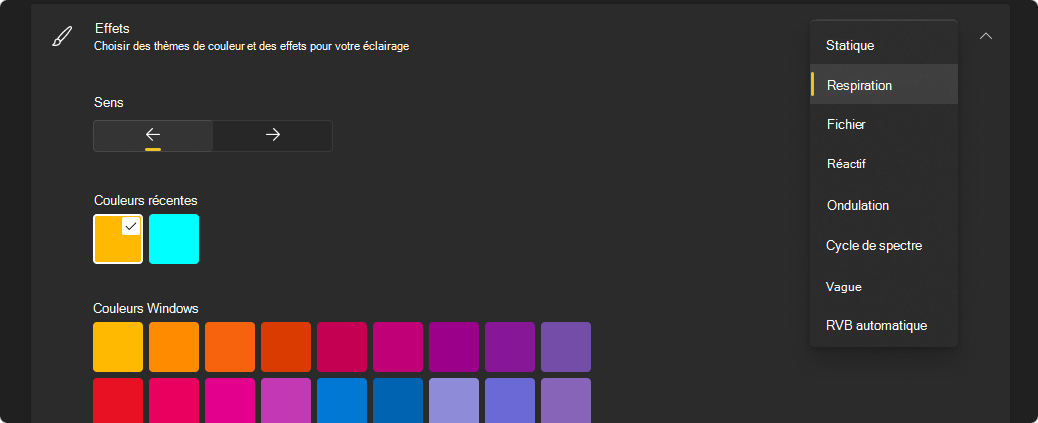
Mes curseurs Luminosité et Effets ne modifient pas le comportement sur mon appareil. Comment y remédier ?
Il est probable que vous ayez une application de contrôleur RVB d’arrière-plan en cours d’exécution qui est plus prioritaire que le contrôleur d’arrière-plan d’éclairage dynamique. Développez la section Contrôle de l’éclairage d’arrière-plan dans les paramètres d’éclairage dynamique pour case activée, et si nécessaire, faites glisser cette manette en haut de la liste.