
Word Web App vous permet d’ajouter des commentaires à un document et de répondre aux commentaires d’autres réviseurs. En mode Édition, gérez les commentaires à l’aide de l’onglet Révision ; en mode Lecture, utilisez l’onglet Commentaires.
Ajouter ou afficher des commentaires
Vous pouvez ajouter de nouveaux commentaires, mais aussi afficher les commentaires existants pour les supprimer ou y répondre.
Pour afficher les commentaires en mode Lecture, cliquez sur Commentaires.

Pour ajouter un nouveau commentaire en mode Lecture, sélectionnez le texte dont vous souhaitez ajouter un commentaire, puis cliquez sur Commentaires > Nouveau commentaire.
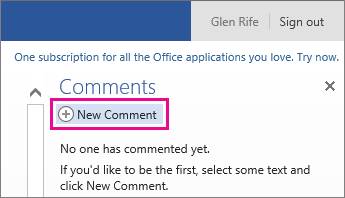
Pour afficher les commentaires en mode Édition, cliquez sur Vérifier > Afficher les commentaires.

Pour ajouter un nouveau commentaire, cliquez sur Vérifier > le nouveau commentaire.

Si vous disposez de l’application de bureau Word, vous pouvez ouvrir le document à l’aide de la commande Ouvrir dans Word et activer le suivi des modifications.
Si vous n’avez pas Word, vous pouvez essayer ou acheter la dernière version d’Office dès maintenant.
Conseil
Les applications Office Web Apps sont mises à jour en permanence pour intégrer de nouvelles fonctionnalités. Abonnez-vous au blog Office Web Apps pour connaître les dernières actualités et annonces.