
Pour transformer des lignes de texte en liste à puces ou numérotée, sélectionnez le texte, puis, sous l’onglet Accueil du groupe Paragraphe , cliquez sur Puces ou Numérotation. Chaque ligne ou paragraphe devient un élément à puces ou numéroté.
Vous commencez avec une page vierge ?
- Placez votre curseur à l’emplacement où vous souhaitez une liste à puces ou numérotée.
- Sous l’onglet Accueil , cliquez sur la flèche en regard de Puces ou Numérotation.
- Choisissez un style et commencez à taper.
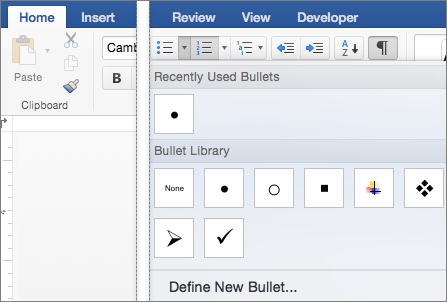
- Appuyez sur Retour chaque fois que vous souhaitez obtenir une nouvelle puce ou un nouveau numéro, ou appuyez deux fois sur Entrée pour terminer la liste.
Conseil
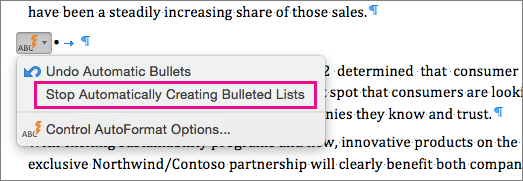
Lorsque vous démarrez un paragraphe avec un astérisque et un espace (* ) ou avec le numéro 1 et un point (1.), Word affiche le bouton Options de correction automatique et commence à créer une liste à puces ou numérotée. Si vous ne souhaitez pas de liste à puces ou numérotée, cliquez sur le bouton Options de correction automatique , puis sur Arrêter la création automatique de listes à puces ou Sur Arrêter la création automatique de listes numérotées.
Redémarrer la numérotation à 1
- Sélectionnez l’élément qui doit être le premier élément de la nouvelle liste.
- Ctrl + cliquez ou cliquez avec le bouton droit sur l’élément, puis cliquez sur Redémarrer la numérotation.
Mettre en retrait les éléments d’une liste
- Sélectionnez les lignes de la liste à mettre en retrait.
- Sous l’onglet Accueil, sélectionnez augmenter le
 .
.
Supprimer des éléments d’une liste
- Sélectionnez les éléments à supprimer.
- Appuyez sur SUPPR.
Arrêter une liste à puces ou numérotée
Effectuez l’une des opérations suivantes :
- À la fin de la liste à puces ou numérotée, appuyez deux fois sur RETOUR .
- Sélectionnez la ligne de texte que vous ne voulez pas dans la liste, puis, sous l’onglet Accueil , sélectionnez Puces ou Numérotation pour désactiver la mise en forme de la liste.
Voir aussi
Mettre en forme une liste à puces ou une liste numérotée
Ajouter des listes à plusieurs niveaux ou en créer de nouvelles