
Parfois, un fichier est endommagé de telle manière que Word, Excel ou PowerPoint ne peut pas l’ouvrir normalement. Mais tout n’est pas perdu. La commande Ouvrir et réparer pourrait peut-être récupérer votre fichier.
- Cliquez sur Fichier>Ouvrir>parcourir, puis accédez à l’emplacement ou au dossier où le document (Word), le classeur (Excel) ou la présentation (PowerPoint) est stocké. N’essayez pas d’ouvrir le fichier à partir de la section Récent car cela ne sera pas dans la boîte de dialogue Ouvrir.

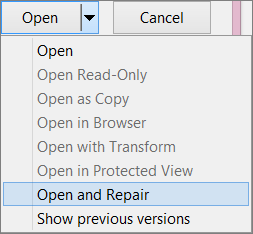
- Cliquez sur le fichier souhaité, sur la flèche en regard d’Ouvrir, puis sur Ouvrir et réparer.
Empêcher la corruption des fichiers à l’avenir
En règle générale, des problèmes de fichiers endommagés se produisent quand des fichiers sont stockés sur un appareil USB que l’on déconnecte alors que le périphérique est encore ouvert dans Windows. Vous pouvez empêcher les fichiers endommagés à l’aide de l’icône Supprimer le matériel en toute sécurité dans la barre des tâches Windows. Si vous ne voyez pas l’icône, cliquez sur la flèche vers le haut dans la zone de notification pour afficher les icônes cachées.
En cas de blocage ou de coupure de courant, vous pouvez récupérer une version antérieure de votre fichier si vous avez activé la fonctionnalité Récupération automatique dans Office.
Si vous exécutez Microsoft 365, le stockage de vos fichiers sur OneDrive et l’utilisation de l’enregistrement automatique peut vous aider à protéger vos modifications.
Procédures de dépannage spécifiques aux applications
Pour plus d’informations sur la réparation fichiers Office endommagés dans Excel, Word ou PowerPoint, consultez les articles suivants :
- Pour Excel : Réparer un classeur Excel endommagé
- Pour Word : Résolution des problèmes liés aux documents Word endommagés
- Pour PowerPoint : Résolution des problèmes liés aux présentations PowerPoint endommagées