
Les options advanced Word contrôlent les fonctionnalités qui affectent la modification, l’affichage, l’impression et la compatibilité des fichiers. La plupart des utilisateurs n’ont pas besoin de modifier ces paramètres.
Pour sélectionner vos options de Word avancées, sélectionnezOptionsde fichier>, puis, dans le volet gauche, sélectionnez Avancé. Vous devrez peut-être faire défiler le volet Avancé pour trouver l’option spécifique que vous recherchez.
Remarque
Ce contenu s’applique aux versions de bureau Windows de Word. Les fonctionnalités décrites ici ne s’appliquent pas aux Word pour le web ou Word pour Mac.
|
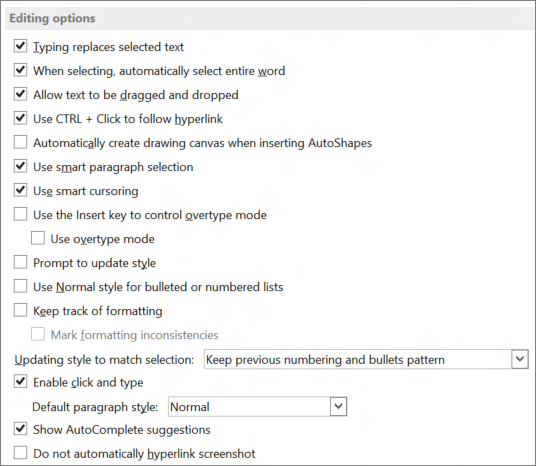
Options d’édition Définissez la manière dont vous sélectionnez, remplacez et mettez en forme les mots et paragraphes. |
|
|---|---|
|
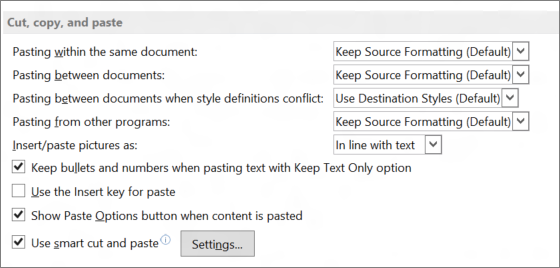
Couper, copier et coller Choisissez la manière dont vous voulez coller le contenu et la mise en forme à l’intérieur d’un même document, ou entre des applications et documents distincts. |
|
|
Taille et qualité de l’image Appliquez des paramètres de qualité et de taille d’image à un document ouvert ou à tous les nouveaux documents. |

|
|
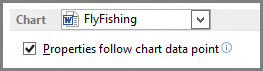
Graphique Autorisez que la mise en forme personnalisée et les étiquettes restent associées aux points de données, même si le graphique change. |
|
|
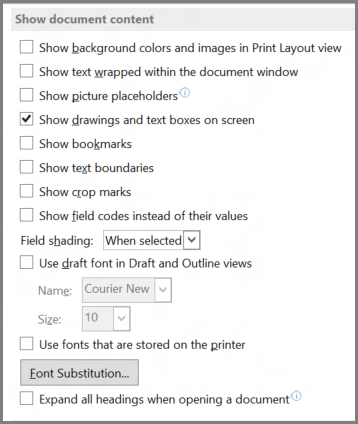
Afficher le contenu des documents Choisissez des options de mise en forme, de texte et d’image. |
|
|
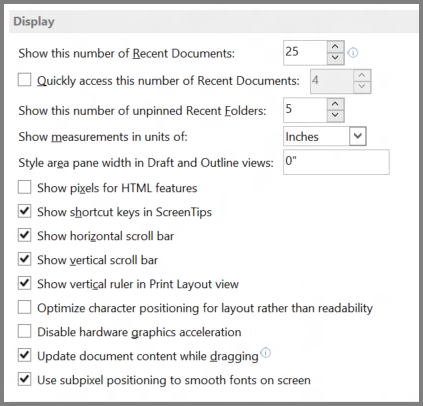
Affichage Choisissez un format de mesure, affichez les barres de défilement et sélectionnez le nombre de documents affichés dans la liste Documents récents . |
|
|
Imprimer Optimisez l’apparence de la version papier du document ou modifiez la taille du papier de votre imprimante. |

|
|
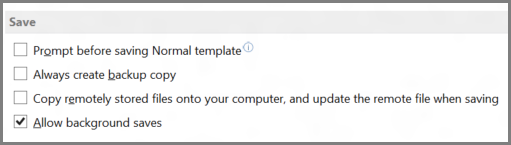
Enregistrer Enregistrez des copies de sauvegarde, enregistrez automatiquement les modifications apportées aux modèles, ou autorisez les enregistrements de sauvegarde. |
|
|
Préserver la fidélité lors du partage du document Assurez-vous que l’aspect de votre document sera préservé en cas de partage avec une personne utilisant une autre version de Word. |

|
|
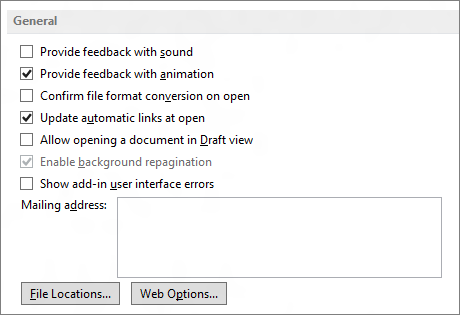
Général Parmi les options de cette section, vous pouvez modifier l’emplacement où Word enregistre vos modifications en sélectionnant Emplacements des fichiers, et vous pouvez choisir d’ouvrir des documents en mode Brouillon. |
|
|
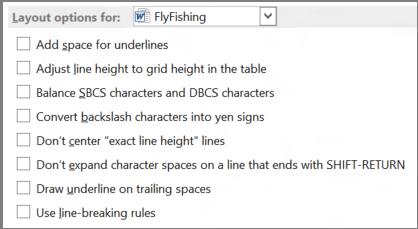
Options de mise en page pour : Modifiez la mise en page (par exemple, l’espacement des caractères) d’un document ouvert ou de tous les nouveaux documents. |
|