
Il existe un grand nombre de méthodes pour faciliter l'utilisation des périphériques que vous utilisez pour interagir avec votre PC, tels qu'un clavier ou une souris.
Faciliter l'utilisation de la souris
Contrôler votre souris avec un pavé numérique
Pour accéder aux paramètres d’accessibilité sur votre ordinateur, appuyez sur le logo Windows
 +U ou sélectionnez Démarrer> de journal
 >Accessibilité.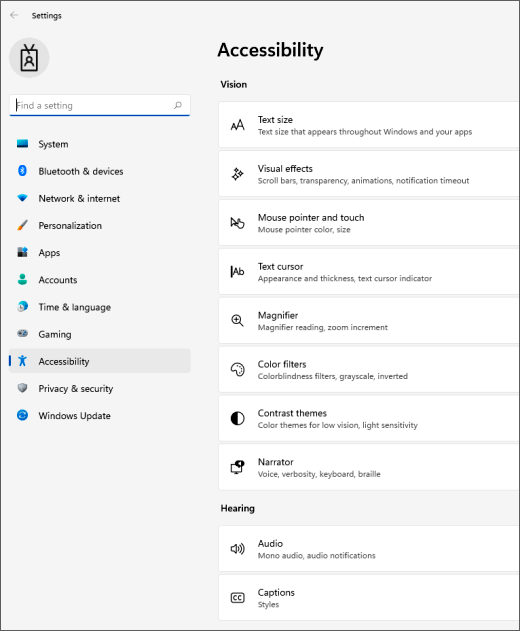
Sous Interaction, sélectionnez Souris.
Activez le commutateur Touches de souris .
Modifier le bouton principal de la souris, définir les options de défilement ou afficher les traces de pointeur
Pour ouvrir Paramètres sur votre ordinateur, appuyez sur le logo Windows
+I ou sélectionnez DémarrerWindowsParamètres>Sélectionnez Bluetooth & périphériques>Souris.
- Pour modifier le bouton principal de la souris, développez le menu Bouton de la souris principale et sélectionnez l’option souhaitée.
- Pour définir les options de défilement, sélectionnez les options appropriées sous Défilement.
- Si vous souhaitez que votre pointeur affiche une trace sur l’écran lorsque vous le déplacez, sélectionnez Paramètres supplémentaires de la souris, sélectionnez l’onglet Options du pointeur , puis cochez la case Afficher les traces de pointeur .
Améliorer la visibilité de votre pointeur de souris
Rendez votre pointeur  plus facile à voir en l’agrandissant ou en modifiant la couleur.
Pour accéder aux paramètres d’accessibilité sur votre ordinateur, appuyez sur le logo Windows
+U ou sélectionnez Démarrer> de journal>Accessibilité. Sélectionnez Pointeur de la souris et interaction tactile.
Sous Pointeur de la souris, ajustez le curseur Taille jusqu’à ce que le pointeur de votre souris corresponde à la taille souhaitée.
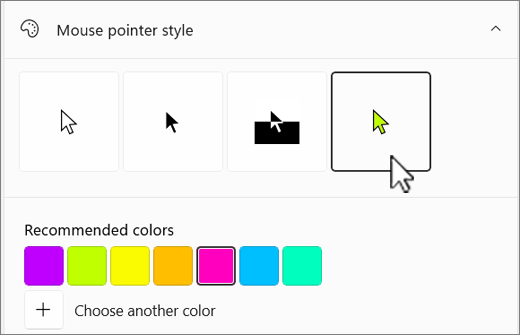
Sous Style de pointeur de souris, sélectionnez une option pour modifier la couleur du pointeur de votre souris en blanc, noir, inversé ou l’une des couleurs brillantes recommandées. Pour personnaliser la couleur du pointeur, sélectionnez Choisir une autre couleur.
Simplifier la vision de votre curseur de texte
Windows 11 vous permet de modifier l’épaisseur du curseur de texte  et d’ajouter un indicateur coloré pour le rendre plus visible.
Modifier l’épaisseur du curseur de texte
- Pour accéder aux paramètres d’accessibilité sur votre ordinateur, appuyez sur le logo Windows+U ou sélectionnez Démarrer> de journal>Accessibilité.
- Sélectionnez Curseur de texte.
- Sous Épaisseur du curseur de texte, ajustez le curseur Épaisseur du curseur de texte jusqu’à ce que l’épaisseur de l’aperçu ressemble à celle que vous souhaitez.
Utiliser l’indicateur du curseur de texte
Pour accéder aux paramètres d’accessibilité sur votre ordinateur, appuyez sur le logo Windows
+U ou sélectionnez Démarrer> de journal>Accessibilité.Sélectionnez Curseur de texte.
Activez le commutateur Indicateur de curseur de texte .
Ajustez le curseur Taille jusqu’à ce que la taille ressemble à celle que vous souhaitez dans l’aperçu.
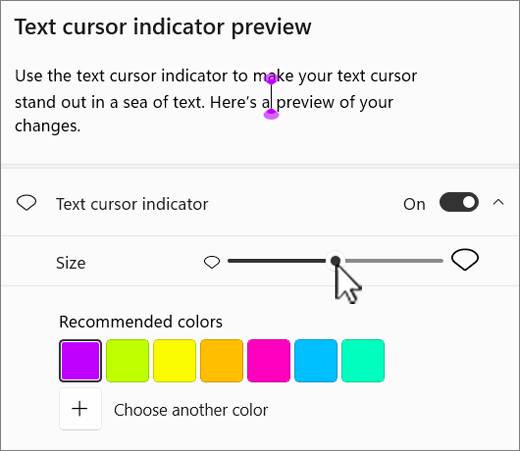
Pour modifier la couleur de l’indicateur, sélectionnez-en une dans le menu Couleurs recommandées , ou sélectionnez Choisir une autre couleur pour choisir une couleur personnalisée.
Faciliter l'utilisation du clavier
- Pour accéder aux paramètres d’accessibilité sur votre ordinateur, appuyez sur le logo Windows+U ou sélectionnez Démarrer> de journal>Accessibilité.
- Sélectionnez Clavier et essayez certaines des options suivantes :
Activez le commutateur clavier visuel pour sélectionner les touches à l’aide de la souris ou d’un autre dispositif de pointage (comme un joystick) ou pour utiliser un seul commutateur pour parcourir les touches de l’écran.
Vous pouvez également appuyer sur le logo Windows
+Ctrl+O pour activer le clavier visuel.Activez le commutateur sticky touches si vous avez des difficultés à appuyer sur deux touches en même temps. Les touches collantes vous permettent d’appuyer sur des commandes qui utilisent plusieurs touches (par exemple , Ctrl+S) une touche à la fois.
Activez le bouton Bascule pour lire un son chaque fois que vous appuyez sur les touches Verr. maj, Verrouillage Num ou Défilement.
Activez le commutateur Touches de filtre pour définir la sensibilité du clavier afin qu’il puisse ignorer les séquences de touches brèves ou répétées.
Activez le commutateur Souligner les touches d’accès pour souligner les touches d’accès lorsqu’elles sont disponibles.
Activez le commutateur Utiliser la touche Imprimer l’écran pour ouvrir la capture d’écran pour utiliser le bouton Prt Scr pour ouvrir la capture d’écran.
Conseil
Vous pouvez également contrôler votre PC uniquement avec votre voix à l’aide de la reconnaissance vocale Windows. Pour plus d’informations, consultez Utiliser la reconnaissance vocale dans Windows.


