
Si vous voyez un avis d’achat, de renouvellement ou de réactivation de votre abonnement Microsoft 365 lorsque vous ouvrez Word, Excel ou toute autre application Office, vous devez prendre des mesures pour continuer à utiliser Office.
Comment empêcher l’affichage des notifications
Sélectionnez un message d’erreur ci-dessous pour afficher les étapes
« Renouveler votre abonnement » ou « L’abonnement a expiré »
Apparence de la notification
Une barre d’avertissement jaune semblable à celles qui suivent peut apparaître dans la partie supérieure de l’application :

 Pourquoi cela se produit
Votre abonnement Microsoft 365 est sur le point d’expirer ou a expiré. Pour continuer à utiliser Office, vous devez renouveler votre abonnement Microsoft 365.
Désactiver cette option
Renouvelez votre abonnement à Microsoft 365 en effectuant l’une des opérations suivantes :
- Si le message RENOUVELER VOTRE ABONNEMENT s’affiche dans la barre d’avertissement jaune, sélectionnez Acheter, puis suivez les étapes permettant de renouveler votre abonnement en ligne.
- Si le message L’ABONNEMENT A EXPIRÉ s’affiche dans la barre d’avertissement jaune, sélectionnez Réactiver, puis sélectionnez acheter pour renouveler l’abonnement Office en ligne. Si vous avez acheté une nouvelle clé de produit Microsoft 365 inutilisée auprès d’un revendeur, sélectionnez Entrer la clé.
Après avoir renouvelé votre abonnement, fermez toutes les applications Office pour faire disparaître le message relatif au renouvellement. Si vous avez besoin d’aide pour renouveler votre abonnement, voir Renouveler Microsoft 365 pour les particuliers.
« L’application> PRODUCT NOTICE <n’a pas été activée. Pour continuer à utiliser l’application <> sans interruption, activez avant <la date> d’expiration »
Apparence de la notification
Une barre d’avertissement jaune ou rouge contenant ce message peut apparaître en haut de l’application. Un écran Mise en route peut également s’afficher, avec des options d’évaluation, d’achat ou d’activation d’Office à l’aide d’une clé de produit.
Pourquoi cela se produit-il
Si Office a été préinstallé sur votre nouvel appareil, vous devez démarrer une version d’évaluation Microsoft 365 Famille ou acheter Office pour continuer à l’utiliser.
Comment le désactiver et continuer à utiliser Microsoft 365
Consultez Activer Office pour obtenir de l’aide sur l’activation d’Office sur votre nouvel appareil.
«REMARQUE La plupart des fonctionnalités sont désactivées, car votre produit Office est inactif. Pour l’utiliser gratuitement, connectez-vous et utilisez la version web.»
Apparence de la notification
Une barre d’avertissement jaune ou rouge contenant ce message peut apparaître en haut de l’application. Un écran Mise en route peut également s’afficher, avec des options d’évaluation, d’achat ou d’activation d’Office à l’aide d’une clé de produit.
Pourquoi cela se produit-il
Si Office a été préinstallé sur votre nouvel appareil, vous devez démarrer une version d’évaluation Microsoft 365 Famille ou acheter Office pour continuer à l’utiliser. Si vous ne voulez pas acheter Office, vous pouvez sélectionner Utiliser gratuitement sur Office.com pour utiliser Office sur le web dans votre navigateur.
Comment le désactiver et continuer à utiliser Microsoft 365
Consultez Activer Office pour obtenir de l’aide sur l’activation d’Office sur votre nouvel appareil.
« Produit désactivé »
Apparence de la notification
Une barre d’avertissement jaune peut apparaître dans la partie supérieure de l’application :
 Vous pouvez également voir une boîte de dialogue qui ressemble à ceci :
 Pourquoi cela se produit
L’installation d’Office sur votre ordinateur a été déconnectée ou désactivée en suivant les instructions dans Désactiver une installation de Microsoft 365. Cette opération est généralement effectuée pour vous permettre de vous connecter à un autre appareil Office (Microsoft 365 Famille) ou de libérer une installation Office (Microsoft 365 pour les entreprises).
Comment le désactiver et continuer à utiliser Microsoft 365
Sélectionnez Se connecter et entrez votre compte Microsoft 365. Cela permet d’activer Office. Si vous avez atteint votre limite de connexion (Microsoft 365 Famille), ou s’il ne reste aucune installation d’Office (Microsoft 365 pour les entreprises), vous pouvez vous déconnecter ou désactiver une autre installation Office en suivant les étapes décrites dans Désactiver une installation Microsoft 365.
« Désolé... Nous n’avons pas pu vérifier l’abonnement »
Apparence de la notification
Une barre d’avertissement jaune peut apparaître dans la partie supérieure de l’application :
 Vous pouvez également voir une boîte de dialogue qui ressemble à ceci :
 Pourquoi cela se produit
Si vous n’avez pas besoin d’être en ligne tout le temps pour utiliser Office, vous devez toutefois vous connecter à Internet de façon intermittente pour qu’Office puisse vérifier que votre abonnement est toujours actif. Si Office ne peut pas vérifier l’état de votre abonnement pendant une période prolongée (en général, environ 30 jours), le message Désolé... Nous n’avons pas pu vérifier l’abonnement apparaît et Office passe en mode d’utilisation avec fonctionnalités réduites.
Désactiver cette option
Reconnectez-vous à Internet, puis sélectionnez Réessayer.
« AVIS DE COMPTE ou MISE À JOUR REQUISE : Votre abonnement Microsoft 365 a une modification en attente »
Apparence de la notification
Une barre d’avertissement jaune peut apparaître dans la partie supérieure de l’application avec l’un des messages suivants :
« INFORMATIONS SUR LE COMPTE. Votre abonnement Microsoft 365 a une modification en attente. Pour continuer à utiliser vos applications sans interruption, connectez-vous maintenant. »
« MISE À JOUR REQUISE. Votre abonnement Microsoft 365 a une modification en attente. Appliquez-le maintenant pour continuer à utiliser vos applications ».
Pourquoi cela se produit-il
Votre organization basculé vers une autre offre Microsoft 365 pour les entreprises, et vous devez installer la version d’Office fournie avec votre nouvelle offre. Si vous utilisez Office 2016, vous pouvez simplement mettre à jour Office.
Désactiver cette option
Pour réinstaller ou mettre à jour Office, procédez de la manière décrite dans La mention « Avis sur le compte » apparaît dans Office suite au changement d’offre Microsoft 365.
« INFORMATIONS SUR LE COMPTE. Nous avons rencontré un problème avec votre abonnement Microsoft 365 et avons besoin de votre aide pour le résoudre. "
Apparence de la notification
Une barre d’avertissement jaune peut apparaître dans la partie supérieure de l’application avec le message suivant :
« INFORMATIONS SUR LE COMPTE. Nous avons rencontré un problème avec votre abonnement Microsoft 365 et avons besoin de votre aide pour le résoudre. »
Pourquoi cela se produit-il
Ce message est souvent déclenché par un problème de paiement de votre abonnement Microsoft 365. Par exemple, si votre paiement a été refusé en raison d’une carte bancaire expirée ou annulée, votre abonnement peut être expiré ou suspendu.
Pour plus d’aide pour résoudre ce problème, voir Erreur Office « Avis sur le compte : Désolé... Nous avons rencontré un problème lié à votre abonnement à Microsoft 365 ».
« Produit sans licence » ou autre erreur d’activation
Apparence de la notification
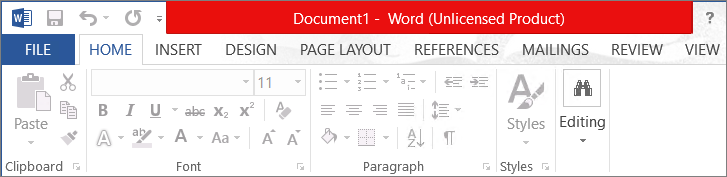 Vous pourriez recevoir ce message pour diverses raisons. Si le message Produit sans licence ou un autre message d’erreur apparaît, essayez de suivre les étapes de dépannage décrites dans la rubrique Erreurs Produit sans licence et d’activation dans Office.
Que se passe-t-il si je ne prends aucune mesure ?
Si vous ne réagissez pas à la notification, Office s’exécute finalement en mode d’utilisation avec fonctionnalités réduites, et affiche des notifications Produit sans licence. Vous pouvez toujours ouvrir et imprimer vos documents, mais vous ne pouvez ni les modifier, ni en créer d’autres.
Conseil
En attendant, vous pouvez utiliser Office Online gratuitement dans votre navigateur web. Accédez Office.com pour accéder à la version gratuite.
Si vous recevez toujours des notifications après le renouvellement ou l’achat de Microsoft 365
Vous devez peut-être entrer une clé de produit si vous avez acheté un boîtier physique ou une carte dans une boutique. Même si vous avez déjà procédé au paiement, votre abonnement ne démarre réellement qu’après que vous avez entré la clé de produit figurant sur le boîtier ou sur la carte, ou cliqué sur le lien inclus dans votre reçu électronique. Pour obtenir de l’aide sur l’utilisation d’une clé de produit pour renouveler votre abonnement Microsoft 365, consultez Renouveler Microsoft 365 pour les particuliers .
Vérifiez votre statut de renouvellement en ligne avant d’appeler le support technique. Pour vous assurer que votre abonnement est renouvelé correctement, vérifiez la date d’expiration de votre abonnement. Si la date d’expiration ne semble pas appropriée, contactez Support Microsoft.
Vous avez encore besoin d’aide ? Contactez le support technique.
Pour Microsoft 365 Famille ou Personnel, contactez le support technique.
Si vous utilisez Microsoft 365 au travail ou à l’établissement scolaire, contactez votre administrateur ou votre service informatique Microsoft 365.
Conseil
En attendant, vous pouvez utiliser Office Online gratuitement dans votre navigateur web. Accédez à Office.com pour accéder à la version gratuite.