
Ajoutez ou supprimez des co-enseignants dans un bloc-notes pour la classe que vous avez créé avec l’Assistant Bloc-notes pour la classe. Les co-enseignants peuvent ouvrir et gérer le bloc-notes pour la classe à partir de OneNote.
Important
Ces étapes s’appliquent aux blocs-notes pour la classe créés avec l’Assistant Bloc-notes pour la classe. Si le bloc-notes pour la classe a été créé dans Microsoft Teams, ajoutez ou supprimez des enseignants dans l’équipe de classe à la place. Si le bloc-notes pour la classe a été créé via Microsoft 365 LTI dans votre système de gestion des formations, gérez les enseignants à partir de la liste de cours LMS ou de l’équipe de classe Microsoft 365 connectée.
Ajouter un enseignant dans l’Assistant Bloc-notes pour la classe
- Accédez à aka.ms/classnotebook et connectez-vous avec votre compte scolaire.
- Sélectionnez Ajouter ou supprimer des enseignants.
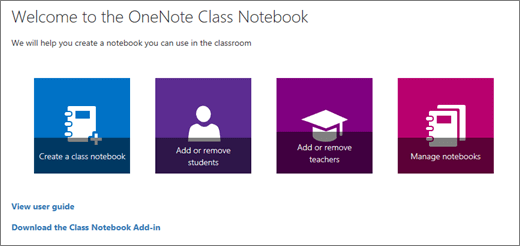
- Sélectionnez le bloc-notes pour la classe que vous souhaitez mettre à jour.
- Entrez le nom ou l’adresse e-mail de l’enseignant, puis sélectionnez Suivant.
- Passez en revue la liste des enseignants, puis sélectionnez Mettre à jour.
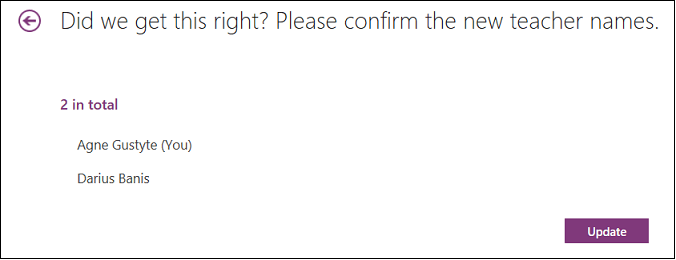
Supprimer un enseignant
- Accédez à aka.ms/classnotebook et connectez-vous avec votre compte scolaire.
- Sélectionnez Ajouter ou supprimer des enseignants.
- Sélectionnez le bloc-notes pour la classe que vous souhaitez mettre à jour.
- Supprimez l’enseignant de la liste, puis sélectionnez Suivant.
- Passez en revue la modification, puis sélectionnez Mettre à jour.
Gérer les enseignants dans Teams ou Microsoft 365 LTI
Pour les blocs-notes pour la classe créés dans Teams, ajoutez ou supprimez des enseignants de l’équipe de classe. Pour les blocs-notes pour la classe créés via Microsoft 365 LTI, mettez à jour l’accès des enseignants à partir de la liste de cours LMS ou de l’équipe de classe Microsoft 365 connectée.
Utiliser le bloc-notes pour la classe dans Teams
Configurer le bloc-notes pour la classe dans Microsoft 365 LTI
En savoir plus
Créer un bloc-notes pour la classe dans OneNote
Ajouter des étudiants à un bloc-notes OneNote pour la classe
Formation du bloc-notes OneNote pour la classe