
Prise en main du hub numérique pour l’enseignement et l’apprentissage dans Office 365 Éducation.
Gérez facilement le flux de travail de votre classe tout en permettant à chaque étudiant de s’exprimer
Conseil
« Microsoft Teams a donné la parole à tous les étudiants, même les plus calmes, dans ma classe. » » —Éducateur d’école primaire
Microsoft Teams est une plateforme numérique qui permet de regrouper les conversations, les réunions, les fichiers et les applications dans une expérience unique dans Office 365 Éducation. Teams permet aux enseignants de passer rapidement des conversations à la création de contenu avec du contexte, de la continuité et en toute transparence. Teams répond aux besoins uniques des différents groupes et leur permet de travailler ensemble facilement :
- Gérez les projets, les tâches et le contenu avec les applications que vous utilisez tous les jours, toutes disponibles dans un espace de travail unique et personnalisé
- Restez informé avec des informations et mises à jour en temps réel partagées dans des conversations de groupe permanentes, des conversations privées (qui peuvent être contrôlées par un modérateur si nécessaire), des réunions de groupe et d’autres canaux
- Soutenez une collaboration riche et des expériences transparentes avec des applications intégrées de Microsoft 365 telles que Word, Excel, PowerPoint et Bloc-notes OneNote pour la classe, et des partenaires éducatifs tels que busuu, Canvas, Flipgrid et Kahoot !
Remarque
Office 365 Éducation inclut désormais Teams. Cela signifie que Teams est gratuit pour tous les enseignants, le personnel et les étudiants via Office 365 Éducation.
Le tableau ci-dessous donne quelques exemples de la manière dont les enseignants peuvent collaborer dans Teams, afin de contribuer à des méthodes d’enseignement innovantes et aux meilleures pratiques dans les classes et les écoles collaboratives.
| Scénario | Description |
|---|---|
| Expériences de salle de classe attrayantes | Gagnez du temps et organisez facilement des discussions en classe, gérez les devoirs et collaborez avec les étudiants pour créer des environnements d’apprentissage personnalisés et répondre aux besoins uniques d’apprentissage et de développement de vos étudiants. |
| Planification des cours | Développer des plans de cours pour différents sujets et niveaux nécessite une communication et une collaboration efficaces entre les enseignants de l'établissement ou du district. |
| Communautés d’apprentissage professionnel | Collaborez dans des communautés d’apprentissage professionnel (PLC) et partagez les meilleures pratiques pour contribuer à créer des opportunités de perfectionnement professionnel et un soutien pour vos homologues. |
| Programmes périscolaires | Une étude récente a révélé que les programmes parascolaires améliorent considérablement les connaissances professionnelles des élèves en STIM (80 %), favorisent une attitude plus positive à l’égard des STIM (78 %) et augmentent la persévérance et les compétences de pensée critique (72 %)1. Les enseignants peuvent travailler ensemble pour créer constamment des activités passionnantes et stimulantes afin d’encourager les étudiants à participer à ces programmes importants et volontaires. |
¹Hinton, M. (mars 2017). L’étude relie After-School programmes à l’amélioration des connaissances en STIM. Semaine de l’éducation. Récupéré sur http://blogs.edweek.org/edweek/time_and_learning/2017/03/new_study_examines_link_between_after-school_programs_stem_knowledge.html?cmp=eml-enl-eu-news3
Comprendre Teams
Vous pouvez créer des équipes pour des durées de cours, projets et activités différents (selon les besoins), et inviter d’autres personnes de l'établissement ou du district à participer en tant que membres de l’équipe. Teams peuvent également être créées sur la base de groupes Microsoft 365 existants, et toutes les modifications apportées aux groupes Microsoft 365 seront automatiquement synchronisées dans Teams. Le processus d'invitation et de gestion des membres des équipes et d’enregistrement des fichiers de groupe dans Teams est ainsi simplifié.
Vous pouvez par exemple organiser les classes individuelles dans des canaux contenant des onglets pour les conversations, les fichiers, les notes, etc. Les canaux peuvent être créés en fonction des différents besoins de la classe, par exemple, par unité, par sujet ou par groupe basé sur un projet. Les onglets permettent à la classe de charger, vérifier et modifier des fichiers, des notes et du contenu personnalisé (tel que des documents, des feuilles de calcul, des présentations, des vidéos, des liens externes, d’autres applications, etc.). Toute la classe peut alors accéder facilement au contenu.

Conseil
La configuration de Teams sur votre appareil mobile est simple et vous permet de vous connecter facilement à votre classe n’importe où, à tout moment et sur n’importe quel appareil. Téléchargez Teams depuis le Windows Store (Windows Phone), l’App Store (Apple iOS) ou Google Play (Android).
Présenter Teams à votre classe
Commencez par une réunion de démarrage pour définir les attentes, fournir des orientations et présenter les fonctions de base de Teams. Demandez à votre classe d’utiliser Teams comme principal outil de communication et de collaboration pour les activités d’équipe.
Personnaliser Teams pour votre scénario unique
Pour être performantes, les équipes ont besoin d’outils simples et intuitifs pour communiquer rapidement et efficacement et pour la collaboration. Que vous prépariez des plans de cours, personnalisiez un environnement d’apprentissage, développiez un programme périscolaire ou gériez d’autres activités ou projets d’équipe, Teams peut vous mettre sur la voie de la réussite. Dans les étapes suivantes, nous allons vous montrer comment commencer et personnaliser des équipes de classe uniques.
Créer votre équipe et inviter des membres
Pour lancer Teams, accédez au lanceur d’applications (la « gaufre »
 ) dans le coin supérieur gauche d’Office 365 Éducation, puis sélectionnez Teams pour ouvrir l’application en ligne (ou téléchargez-la sur votre bureau).

Remarque
Si vous ne parvenez pas à accéder à Teams, contactez votre Administration informatique pour vérifier que vous disposez de la licence correspondante.
Sélectionnez Rejoindre ou créer une équipe>Créer des classesd’équipe>.
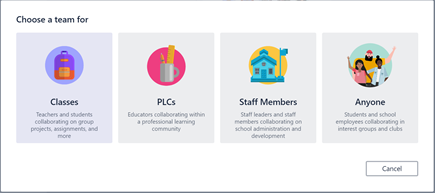
Remarque
Si votre établissement utilise School Synchronisation des données, vos classes seront créées automatiquement avec les listes d’étudiants de son système d’informations. Vous n’avez donc pas à vous occuper de cette étape.
Dans Créer votre équipe, donnez un nom à votre classe et rédigez une brève description qui explique l’objectif de la classe, puis sélectionnez Suivant.

Remarque
Laissez l’option Confidentialité définie sur Privée. Seuls les propriétaires d’équipe peuvent ajouter des membres (vous pouvez modifier ce paramètre par la suite).
Conseil
Avant de former votre classe, continuez et personnalisez la configuration de Teams. Commencez par créer votre classe, en définissant quelques canaux et en ajoutant des onglets. Remplissez ensuite quelques onglets avec du contenu pertinent, attrayant et utile.
Vous pouvez facilement ajouter des personnes, des groupes et des listes de distribution de votre établissement ou district. Lorsque vous commencez à saisir des noms, une liste déroulante des personnes figurant dans vos contacts de messagerie apparaît. Cliquez sur le bouton Ajouter pour ajouter des membres de l’équipe ou sélectionnez Ignorer pour configurer le contenu d’abord et ajouter des membres de l’équipe ultérieurement (recommandé).

Créez les principaux canaux et quelques onglets avec un contenu attrayant
Chaque classe que vous créez dispose d’un canal Général . Vous pouvez ajouter d’autres canaux pour organiser votre classe. Par défaut, tous les membres de l’équipe de classe peuvent accéder à ces canaux.

Conseil
Publiez des conseils et des annonces de formation Teams sur le canal Général pour une référence facile. Cet emplacement sera pratique pour toute la classe qui pourra y obtenir de l’aide et des conseils, mais particulièrement utile pour les nouveaux membres qui rejoignent Teams.
Pour créer des canaux supplémentaires, sélectionnez les points de suspension (...) en regard du nom de votre équipe de classe dans la liste des canaux.
Dans le menu déroulant, sélectionnez Ajouter un canal.
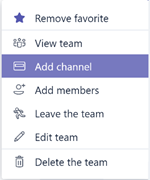
Dans la boîte de dialogue, donnez un nom à votre canal et entrez une description brève expliquant l’objet du canal. Sélectionnez Ajouter.

Conseil
Une fois que vous avez créé quelques canaux, remplissez-les avec du contenu d’introduction que votre classe peut voir lors de leur première connexion. Par exemple, vous pouvez démarrer une nouvelle conversation en publiant une question dans chaque canal. Vous pouvez également @mention désigner des membres de la classe pour les faire participer à votre discussion.
Dans les canaux individuels, vous pouvez créer des onglets pour les différents contenus et applications. Plusieurs onglets par défaut sont créés dans chaque canal, notamment les onglets Conversations, Files, Blocs-notes de la classe et Devoirs. Pour créer un onglet, sélectionnez le + à droite des onglets par défaut, puis sélectionnez une application ou un fichier pour l’onglet (par exemple, Word ou Planificateur), donnez-lui un nom et sélectionnez le bouton Enregistrer.


Remarque
La procédure de configuration de certains services et applications peut être légèrement différente des instructions fournies ici.
Pour créer un onglet qui renvoie directement vers un fichier spécifique (plan de cours, plan ou présentation interactive en classe), sélectionnez +, puis sélectionnez l’application pour le type de fichier (Word, feuille de calcul Excel ou présentation PowerPoint). Recherchez le nom du fichier sous Files, nommez l’onglet, puis sélectionnez le bouton Enregistrer.

Conseil
Vous pouvez épingler un bloc-notes OneNote pour la classe depuis un site SharePoint ou un autre site Web (icône de globe) directement à votre canal en tant qu’onglet, afin que l’équipe y accède facilement.
Déplacer des conversations par e-mail dans Teams
Vous pouvez envoyer des e-mails à un canal dans Teams, afin que les communications de la classe soient organisées et accessibles dans un emplacement unique.
Pour créer une adresse e-mail pour un canal, pointez sur le canal et sélectionnez les points de suspension (...).
Sélectionnez Obtenir une adresse e-mail dans le menu déroulant.
Sélectionnez le bouton Copier et enregistrez l’adresse électronique dans votre liste de contacts ou carnet d’adresses de messagerie.

Conseil
Transférez les e-mails dans un canal pour continuer les discussions dans Teams.
Vous pouvez cliquer sur le lien Paramètres avancés dans la fenêtre Obtenir une adresse e-mail pour indiquer quelles personnes peuvent envoyer des e-mails à l’équipe (par exemple : tout le monde, uniquement les membres de l’équipe ou uniquement les e-mails envoyés depuis les domaines spécifiés).

Conseil
Limiter les personnes qui peuvent envoyer des e-mails dans un canal réduira le risque de recevoir des courriers indésirables ou des e-mails de hameçonnage dans Teams.
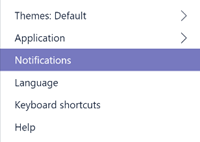
Vous pouvez personnaliser vos paramètres de notification par e-mail pour différents événements (tels que les réponses @mentions aux conversations que vous démarrez) en cliquant sur votre image de profil dans le coin inférieur gauche de Teams, puis en sélectionnant Notifications dans le menu déroulant.
Créer des devoirs de cours
Pour créer des devoirs dans Teams, sélectionnez l’onglet Devoirs dans votre équipe de classe.
Sélectionnez Créer un>devoir.

Dans la fenêtre Nouveau devoir , ajoutez les détails de votre devoir et joignez des documents de référence pour vos étudiants. Planifier une date d’échéance et une date de clôture. En choisissant une date de clôture ultérieure à la date d’échéance, les étudiants pourront remettre leur travail en retard.
Lorsque vous avez terminé, sélectionnez Affecter.

Conseil
Vous pouvez enregistrer le devoir en tant que brouillon si vous n’êtes pas encore prêt à le distribuer. Pour l’attribuer, il vous suffit de revenir plus tard sur l’onglet Devoirs.
Pour examiner et noter le travail des étudiants, accédez à Devoirs dans votre classe.
Sélectionnez Révision pour afficher tous les devoirs rendus par vos étudiants.
Vous pouvez fournir des commentaires et des notes dans la liste ou sélectionner la soumission d’un étudiant individuel pour voir son devoir. Cette vue vous permet également d’accéder rapidement et facilement aux autres étudiants.
Laisser des commentaires pour les étudiants
Il peut arriver que vous deviez répondre à un étudiant (ou qu'il doive vous répondre) directement mais que la fonction de conversation soit désactivée. Ne vous inquiétez pas, car vous pouvez toujours utiliser la @mention fonction dans Teams. Il vous suffit d’entrer le signe « @ » et le nom de l’étudiant, puis de saisir votre commentaire. L’étudiant sera averti que vous lui avez répondu. N’oubliez pas qu'il ne s’agit pas d'un message privé et que tous les étudiants et enseignants pourront le voir.
Récupérer des équipes et canaux supprimés
Il est possible de récupérer les équipes et canaux supprimés. Pour ce faire, procédez comme suit :
- Sélectionnez Fichiers. Sous Stockage cloud, sélectionnez OneDrive.

- Sélectionnez Ouvrir dans OneDrive.

- Ensuite, sélectionnez Corbeille pour accéder aux blocs-notes et autres contenus supprimés.

Archivage du contenu
Il n’y a actuellement aucun moyen d’archiver le contenu. Cependant, pour enregistrer les blocs-notes une fois le cours terminé, vous pouvez ajouter une équipe et l’étiqueter « Archivé » ou vous pouvez supprimer les canaux et les récupérer plus tard dans le stockage cloud OneDrive (étapes répertoriées ci-dessus).
Révision de ce que vous avez appris sur Teams
- Teams est une plateforme numérique pour l’enseignement et l’apprentissage entièrement intégrée à Office 365 Éducation. Les membres de l’équipe peuvent facilement communiquer et collaborer à l’aide d’applications Microsoft 365 familières telles que Word, Excel, OneNote Bloc-notes pour la classe et PowerPoint. Teams est gratuit pour les abonnés Office 365 Éducation.
- Vous pouvez organiser votre équipe en créant des canaux et onglets personnalisés pour répondre à vos besoins de collaboration. Les onglets peuvent renvoyer directement vers vos fichiers et votre contenu, vers les applications Microsoft 365 telles que le Planificateur et PowerBI, ou vers des applications éducatives telles que Flipgrid, Quizlet et Nearpod !
- Déplacez les e-mails vers Teams pour garder toutes vos conversations de classe au même endroit.
- Utilisez Devoirs dans Teams pour gérer facilement le travail en classe de bout en bout. Créez, distribuez et notez des devoirs en un rien de temps !
- Pour en savoir plus sur les nouvelles expériences de Teams dans Office 365 Éducation, consultez le blog Éducation.
- Explorez le Centre d’aide sur Éducation Microsoft pour obtenir de l’aide supplémentaire dont vous pourriez avoir besoin.