Chaque équipe de classe dispose d’un onglet Notes qui permet aux enseignants d’afficher les devoirs et de suivre les progrès de chaque étudiant dans la classe. Utilisez l’onglet Notes pour afficher une vue d’ensemble de votre classe, accéder rapidement aux données et ouvrir ou renvoyer les travaux des étudiants.
Naviguer dans l’onglet Notes
Pour ouvrir l’onglet Notes, accédez à l’équipe de classe souhaitée, puis sélectionnez Notes.
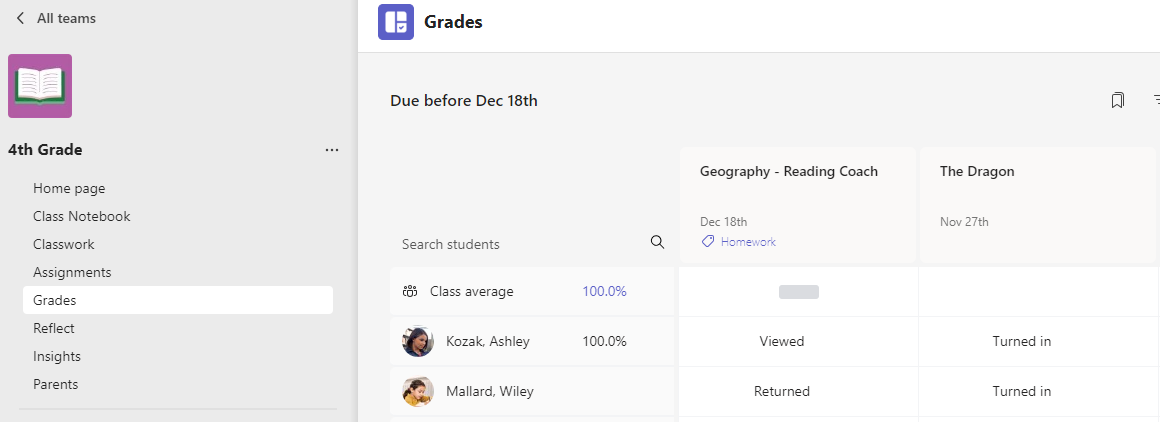
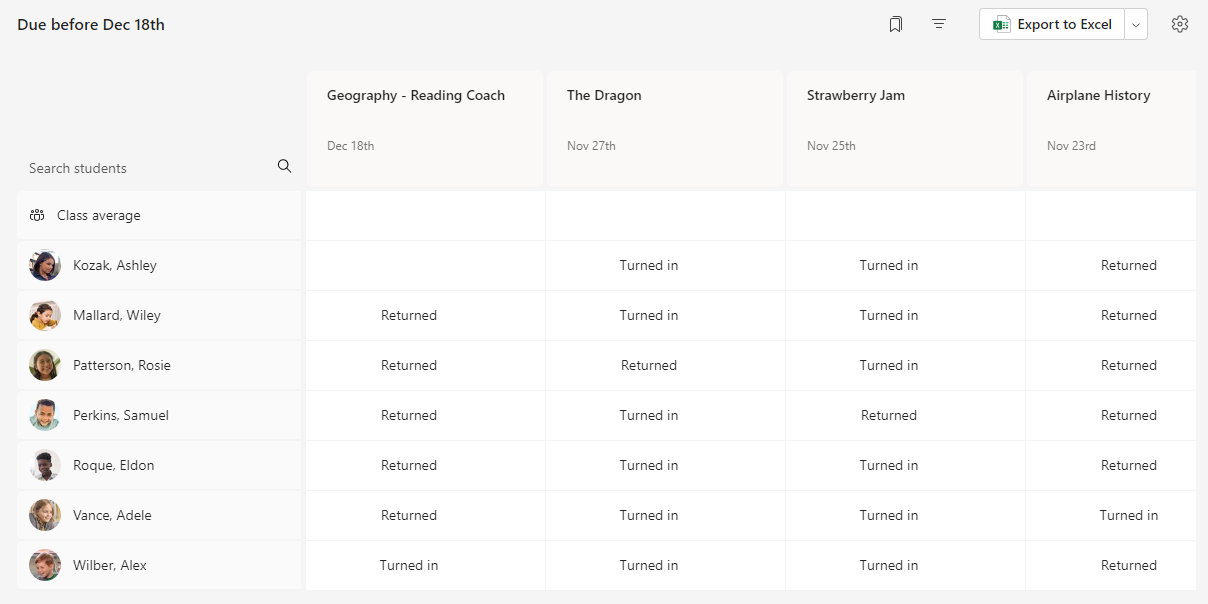
Vous verrez que les étudiants apparaissent dans une colonne, avec leurs devoirs dans une ligne en regard de leur nom. Les devoirs sont répertoriés dans l’ordre de l’échéance, avec la date la plus proche au début.
Remarque
La moyenne de la classe s’affiche en haut de la liste des noms des étudiants, et la moyenne de chaque étudiant est affichée à côté de son propre nom. Vous pouvez modifier la plage de dates dans le coin supérieur droit pour afficher les moyennes de notes pour une certaine période.
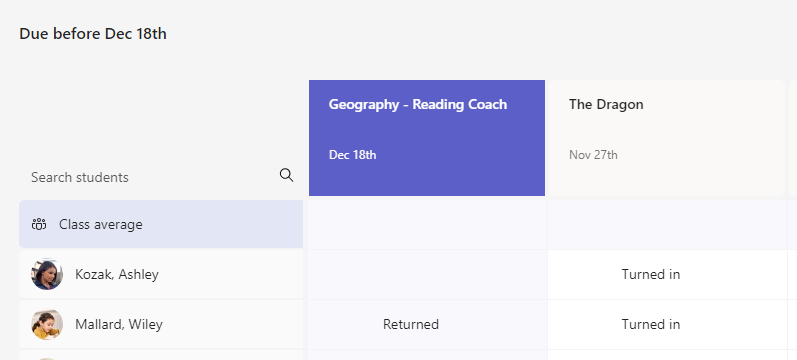
Affichage d’un devoir
Sélectionnez un devoir pour l’ouvrir et en afficher les détails.
Exportez toutes les notes de cette classe sous forme de fichier .csv en sélectionnant Exporter vers Excel.
État des travaux des étudiants
Lorsque les étudiants consultent et remettent leur travail, un status s’affiche dans la cellule associée à leur nom et devoir.
| Affiché | L’étudiant a ouvert et affiché le devoir. |
|---|---|
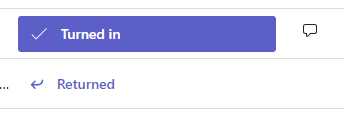
| Rendu | L’étudiant a remis le devoir et son travail est prêt à être noté. |
| Retournés ou points | Une fois que vous avez noté les travaux des étudiants, les points attribués s’affichent. Le statut Retourné s’affiche si le devoir ne comporte pas de points. |
| Vide | Aucune action n’a encore été effectuée sur le devoir. |
Agir sur les travaux des étudiants
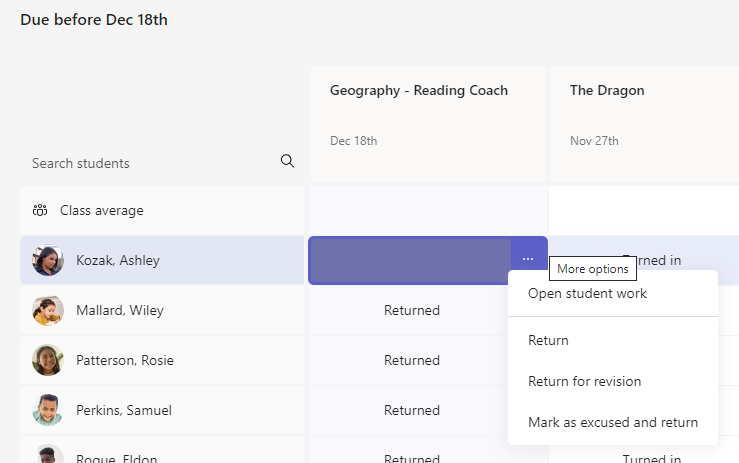
Chaque cellule de la grille de l’onglet Notes peut être modifiée. Sélectionnez-le simplement pour apporter une modification.
Vous pouvez également sélectionner Autres options dans la cellule pour ouvrir le travail de l’étudiant, ou sélectionner Retour pour lui renvoyer rapidement le travail noté.
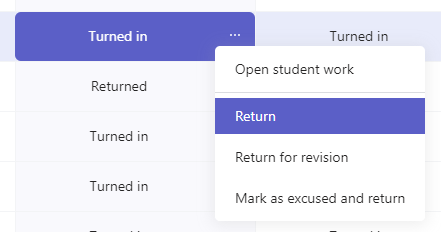
Marquer votre étudiant comme dispensé d’un devoir
1. Accédez au nom de l’étudiant dans votre liste À renvoyer.
Conseil
Sélectionnez la flèche pour trier les étudiants par ordre alphabétique descendant ou ascendant.
2. Sélectionnez la flèche de menu déroulant à côté de Renvoyer, puis Renvoyer pour révision.
3. Choisissez l’option Marquer comme excusé et retourner.
4. Une boîte de dialogue apparaîtra vous demandant si vous souhaitez marquer cette soumission comme excusée. Sachez que toutes les données et tous les points des rubriques seront supprimés. Les commentaires seront toujours partagés par l’étudiant.
5. Cliquez sur le bouton Marquer comme excusé.
6. Les étudiants dont les devoirs sont marqués comme excusés verront leur status changé en « Excusé ».