
Affichez vos devoirs à venir, Prêt à noter, En retard, Retourné et Brouillon dans l’application Devoirs. Vous pouvez les afficher par classe ou les consulter pour toutes vos classes. La sélection d’un devoir vous permet de le noter, d’apporter des modifications ou de consulter le devoir du point de vue d’un étudiant. Affichez toutes les notes en sélectionnant l’application Notes.
Afficher et trier les devoirs dans les classes
Accédez à l’équipe de classe souhaitée, puis sélectionnez Devoirs.

Conseil
Utilisez votre barre de recherche pour rechercher un devoir par mot clé.
Travail assigné
Onglet À venir
Tous les devoirs à venir que vous avez envoyés aux étudiants ou que vous prévoyez d’attribuer ultérieurement s’affichent par ordre d’échéance sous l’onglet À venir.

Onglet Prêt à noter
Tous les devoirs dont les envois n’ont pas été évalués seront affichés dans l’onglet Prêt à noter .

Chaque devoir de cet onglet est trié par date d’échéance et affiche le nombre de devoirs prêts à être notés. En savoir plus sur la notation, le retour et la réattribution des devoirs.
Onglet En retard
Les devoirs en retard s’affichent dans l’onglet En retard.
La sélection d’un devoir permet d’ouvrir le volet de notation dans lequel vous pouvez noter le travail rendu par les étudiants et retourner leur travail.

- Sélectionnez Plus d’options Bouton >
 Modifier le devoir pour apporter des modifications au devoir.
 - Sélectionnez Bouton> Plus d’options Affichage étudiant pour afficher un aperçu du devoir de la perspective d’un étudiant.

Afficher les brouillons et les devoirs retournés
Sélectionnez Brouillons ou Rendus pour afficher vos devoirs rédigés ou retournés.

Remarque
Les devoirs sont considérés comme « retourné » lorsqu’ils ont tous été renvoyés à vos étudiants. Lorsque les étudiants remettent un travail supplémentaire ou que vous renvoyez un travail pour révision, le devoir apparaît à nouveau dans votre liste affectée pour vous informer qu’il y a un travail que vous n’avez pas encore révisé.
Filtrer les affectations par modules
Si vous avez ajouté des Devoirs à un module de Classwork, vous pouvez les filtrer dans la liste Devoirs. Vous pouvez filtrer un ou plusieurs modules.

Filtrer les devoirs par catégories de notation
Si vous avez configuré votre classe pour utiliser les catégories de notation , vous pouvez les filtrer dans la liste Devoirs. Vous pouvez filtrer une ou plusieurs catégories de notation.

Filtrer les affectations par balises
Si vous avez ajouté des balises à vos devoirs, telles que « Devoirs » ou « Révision », vous pouvez les filtrer dans votre liste de devoirs.
Pour afficher tous vos devoirs en fonction d’un seul indicateur, sélectionnez Tous les indicateurs , puis choisissez l’indicateur que vous souhaitez afficher.

Afficher les notes
Affichez vos travaux de notation terminés et incomplets en sélectionnant l’onglet Notes dans votre équipe de classe.
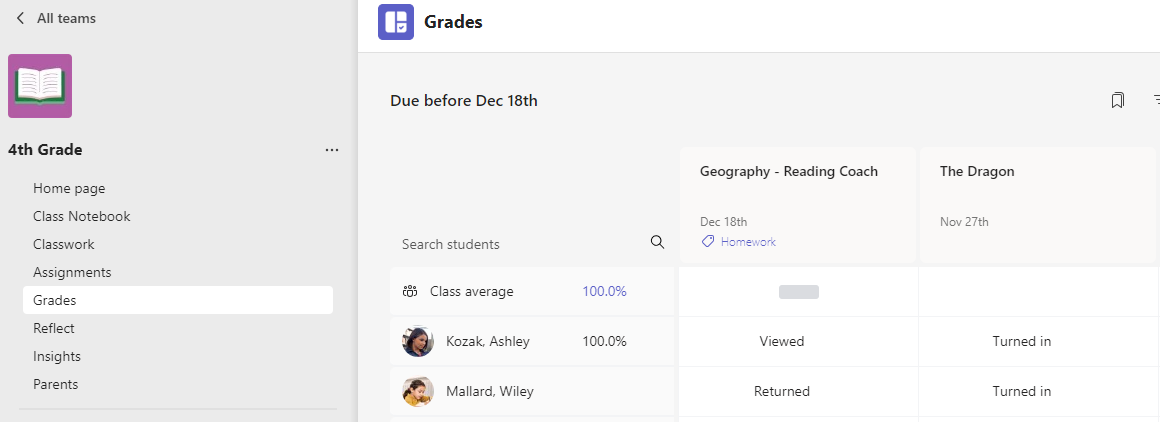
Vous constatez que vos devoirs apparaissent sous forme de lignes et vos étudiants dans une colonne. Les devoirs sont classés par date d’échéance, avec la date la plus proche au début. Continuez à faire défiler pour poursuivre la consultation des devoirs.

Chaque cellule vous fournit des informations sur le status de l’étudiant avec le devoir ou les points que vous avez déjà rendus.
Cliquez sur une cellule pour modifier les points ou intervenir sur le devoir d’un étudiant.

Sélectionnez le carré du devoir pour l’ouvrir.
Sélectionnez le nom d’un étudiant pour afficher le détail sur ses notes et sa progression dans votre classe.
Moyennes de notation
Pour chaque devoir, vous pouvez afficher la note moyenne du devoir. Pour chaque étudiant, la note moyenne de tous les devoirs s’affichera. Vous pouvez également voir la note moyenne et la distribution des notes de la classe.

Remarque
La note moyenne de la classe est définie pour tous les devoirs. Si vous choisissez de filtrer le carnet de notes, la note moyenne s’affichera uniquement pour le devoir que vous avez sélectionné. Si vous avez configuré votre classe pour utiliser les catégories de notation , seuls les devoirs avec des catégories de notation seront pris en compte dans la note moyenne
La sélection d’une valeur de note moyenneaffiche une vue détaillée à partir d’Insights. Pour la moyenne de la classe, vous pouvez voir la moyenne de la distribution, de la tendance et des catégories de notation

Remarque. Par défaut, les étudiants ne voient pas la note moyenne. Vous pouvez configurer cela dans les Devoirs et les paramètres de note de la classe.
Paramètres de note
1. Configurez les paramètres de note en sélectionnant d’abord l’icône d’engrenage pour les paramètres de devoirs.

2. Il y a deux sections ; Paramètres des devoirs et paramètres de la note. Les options sous les paramètres de niveau disponibles pour la configuration sont les suivantes :
- Schémas de notation : Ceci est défini sur un système basé sur des points par défaut, mais de nouveaux schémas peuvent également être ajoutés en cliquant sur le bouton Ajouter des schémas .
- Note moyenne : Activez ou désactivez le bouton bascule permettant aux étudiants d’être autorisés à vérifier leur pourcentage de case activée.
- Catégories de notation pondérées : Définissez les types d’affectation et attribuez des pondérations pour refléter l’importance.

Catégories de notation pondérées
Les catégories de notation pondérée permettent aux enseignants d’attribuer une pondération aux devoirs afin de refléter leur importance.
1. Accédez à l’équipe souhaitée, puis sélectionnez l’onglet Notes .
2. Sélectionnez l’icône Paramètres des devoirs . 
3. Faites défiler jusqu’à Paramètres de note et basculez les catégories de notation pondérées sur Activé.
4. Une fenêtre Gérer les catégories de notation s’affiche. Sélectionnez Ajouter une catégorie de notation.
5. Nommez votre catégorie de notation et entrez le pourcentage que vous souhaitez attribuer comme pondération de cette catégorie.
6. Répétez cette opération pour chaque catégorie de notation souhaitée.
7. Les pourcentages doivent totaliser 100 % pour aller de l’avant. Une fois que vous avez terminé d’ajouter vos catégories, sélectionnez Enregistrer.

8. Dans les paramètres de note, vos catégories de notation et pourcentages sont désormais visibles. Pour modifier, sélectionnez Gérer les catégories de notation.
9. Vous pouvez désormais sélectionner une catégorie de notation chaque fois que vous créez un devoir.
Important : Dans les classes utilisant des catégories de notation, tout devoir comportant des points doit avoir une catégorie de notation.
Filtrer le carnet de notes
Vous pouvez filtrer le carnet de notes pour sélectionner une date d’échéance, une ou plusieurs catégories de notation et masquer et afficher les devoirs inactifs.

Pour réutiliser le filtre, vous pouvez l’enregistrer comme signet pour la classe. Les signets sont stockés par personne et par classe.
Consulter les devoirs liés à différentes classes
Pour afficher les devoirs de toutes vos classes, sélectionnez Devoirs dans votre barre d’application. Sélectionnez un devoir pour apporter des modifications ou commencer à noter.

- Sélectionnez À venir pour afficher les devoirs à venir.
- Sélectionnez Prêt à noter pour afficher les devoirs dont les devoirs n’ont pas été notés
- Sélectionnez En retard pour afficher les devoirs en retard mais dont la soumission est manquante de la part des étudiants
- Sélectionnez Créer pour créer un devoir pour n’importe quelle classe à partir de cet écran.
Remarque
Vous ne voyez pas votre ancien devoir ? Accédez à des équipes de classe individuelles et visitez l’onglet Devoirs pour charger d’autres devoirs.