
Les zones de liste en cascade aident les utilisateurs à remplir les formulaires plus rapidement et à s’assurer que les utilisateurs entrent correctement les données. Cet article explique comment créer et remplir des zones de liste en cascade avec des données. Dans Microsoft Office InfoPath, vous pouvez remplir une liste avec des données qui utilisent des valeurs du formulaire, des valeurs d’un document XML (Extensible Markup Language) externe ou des valeurs d’une base de données Microsoft Office Access.
Dans cet article
- Qu’est-ce qu’une zone de liste en cascade ?
- Étape 1 : Insérer une zone de liste en cascade
- Étape 2 : Fournir les données
Qu’est-ce qu’une zone de liste en cascade ?
Une zone de liste en cascade est une zone de liste avec des choix qui changent en fonction de la valeur qu’un utilisateur sélectionne dans une autre zone de liste. Par exemple, si un utilisateur clique sur Condiments dans la zone Catégories indiquée dans l’illustration suivante, la zone Produits affiche une liste de condiments.
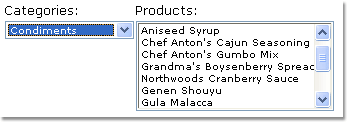
Les sections suivantes vous montrent comment concevoir un modèle de formulaire avec deux zones de liste, où la deuxième zone de liste est filtrée en fonction de la valeur qu’un utilisateur sélectionne dans la première zone de liste. Lorsque la valeur de la première zone de liste change, le filtre est automatiquement appliqué à la deuxième zone de liste, qui modifie ses valeurs.
Considérations en matière de compatibilité
Les filtres peuvent être utilisés uniquement dans les modèles de formulaire conçus pour être remplis dans InfoPath. Les filtres ne sont pas disponibles dans les modèles de formulaire compatibles avec le navigateur.
Haut de la page
Étape 1 : Insérer une zone de liste en cascade
Pour créer une zone de liste en cascade, vous devez insérer deux zones de liste dans votre modèle de formulaire.
Remarque
Lorsque vous insérez une zone de liste en cascade dans votre modèle de formulaire, vérifiez que les deux zones de liste ne se trouvent pas dans une section ou un tableau répétitif.
- Si le volet Office Contrôles n’est pas visible, cliquez sur Autres contrôles dans le menu Insertion, ou appuyez sur Alt+I, C.
- Sous Insérer des contrôles dans le volet Office Contrôles , cliquez sur Zone de liste déroulante. Lorsqu’un utilisateur remplit un formulaire basé sur votre modèle de formulaire, la sélection dans cette zone de liste déroulante détermine les choix disponibles dans la deuxième zone de liste.
- Cliquez sur Zone de liste. Votre modèle de formulaire doit maintenant contenir une zone de liste déroulante et une zone de liste standard.
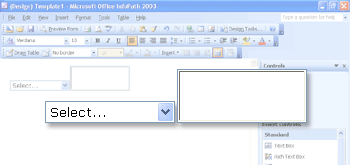
- Double-cliquez sur la zone de liste déroulante que vous avez insérée dans votre modèle de formulaire à l’étape 2.
- Dans la boîte de dialogue Propriétés de la zone de liste déroulante , cliquez sur l’onglet Données .
- Dans la zone Nom du champ , tapez listBox1, puis cliquez sur OK.
- Double-cliquez sur la zone de liste que vous avez insérée dans votre modèle de formulaire à l’étape 3.
- Dans la boîte de dialogue Propriétés de la zone de liste, cliquez sur l’onglet Données .
- Dans la zone Nom du champ , tapez listBox2Cascade, puis cliquez sur OK.
Haut de la page
Étape 2 : Fournir les données
Maintenant que vous avez inséré les zones de liste dans votre modèle de formulaire, vous devez fournir les données qu’elles afficheront. Ensuite, vous devez appliquer un filtre afin que les choix de la deuxième zone de liste soient basés sur la sélection de l’utilisateur dans la première zone de liste.
Cette section explique comment connecter les zones de liste aux données à l’aide de trois méthodes courantes : ajout des données au formulaire lui-même ; connexion du formulaire à un document XML existant qui contient les données ; ou en connectant le formulaire à une base de données qui contient les données. Pour terminer la création de votre zone de liste en cascade, cliquez sur la méthode que vous souhaitez utiliser dans la liste suivante.
- Se connecter aux données dans le formulaire
- Se connecter à un document XML externe
- Se connecter à une base de données
Se connecter aux données dans le formulaire
Dans cette section, vous allez apprendre à remplir les zones de liste avec les données du formulaire. Pour ce faire, vous devez d’abord configurer les champs dans le modèle de formulaire afin de pouvoir entrer les noms des catégories et un ensemble de produits pour chaque catégorie.
Configurer des champs dans le modèle de formulaire
- Si le volet Office Source de données n’est pas visible, cliquez sur Source de données dans le menu Affichage .
- Dans le volet Office Source de données , cliquez avec le bouton droit sur le groupe myFields , puis cliquez sur Ajouter.
- Dans la zone Nom , dans la boîte de dialogue Ajouter un champ ou un groupe , tapez CategoriesAndProducts.
- Dans la liste Type , cliquez sur Grouper.
- Sélectionnez la zone Répéter case activée, puis cliquez sur OK.
- Dans le volet Office Source de données , cliquez avec le bouton droit sur le groupe CategoriesAndProducts .
- Dans la zone Nom , dans la boîte de dialogue Ajouter un champ ou un groupe , tapez Catégorie, puis cliquez sur OK. Ce champ contient les noms des catégories de la première zone de liste.
- Cliquez avec le bouton droit sur le groupe CategoriesAndProducts , puis cliquez sur Ajouter.
- Dans la zone Nom , dans la boîte de dialogue Ajouter un champ ou un groupe , tapez Produit.
- Sélectionnez la zone Répéter case activée, puis cliquez sur OK. Ce champ contient les noms des produits de la deuxième zone de liste.
Étant donné que cette zone de liste est remplie avec les données du formulaire, les données doivent être ajoutées au formulaire. Pour ce faire, vous devez créer des valeurs par défaut pour les champs Product et Category .
Conseil
Vous pouvez également créer des zones de liste qui affichent les valeurs que les utilisateurs tapent dans le formulaire eux-mêmes. Pour ce faire, associez la zone de liste à des champs qui sont liés aux contrôles dans le formulaire. Lorsqu’un utilisateur entre des valeurs dans les contrôles, les choix dans la zone de liste changent.
Créer des valeurs par défaut
- Dans le menu Outils , cliquez sur Valeurs par défaut.
- Dans la boîte de dialogue Modifier les valeurs par défaut, dans le groupe CategoriesAndProducts, sélectionnez le champ Catégorie (ne désactivez pas la zone case activée), puis dans la zone Valeur par défaut, tapez Seafood.
- Sélectionnez le champ Produit (ne décochez pas la zone case activée), puis dans la zone Valeur par défaut, tapez Viande de crabe.
- Cliquez avec le bouton droit sur le champ Produit , puis cliquez sur Ajouter un autre produit ci-dessus. Cela vous permet d’ajouter un deuxième produit pour Seafood comme valeur par défaut.
- Cliquez avec le bouton droit sur la deuxième instance du champ Produit (ne désactivez pas la zone case activée), puis dans la zone Valeur par défaut, tapez Salmon.
- Cliquez avec le bouton droit sur le groupe CategoriesAndProducts , puis cliquez sur Ajouter un autre categoriesAndProducts ci-dessous. Cela vous permet d’ajouter une deuxième catégorie comme valeur par défaut.
- Utilisez les étapes précédentes pour spécifier les valeurs par défaut de la deuxième instance des champs Catégorie et Produit à Lait laitier, Cheddar et Chocolat, respectivement.
- Cliquez sur OK.
Maintenant que vous avez entré les valeurs par défaut pour les champs Produit et Catégorie , vous pouvez connecter la première zone de liste aux données que vous venez d’entrer.
Connecter la première zone de liste aux données
- Dans le modèle de formulaire, double-cliquez sur la zone de liste déroulante que vous avez insérée précédemment.
- Cliquez sur l’onglet Données.
- Dans la boîte de dialogue Propriétés de la zone de liste déroulante , sous Entrées de zone de liste, cliquez sur Rechercher des valeurs dans la source de données du formulaire.
- Cliquez sur Sélectionner XPath
 en regard de la zone Entrées .
 - Dans la boîte de dialogue Sélectionner un champ ou un groupe , dans le groupe CategoriesAndProducts , cliquez sur le champ Catégorie , puis sur OK deux fois.
Vous devez maintenant connecter la deuxième zone de liste aux données. Lors de l’établissement de cette connexion de données, vous souhaiterez appliquer un filtre à la deuxième zone de liste. Ce filtre remplit la deuxième zone de liste avec les produits appropriés, en fonction de la catégorie sélectionnée dans la première zone de liste. Le filtre compare la valeur sélectionnée dans la première zone de liste (champ listBox1) à la liste des catégories enregistrées dans le formulaire (champ Catégorie).
Connecter la deuxième zone de liste aux données
- Dans le modèle de formulaire, double-cliquez sur la zone de liste standard que vous avez insérée précédemment.
- Cliquez sur l’onglet Données.
- Dans la boîte de dialogue Propriétés de la zone de liste, sous Entrées de zone de liste, cliquez sur Rechercher des valeurs dans la source de données du formulaire.
- Cliquez sur Sélectionner XPath en regard de la zone Entrées .
- Dans la boîte de dialogue Sélectionner un champ ou un groupe , dans le groupe CatégoriesAndProducts , cliquez sur le champ Produit , puis sur Filtrer les données.
- Dans la boîte de dialogue Filtrer les données , cliquez sur Ajouter.
- Dans la boîte de dialogue Spécifier les conditions de filtre , cliquez sur Sélectionner un champ ou un groupe dans la première zone.
- Dans la boîte de dialogue Sélectionner un champ ou un groupe , cliquez sur listBox1, puis cliquez sur OK.
- Dans la boîte de dialogue Spécifier les conditions de filtre , cliquez sur Sélectionner un champ ou un groupe dans la troisième zone.
- Dans la boîte de dialogue Sélectionner un champ ou un groupe , cliquez sur le champ Catégorie , puis cliquez sur OK pour fermer toutes les boîtes de dialogue ouvertes.
Maintenant que vous avez connecté la deuxième zone de liste aux données et appliqué le filtre, vous êtes prêt à tester les zones de liste pour vous assurer qu’elles fonctionnent correctement.
Tester les zones de liste
Pour tester vos modifications, cliquez sur Aperçu dans la barre d’outils Standard, ou appuyez sur Ctrl+Maj+B.
Dans la zone de liste déroulante, cliquez sur Fruits de mer. La zone de liste standard doit afficher une ligne vide, la viande de crabe et le saumon.
Remarque
La ligne vide permet aux utilisateurs d’effacer leur choix dans la zone de liste.
Si les zones de liste ne fonctionnent pas correctement, examinez le filtre de la deuxième zone de liste pour vous assurer qu’il compare le champ listBox1 au champ Category .
Se connecter à un document XML externe
Dans cette section, vous allez apprendre à créer une connexion de données à un document XML qui contient des valeurs de produit et de catégorie. Le document XML sera votre source de données secondaire. Pour créer cette connexion de données, vous devez créer le document XML, associer les zones de liste du modèle de formulaire au document XML, puis appliquer un filtre à la deuxième zone de liste afin que la liste des produits change correctement.
Avant de pouvoir associer le formulaire à une source de données secondaire, vous devez créer le document XML.
Créer le document XML
Démarrez le Bloc-notes ou un autre éditeur de texte.
Copiez et collez les données XML suivantes dans l’éditeur de texte :
<?xml version="1.0" encoding="UTF-8"?>
<ListBoxData>
     <CategoriesAndProducts>
          <Categories>Seafood</Categories>
          <Products>
               <Product>Crab meat</Product>
          </Products>
          <Products>
               <Product>Salmon</Product>
          </Products>
     </CategoriesAndProducts>
     <CategoriesAndProducts>
          <Categories>Dairy</Categories>
          <Products>
               <Product>Chocolate milk</Product>
          </Products>
          <Products>
               <Product>Cheddar</Product>
          </Products>
     </CategoriesAndProducts>
</ListBoxData>
Enregistrez le fichier sur votre ordinateur en tant quelistBoxData.xml.
Maintenant que vous avez créé un document XML, vous pouvez le connecter au modèle de formulaire. Cela crée une source de données secondaire.
Connecter le document XML au modèle de formulaire
- Dans le menu Outils , cliquez sur Connexions de données.
- Dans la boîte de dialogue Connexions de données , cliquez sur Ajouter.
- Dans l’Assistant Connexion de données, cliquez sur Recevoir des données, puis sur Suivant.
- Dans la page suivante de l’Assistant, cliquez sur Document XML, puis sur Suivant.
- Dans la page suivante de l’Assistant, cliquez sur Parcourir, sélectionnez le fichier listBoxData.xml que vous avez enregistré sur votre ordinateur, puis cliquez sur Ouvrir.
- Dans la page suivante de l’Assistant, cliquez sur Inclure les données en tant que fichier de ressources dans le modèle de formulaire ou la partie de modèle, puis cliquez sur Suivant.
- Dans la page suivante de l’Assistant, dans la zone Entrer un nom pour cette connexion de données , tapez listBoxDataXMLFile.
- Sélectionnez la zone Récupérer automatiquement les données à l’ouverture du formulaire case activée. Cela garantit que les données de la zone de liste seront disponibles chaque fois que le formulaire est ouvert, au lieu d’exiger qu’un utilisateur l’interroge.
- Cliquez sur Terminer.
- Dans la boîte de dialogue Connexions de données , cliquez sur Fermer.
Vous êtes maintenant prêt à connecter la première zone de liste du modèle de formulaire aux données du document XML.
Connecter la première zone de liste aux données
Dans le modèle de formulaire, double-cliquez sur la zone de liste déroulante que vous avez insérée précédemment.
Cliquez sur l’onglet Données.
Dans la boîte de dialogue Propriétés de la zone de liste déroulante, sous Entrées de zone de liste, cliquez sur Rechercher des valeurs à partir d’une source de données externe.
Dans la zone Source de données , cliquez sur listBoxDataXMLFile.
Cliquez sur Sélectionner XPath
en regard de la zone Entrées .Dans la boîte de dialogue Sélectionner un champ ou un groupe , dans le groupe CategoriesAndProducts , cliquez sur le champ Catégories .
Remarque
L’arrière-plan jaune dans la boîte de dialogue Sélectionner un champ ou un groupe indique que vous utilisez une source de données secondaire.
Cliquez deux fois sur OK.
Vous devez maintenant connecter la deuxième zone de liste au document XML. Lors de l’établissement de cette connexion de données, vous souhaiterez appliquer un filtre à la deuxième zone de liste. Ce filtre remplit la deuxième zone de liste avec les produits appropriés, en fonction de la catégorie sélectionnée dans la première zone de liste. Le filtre compare la valeur sélectionnée dans la première zone de liste (champ listBox1) à la liste des catégories enregistrées dans le formulaire (champ Catégorie).
Connecter la deuxième zone de liste aux données
- Dans le modèle de formulaire, double-cliquez sur la zone de liste standard que vous avez insérée précédemment.
- Cliquez sur l’onglet Données.
- Dans la boîte de dialogue Propriétés de la zone de liste, sous Entrées de zone de liste, cliquez sur Rechercher des valeurs à partir d’une source de données externe.
- Dans la zone Source de données , cliquez sur listBoxDataXMLFile.
- Cliquez sur Sélectionner XPath en regard de la zone Entrées .
- Dans la boîte de dialogue Sélectionner un champ ou un groupe , dans le groupe CatégoriesAndProducts , développez le groupe Produits , puis cliquez sur le champ Produit .
- Cliquez sur Filtrer les données.
- Dans la boîte de dialogue Filtrer les données , cliquez sur Ajouter.
- Dans la boîte de dialogue Spécifier les conditions de filtre , cliquez sur Sélectionner un champ ou un groupe dans la première zone.
- Dans la zone Source de données , dans la boîte de dialogue Sélectionner un champ ou un groupe , cliquez sur Main.
- Cliquez sur listBox1, puis sur OK.
- Dans la boîte de dialogue Spécifier les conditions de filtre , cliquez sur Sélectionner un champ ou un groupe dans la troisième zone.
- Dans la zone Source de données , dans la boîte de dialogue Sélectionner un champ ou un groupe , cliquez sur listBoxDataXMLFile (secondaire), puis cliquez sur Catégories.
- Cliquez sur OK pour fermer l’ensemble des boîtes de dialogue ouvertes.
Maintenant que vous avez connecté la deuxième zone de liste au document XML et appliqué le filtre, vous êtes prêt à tester les zones de liste pour vous assurer qu’elles fonctionnent correctement.
Tester les zones de liste
Pour tester vos modifications, cliquez sur Aperçu dans la barre d’outils Standard, ou appuyez sur Ctrl+Maj+B.
Dans la zone de liste déroulante, cliquez sur Fruits de mer. La zone de liste standard ne doit afficher qu’une ligne vide, la viande de crabe et le saumon.
Remarque
La ligne vide permet aux utilisateurs d’effacer leur choix dans la zone de liste.
Si les zones de liste ne fonctionnent pas correctement, examinez le filtre de la deuxième zone de liste pour vous assurer qu’il compare le champ listBox1 au champ Category .
Se connecter à une base de données
Dans cette section, vous allez apprendre à créer une connexion de données à deux tables dans une base de données Access. Pour ce faire, vous associez les zones de liste du modèle de formulaire à la base de données, puis vous appliquez un filtre à la deuxième zone de liste afin que la liste affichée dans la deuxième zone de liste change correctement en fonction de la valeur sélectionnée dans la première zone de liste. Pour cet exemple, nous allons supposer que la base de données Access contient deux tables appelées Categories et Products, et que les deux tables sont liées l’une à l’autre par le champ CategoryID, qui est utilisé dans chaque table.
Tableau Catégories
| CategoryID | CategoryName |
|---|---|
| 1 | Fruits |
| 2 | Produits laitiers |
Table Products
| Productid | CategoryID | NomProduit |
|---|---|---|
| 1 | 1 | Viande de crabe |
| 2 | 1 | Saumon |
| 3 | 2 | Lait au chocolat |
| 4 | 2 | Cheddar |
Connecter le modèle de formulaire à la source de données
Tout d’abord, vous devez créer une connexion de données entre le modèle de formulaire et les tables de la base de données. Étant donné que vous affichez uniquement les données de la base de données, au lieu de les modifier directement, la base de données Access est une source de données secondaire pour le modèle de formulaire.
Dans le menu Outils , cliquez sur Connexions de données.
Dans la boîte de dialogue Connexions de données , cliquez sur Ajouter.
Dans l’Assistant Connexion de données, cliquez sur Recevoir des données, puis sur Suivant.
Dans la page suivante de l’Assistant, cliquez sur Base de données (Microsoft SQL Server ou Microsoft Office Access uniquement), puis cliquez sur Suivant.
Dans la page suivante de l’Assistant, cliquez sur Sélectionner une base de données, puis recherchez et double-cliquez sur la base de données Access sur votre disque dur.
Dans la boîte de dialogue Sélectionner une table , cliquez sur la table qui contient les données que vous souhaitez afficher dans la première liste (dans cet exemple, la table Catégories), puis cliquez sur OK. Cela spécifie la table comme table principale pour la connexion de données.
Dans l’Assistant, cliquez sur Ajouter une table.
Dans la boîte de dialogue Ajouter une table ou une requête , cliquez sur la table qui contient les données que vous souhaitez afficher dans la deuxième liste (dans cet exemple, la table Products), puis cliquez sur Suivant.
Dans la boîte de dialogue Modifier la relation , vérifiez que les champs de connexion sont corrects. Dans cet exemple, les tables sont liées les unes aux autres par le champ CategoryID.
Conseil
Si les champs de connexion sont incorrects, sélectionnez les champs, puis cliquez sur Supprimer la relation. Ensuite, cliquez sur Ajouter une relation, sélectionnez les champs appropriés, puis cliquez sur OK.
Cliquez sur Terminer.
Remarque
Dans cet exemple, la table categories a une relation un-à-plusieurs avec la table products, ce qui signifie que pour chaque catégorie, il peut y avoir plusieurs produits. Dans une base de données, ce type de relation est généralement établi à l’aide de champs clés. Dans ce cas, le champ de clé CategoryID permet à Access d’associer l’ensemble de produits approprié à la catégorie appropriée.
Dans l’Assistant, passez en revue la structure de la source de données. Vous devez voir deux tables connectées l’une à l’autre : la table primaire et la table secondaire. Pour afficher les champs individuels dans la table, sélectionnez la zone Afficher les colonnes de la table case activée. Une fois que vous avez terminé d’examiner la structure des données, cliquez sur Suivant.
Décochez la zone Stocker une copie des données dans le modèle de formulaire case activée, puis cliquez sur Suivant.
Dans la zone Entrer un nom pour cette connexion de données , dans la page suivante de l’Assistant, tapez un nom pour la connexion de données.
Sélectionnez la zone Récupérer automatiquement les données à l’ouverture du formulaire case activée.
Cliquez sur Terminer, puis sur Fermer dans la boîte de dialogue Connexions de données .
Connecter la première zone de liste aux données
Maintenant que vous avez créé une connexion de données à la source de données secondaire, vous pouvez connecter la première zone de liste du modèle de formulaire aux tables de la base de données.
Dans le modèle de formulaire, double-cliquez sur la zone de liste déroulante que vous avez insérée précédemment.
Cliquez sur l’onglet Données.
Dans la boîte de dialogue Propriétés de la zone de liste déroulante, sous Entrées de zone de liste, cliquez sur Rechercher des valeurs à partir d’une source de données externe.
Dans la zone Source de données , vérifiez que la connexion de données que vous avez créée est sélectionnée.
Cliquez sur Sélectionner XPath
en regard de la zone Entrées .Dans la boîte de dialogue Sélectionner un champ ou un groupe , cliquez sur le nom de la table qui contient les données que vous souhaitez afficher dans la liste déroulante (dans cet exemple, d :Categories ), puis cliquez sur OK.
Remarque
L’arrière-plan jaune dans la boîte de dialogue Sélectionner un champ ou un groupe indique que vous utilisez une source de données secondaire.
Cliquez sur Sélectionner XPath
en regard de la zone Valeur .Dans la boîte de dialogue Sélectionner un champ ou un groupe , vérifiez que le champ de connexion (dans cet exemple, :CategoryID) est sélectionné, puis cliquez sur OK. Il s’agit de la valeur qui sera enregistrée lorsque l’utilisateur effectue une sélection dans la zone de liste.
Cliquez sur Sélectionner XPath
en regard de la zone Nom d’affichage .Dans la boîte de dialogue Sélectionner un champ ou un groupe , cliquez sur le nom du champ que vous souhaitez afficher dans la liste déroulante (dans cet exemple, :CategoryName).
Cliquez deux fois sur OK.
Connecter la deuxième zone de liste aux données
Vous devez maintenant connecter la deuxième zone de liste à la base de données. Lors de l’établissement de cette connexion de données, vous souhaiterez appliquer un filtre à la deuxième zone de liste. Ce filtre remplit la deuxième zone de liste avec les valeurs appropriées, en fonction de la valeur sélectionnée dans la première zone de liste.
Dans le modèle de formulaire, double-cliquez sur la zone de liste standard.
Cliquez sur l’onglet Données.
Dans la boîte de dialogue Propriétés de la zone de liste, sous Entrées de zone de liste, cliquez sur Rechercher des valeurs à partir d’une source de données externe.
Dans la zone Source de données , vérifiez que la connexion de données que vous avez créée est sélectionnée.
Cliquez sur Sélectionner XPath
en regard de la zone Entrées .Dans la boîte de dialogue Sélectionner un champ ou un groupe , développez le groupe principal (dans cet exemple, d :Categories), puis cliquez sur le groupe secondaire qui correspond à la table qui contient les données que vous souhaitez afficher dans la zone de liste en cascade (dans cet exemple, Products).
Cliquez sur Filtrer les données.
Dans la boîte de dialogue Filtrer les données , cliquez sur Ajouter.
Dans la boîte de dialogue Spécifier les conditions de filtre , dans la première zone , assurez-vous que le champ de connexion de la table secondaire (dans cet exemple, Produits) est sélectionné.
Important
Si les champs de connexion portent le même nom dans les deux tables, veillez à sélectionner la bonne. Les champs de chaque table sont triés dans la liste. Par conséquent, vous pouvez utiliser les noms de champs environnants pour déterminer lequel est le bon. Dans cet exemple, nous sélectionnons le champ CategoryID qui s’affiche avec les autres champs de la table Products.
Dans la troisième zone, cliquez sur Sélectionner un champ ou un groupe.
Dans la zone Source de données , dans la boîte de dialogue Sélectionner un champ ou un groupe , cliquez sur Main, sur le champ listBox1 , puis sur OK.
Vous avez maintenant configuré un filtre qui compare la valeur sélectionnée dans la zone de liste déroulante (champ listBox1) avec la liste des valeurs de la zone de liste standard.Cliquez trois fois sur OK pour revenir à la boîte de dialogue Propriétés de la zone de liste.
Cliquez sur Sélectionner XPath
en regard de la zone Valeur .Dans la boîte de dialogue Sélectionner un champ ou un groupe , sélectionnez la valeur à enregistrer lorsque l’utilisateur effectue une sélection dans la zone de liste. Dans cet exemple, nous voulons enregistrer le champ ProductID pour une utilisation ultérieure. Par conséquent, nous sélectionnons le groupe :P roductID , puis cliquez sur OK.
Cliquez sur Sélectionner XPath
en regard de la zone Nom d’affichage .Dans la boîte de dialogue Sélectionner un champ ou un groupe , cliquez sur le nom du champ que vous souhaitez afficher dans la zone de liste (dans cet exemple, :P roductName).
Cliquez deux fois sur OK.
Tester les zones de liste
Maintenant que vous avez connecté la deuxième zone de liste à la base de données et appliqué le filtre, vous êtes prêt à tester les zones de liste pour vous assurer qu’elles fonctionnent correctement.
- Pour tester vos modifications, cliquez sur Aperçu dans la barre d’outils Standard, ou appuyez sur Ctrl+Maj+B.
- Sélectionnez une valeur dans la zone de liste déroulante. La zone de liste standard doit afficher les valeurs appropriées de la table secondaire, en fonction du champ de connexion que vous avez choisi.
Conseil
Si les zones de liste ne fonctionnent pas correctement, examinez le filtre de la deuxième zone de liste pour vous assurer qu’elle compare le champ listBox1 au champ CategoryID .
Haut de la page