
D’autres chefs de projet ont suivi la route que vous parcourez. Vous pouvez gagner beaucoup de temps en vous appuyant sur leur travail (projets existants et modèles) lors de la configuration de votre nouveau projet.
Démarrer avec un projet existant
- Ouvrez le projet ou le modèle que vous souhaitez utiliser comme base pour le nouveau projet.
- Cliquez surInformations sur lefichier>.
- Sous Informations sur le projet, modifiez la date de début et la date de fin du projet.
- Cliquez sur Enregistrer sous et choisissez un nouveau nom et un nouvel emplacement pour le projet.
Vous pouvez commencer à travailler sur votre nouveau projet immédiatement, mais il est probable que vous deviez propre certaines des informations de projet existantes avant de le faire.
Une façon de contourner ce propre le travail, en particulier si vous voulez utiliser l’ancien fichier pour créer plusieurs projets, consiste à enregistrer l’ancien projet en tant que modèle. Vous avez la possibilité de supprimer toutes ces informations de progression au fur et à mesure que vous les enregistrez, en ne laissant que les tâches et les ressources derrière vous.
Utiliser un modèle
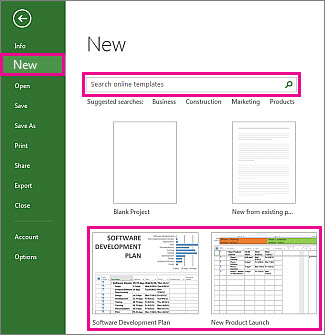
- Cliquez surNouveaufichier>.
- Recherchez des modèles dans la zone ou cliquez sur le modèle souhaité ci-dessous.
- Dans la boîte de dialogue d’aperçu, cliquez sur Créer.
Assurez-vous que les ressources, les tâches et les durées du modèle sont adaptées à votre projet. Bien entendu, vous êtes maintenant libre de les modifier comme bon vous semble. D’autres modèles sont disponibles sur les modèles Microsoft.