Si vous êtes abonné Project Online, vous pouvez travailler avec vos projets de manière plus agile dans le client Project Online Desktop. Si vous avez l’habitude d’utiliser kanban pour les méthodologies Scrum pour gérer vos projets, le client Project Online Desktop vous permet de créer et de gérer vos projets de manière familière grâce à l’utilisation de vues de tableau de tâches de vos projets et à la possibilité de créer des projets basés sur des sprints.
Important
- Les fonctionnalités décrites dans cet article sont disponibles uniquement avec la version de Project disponible avec un abonnement Project Online. Pour identifier la version de Project que vous utilisez, ouvrez Project, sélectionnez Fichier, puis sélectionnez Compte. Sous Informations sur le produit, vous disposez de la version de l’abonnement si vous voyez la
- En outre, certaines fonctionnalités sont introduites progressivement pour les organisations qui ont configuré les options de publication ciblées dans Microsoft 365. Il est donc possible que cette fonctionnalité n’apparaisse pas ou soit différente de ce qui est décrit dans les articles d’aide.
Dans cette article, vous apprendrez à :
Afficher votre projet dans un tableau des tâches
Si vous avez l’habitude d’utiliser des projets avec des fonctionnalités Kanban telles que des tableaux, Project vous permet d’afficher et de gérer vos projets « en cascade » traditionnels existants dans une vue Tableau des tâches.
Pour afficher votre projet dans un tableau de tâches :
- Ouvrez votre projet, puis, sous l’onglet Affichage , dans la section Affichage des tâches, sélectionnez Tableau des tâches.
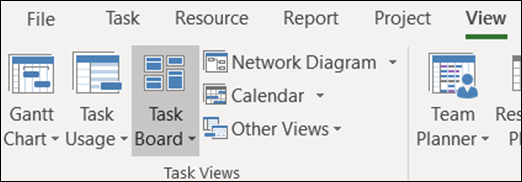
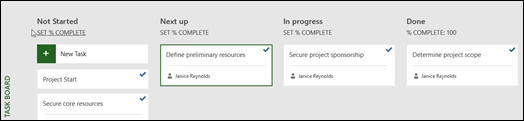
Les tâches de votre projet s’affichent sous forme de tableaux dans la vue Tableau des tâches.
Remarque
Pour qu’une tâche de projet s’affiche en mode Tableau des tâches, le paramètre Afficher dans le tableau de bord de la tâche doit être défini sur Oui (paramètre par défaut).
Pour modifier le paramètre Afficher à bord pour une tâche :
Ouvrez votre projet dans la vue Diagramme de Gantt.
Dans le diagramme de Gantt du projet, sélectionnez Ajouter une nouvelle colonne.
Dans la liste, sélectionnez Afficher à bord.

La colonne Afficher dans le tableau affiche la valeur de chaque tâche (Oui ou Non).
Pour modifier le paramètre, cliquez sur la valeur de la tâche, puis sélectionnez la valeur que vous souhaitez modifier.
Enregistrez vos modifications.
Ajouter des informations supplémentaires aux cartes du tableau des tâches
Lorsque les tâches sont affichées dans les affichages tableau des tâches, les « cartes » de tâche affichent par défaut plusieurs champs de base ainsi que le nom de la tâche (la ressource qui lui est affectée et une coche si la tâche a été terminée). Vous pouvez choisir de fournir plus d’informations dans les cartes de tâches de votre projet (telles que des informations de champ personnalisées) à l’aide de la fonctionnalité Personnaliser les cartes du tableau des tâches . Cela vous permet d’afficher des informations pour jusqu’à cinq champs personnalisés dans chaque tâche carte, ainsi que de sélectionner les champs de base qui s’afficheront.
Pour personnaliser les cartes de tâches d’un projet :
Sélectionnez l’onglet Format , puis personnaliser les cartes.
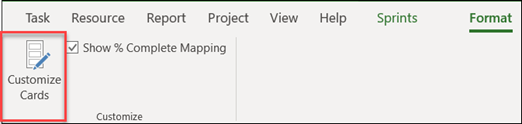
Dans la page Personnaliser les cartes du tableau des tâches, dans la section Champs de base , sélectionnez les champs de base que vous souhaitez afficher.
Dans la section Champs supplémentaires , cliquez sur le menu déroulant et sélectionnez le champ personnalisé que vous souhaitez afficher. Vous pouvez sélectionner jusqu’à cinq champs personnalisés.

Cliquez sur OK.
Vous devez maintenant voir toutes les cartes de tâches du projet avec les champs que vous avez sélectionnés.
Remarque
Les paramètres de personnalisation de carte sont spécifiques au projet dans lequel ils ont été définis. Si vous souhaitez afficher les mêmes personnalisations dans d’autres projets, vous devez également les configurer pour ces projets.
Ajouter des sprints à un projet existant
Maintenant que vous pouvez afficher et gérer votre projet via un tableau des tâches, Project vous permet également d’y ajouter des sprints. Après avoir ajouté d’autres sprints à votre projet, l’onglet Sprints vous fournit des fonctionnalités de sprint supplémentaires.
Pour ajouter des sprints à votre projet :
Sous l’onglet Projet , choisissez Gérer les sprints.

Dans la page Gérer les sprints , votre premier sprint est ajouté par défaut. Vous pouvez modifier les informations Longueur et Début fournies pour Sprint 1 :
- Longueur : durée du sprint.
- Début : date de début du sprint.
Dans la section Ajouter un sprint , spécifiez les informations relatives aux sprints supplémentaires que vous souhaitez ajouter :
- Début du sprint : date de début du sprint que vous ajoutez.
- Durée : durée du sprint (par exemple, une semaine).
Sélectionnez Ajouter un sprint. Cela ajoute un sprint supplémentaire à votre projet.
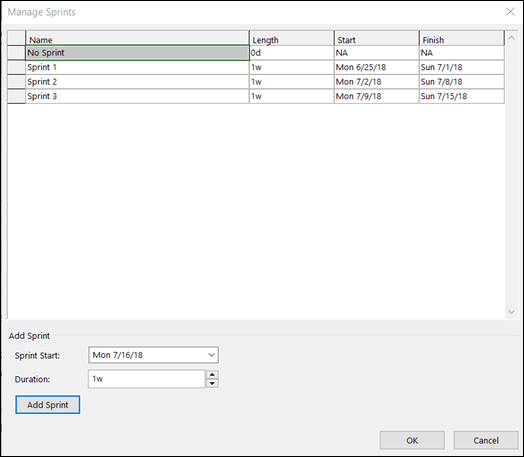
Après avoir ajouté tous vos sprints, sélectionnez OK.
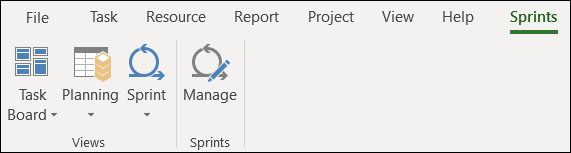
Une fois que vous avez ajouté des sprints supplémentaires à votre projet, un onglet Sprints s’affiche dans le ruban, ce qui vous permet de gérer vos fonctionnalités de sprint dans le projet. L’utilisation de ces fonctionnalités est décrite dans la section Planifier votre projet avec des sprints .
Créer un projet Sprints
Non seulement vous pouvez ajouter des sprints à un projet existant, mais vous pouvez également créer des projets basés sur des sprints à partir du modèle Projet Sprints.
Pour créer un projet Sprints :
Choisissez le menu Fichier , choisissez Nouveau, puis dans les modèles proposés , sélectionnez Projet Sprints.
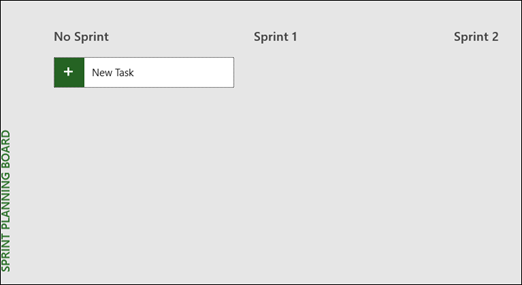
Le tableau de planification sprint s’affiche, ce qui vous permet d’ajouter des tâches de votre projet et de les déplacer vers différents cycles de sprint.
Planifier votre projet avec des sprints
Pour exécuter un projet avec des sprints dans Project, vous devez d’abord ajouter des tâches à votre projet, puis affecter des tâches à des sprints, et enfin déplacer des tâches à mesure que votre équipe travaille dessus et les termine. Vous pouvez ensuite utiliser les vues sprints pour voir les tâches affectées à des sprints spécifiques.
Vous pouvez voir toutes vos tâches agiles dans la vue de diagramme de Gantt et les gérer à l’aide de méthodes traditionnelles en cascade et avec des sprints. Vous pouvez également exécuter uniquement un sous-ensemble d’un projet traditionnel à l’aide de sprints. Consultez Gérer vos tâches avec des sprints dans le diagramme de Gantt.
Ajouter des tâches à vos projets
Le moyen le plus simple d’ajouter de nouvelles tâches à votre projet sprints est le suivant :
- Affichage tableau des tâches : sélectionnez le bouton Nouvelle tâche dans l’un des affichages du tableau des tâches pour créer une tâche.
- Affichage diagramme de Gantt : les tâches ajoutées via l’affichage Diagramme de Gantt les ajoutent également aux tableaux de tâches.
- Affichage feuille tableau des tâches : vous pouvez également ajouter de nouvelles tâches via n’importe quel affichage de feuille de tableau des tâches.
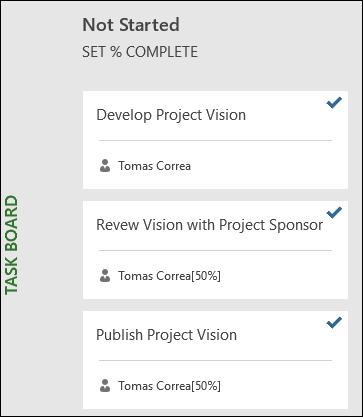
Chacune des méthodes ci-dessus ajoute la nouvelle tâche à la colonne Non démarrée du tableau des tâches.
Affecter des tâches à des sprints
Après avoir créé la liste des tâches pour votre projet, vous triez ces tâches en sprints en fonction du moment où vous souhaitez que ces tâches soient terminées. Tout d’abord, vous devez définir la durée et les dates des sprints, puis déplacer des tâches vers des sprints spécifiques.
Pour définir la longueur et les dates du sprint :
Effectuez l’une des opérations suivantes pour accéder à la page Gérer les sprints :
- Sous l’onglet Sprints , choisissez Gérer.
- Sous l’onglet Projets , dans le groupe Propriétés, choisissez Gérer les sprints.
Dans la page Gérer les sprints , votre premier sprint est ajouté par défaut. Vous pouvez modifier les informations Longueur et Début fournies pour Sprint 1 :
- Longueur : durée du sprint.
- Début : date de début du sprint.
Dans la section Ajouter un sprint , spécifiez les informations relatives aux sprints supplémentaires que vous souhaitez ajouter :
- Début du sprint : date de début du sprint que vous ajoutez.
- Durée : durée du sprint (par exemple, une semaine).
Sélectionnez Ajouter un sprint. Cela ajoute un sprint supplémentaire à votre projet.
Pour déplacer des tâches vers des sprints spécifiques :
Sous l’onglet Sprints , dans le groupe Affichages , choisissez Planification, puis Tableau de planification sprint.
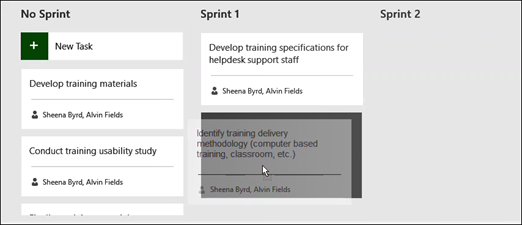
Dans le tableau de planification du sprint, faites glisser les tâches de la colonne Aucun sprint vers le sprint dans lequel vous souhaitez les accomplir.
Conseil
Vous pouvez également attribuer des tâches à des sprints dans l’affichage sous forme de feuille en modifiant le contenu de la colonne Sprint. Pour accéder à l’affichage sous forme de feuille :
- Si vous êtes dans une vue tableau, choisissez l’onglet Format .
- Dans le groupe Affichage , choisissez Feuille.
Déplacer des tâches dans le tableau
À mesure que votre équipe travaille sur des tâches au sein de sprints spécifiques, vous pouvez les déplacer sur votre tableau des tâches pour suivre leur progression vers l’achèvement.
Effectuez l’une des opérations suivantes pour accéder à la vue Tableau sprint actuel :
- Sous l’onglet Sprints , dans le groupe Affichages , choisissez Sprint, puis Tableau sprint actuel.
- Sous l’onglet Affichages , dans le groupe Affichages des tâches , choisissez Tableau des tâches, Plus de vues , puis Tableau sprint actuel.
Project vous propose 3 colonnes : Accès suivant, En cours et Terminé.
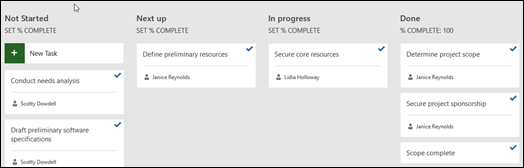
- Pour changer le nom d’une colonne, cliquez avec le bouton droit sur le nom de la colonne, sélectionnez Renommer, entrez un nouveau nom, puis appuyez sur Entrée.
- Pour ajouter d’autres colonnes, à droite de la dernière colonne, sélectionnez Ajouter une nouvelle colonne, entrez un nom, puis appuyez sur Entrée.
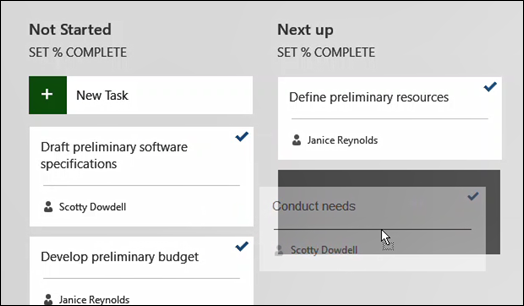
Glissez-déplacez des tâches vers les colonnes qui correspondent à leur état.
Conseil
Vous pouvez également modifier la status d’une tâche en mode Feuille en modifiant le contenu de la colonne État du tableau. Pour accéder à l’affichage sous forme de feuille :
- Sous l’onglet Sprints , dans le groupe Affichages , choisissez Sprint, puis Feuille sprint actuelle.
- Sous l’onglet Affichages , dans le groupe Affichages des tâches , choisissez Tableau des tâches, puis Feuille du tableau des tâches.
Voir les tâches affectées à des sprints spécifiques
Vous pouvez voir toutes les tâches affectées à des sprints spécifiques via les affichages tableau des tâches disponibles sous l’onglet Sprints.
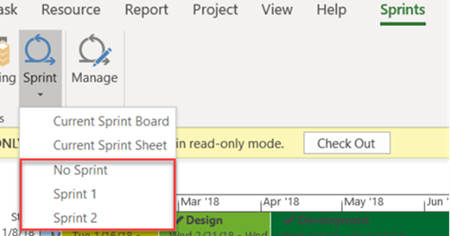
Sélectionnez l’onglet Sprints pour afficher le ruban Sprints.
Dans le ruban, sélectionnez Sprint, puis, dans la liste déroulante, sélectionnez le sprint spécifique que vous souhaitez afficher.
Par exemple, la sélection de Sprint 2 affiche les tâches de ce sprint spécifique dans le tableau sprint.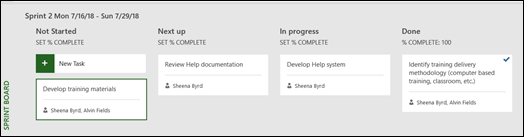
Vous pouvez également afficher les tâches qui ne sont pas affectées aux sprints en sélectionnant Aucun sprint.
Gérer vos tâches Agile dans le diagramme de Gantt
Vous pouvez suivre vos tâches project dans la vue en cascade traditionnelle et les tableaux de tâches en même temps, sans affecter l’une ou l’autre des vues. Les affichages des tableaux de tâches ajoutent des informations aux tâches, mais n’enlèvent pas les détails des tâches du diagramme de Gantt. Vous ne verrez pas tous les détails des tâches dans les affichages du tableau des tâches, mais ils seront toujours présents dans les autres affichages Project.
Vous pouvez limiter les tâches qui s’affichent dans vos affichages tableau des tâches, par exemple, si vous avez un projet volumineux et que vous souhaitez uniquement en suivre une petite partie à l’aide de sprints.
Pour gérer les tâches qui s’affichent dans les affichages du tableau des tâches :
- Dans le ruban Tâche, sélectionnez Diagramme de Gantt.
- Choisissez la dernière colonne de votre graphique : Ajouter une nouvelle colonne.
- Dans la liste des colonnes, choisissez Afficher dans le tableau.
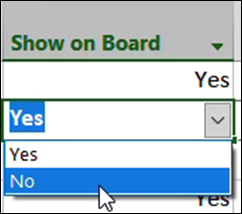
- Toutes les tâches sont automatiquement définies sur Oui dans cette colonne. Pour supprimer une tâche de vos vues agiles, définissez la valeur de colonne Afficher dans le tableau sur Non. Cette tâche n’apparaîtra plus dans les affichages du tableau des tâches.
Obtenir des rapports du tableau des tâches
Project fournit des rapports intégrés sur les tâches, le travail et les status de sprint.
Pour trouver vos rapports du Tableau des tâches :
- Dans le ruban Rapport , dans la section Afficher les rapports , sélectionnez Tableau des tâches.
- Choisissez un rapport.
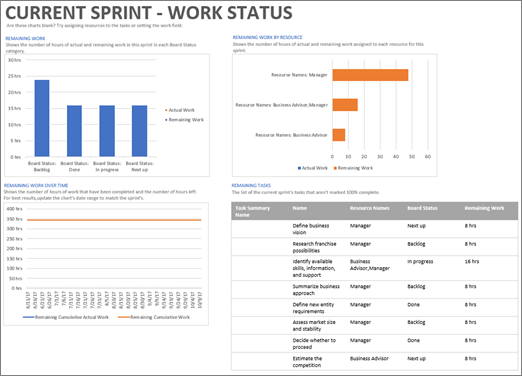
Exemple de l’un de ces rapports :