
Protégez votre PC des applications potentiellement indésirables
Les applications potentiellement indésirables (PUA) constituent une catégorie de logiciels qui peuvent entraîner un fonctionnement ralenti de votre ordinateur, afficher des publicités inattendues ou pire, installer d’autres logiciels susceptibles d’être plus nocifs ou gênants.
La sécurité Windows offre une protection basée sur la réputation qui vous permet de protéger votre PC contre les applications potentiellement indésirables. Le blocage des applications potentiellement indésirables a été introduit pour la première fois dans la mise à jour Windows 10 mai 2020 et est désactivé par défaut pour les entreprises et les clients grand public.
Remarque
À compter de septembre 2021, nous ne bloquerons que les logiciels de cryptominage en tant que PUA pour les clients d’entreprise.
Comment faire le configurer ?
Pour configurer le blocage des applications potentiellement indésirables, accédez à Paramètres de démarrage
 >>Mise à jour & Sécurité>Sécurité Windows> App & navigateur contrôlez>les paramètres de protection basée sur la réputation.
Vous y trouverez un contrôle qui vous permet de désactiver le blocage des applications potentiellement indésirables et de sélectionner si vous souhaitez bloquer les applications, les téléchargements ou les deux.

Nous vous recommandons de laisser cette fonctionnalité activée et d’activer à la fois bloquer les applications et bloquer les téléchargements.
- Bloquer les applications détecte les PUA que vous avez déjà téléchargées ou installées. Si vous utilisez un autre navigateur, Sécurité Windows peut tout de même détecter une PUA après son téléchargement.
- Bloquer les téléchargements recherche les PUA lors de leur téléchargement, mais fonctionne uniquement avec le nouveau navigateur Microsoft Edge.
Que se passe-t-il lorsqu’une PUA est détectée ?
Lorsque Sécurité Windows détecte une application potentiellement indésirable, vous recevez une notification vous invitant à prendre des mesures.
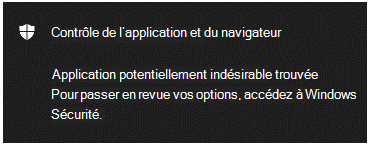
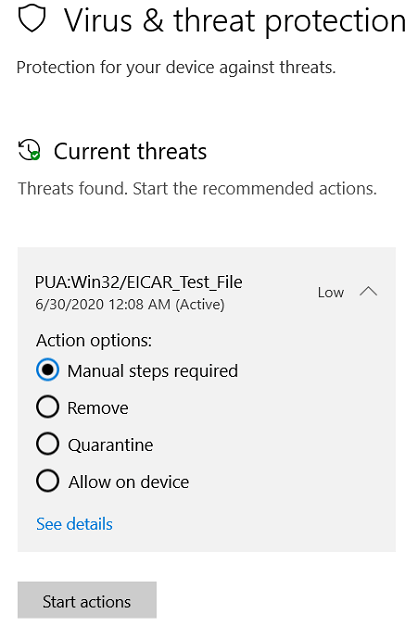
Cliquez sur la notification pour accéder à la sectionProtection contre les virus et menaces de Sécurité Windows, puis cliquez sur le nom de la PUA pour sélectionner l’action à effectuer.
Remarque
Il est possible que vous ne disposiez pas de toutes les options répertoriées dans l’exemple ci-dessous.
Remarque
Important: Tant que vous n’avez pas sélectionné une action à entreprendre et que Sécurité Windows effectuez cette action, l’authentification puA détectée est uniquement bloquée sur votre système ; elle n’est pas supprimée. Les analyses ultérieures peuvent continuer à détecter la PUA tant que vous n’aurez pas procédé à une action.
Une fois que vous avez décidé d’une action à effectuer, sélectionnez Démarrer les actions.