
Une diffusion Réunion Skype est une réunion ou un événement en ligne destiné à un large public de 10 000 personnes maximum.
En ajoutant un flux Yammer à votre réunion, vous permettez aux participants de participer en posant des questions et en publiant des commentaires. Les présentateurs et les autres participants peuvent lire les commentaires à mesure qu’ils sont publiés et y répondre en temps réel. Cela permet également un contenu de réunion dynamique, car un présentateur peut être alerté via Yammer que davantage d’élaboration ou de clarification est nécessaire et peut élaborer plus en détail sur le sujet en question avant de passer au point suivant à l’ordre du jour.
Configuration requise
Avant d’ajouter un flux Viva Engage à votre Réunion Skype Broadcast, assurez-vous que :
Votre entreprise dispose d’un réseau Viva Engage. Pour plus d’informations sur Yammer, accédez à l’aide de l’administrateur Yammer.
Assurez-vous que toutes les personnes invitées à la diffusion Réunion Skype peuvent également participer au groupe Viva Engage que vous sélectionnez. Pour un groupe de Viva Engage privé, toutes les personnes invitées à la diffusion doivent être membres du groupe pour pouvoir y participer. Pour un groupe public, toute personne de la organization peut participer librement. Pour plus d’informations sur Viva Engage groupes, consultez Gérer un groupe dans Yammer.
Dans certains navigateurs, tels qu’Internet Explorer 11 ou Safari, il arrive que Yammer ne se charge pas correctement. Pour résoudre ce problème :
- Pour Internet Explorer, cliquez sur Internet Options>Sécurité. Désactivez Activer le mode protégé, puis cliquez sur OK.
- Pour navigateur Safari, cliquez sur Préférences>Confidentialité. Sous Cookies et données des sites Web, sélectionnez Toujours autoriser.
Rafraîchissez la page dans votre navigateur pour la recharger avec les nouveaux paramètres.
Ajouter un flux Yammer
Accédez au portail de diffusion Réunion Skype.
Connectez-vous avec votre compte professionnel ou scolaire (par exemple, seanc@contoso.com).
Sélectionnez la réunion ou l’événement auquel vous souhaitez ajouter le flux Yammer.
Cliquez sur Personnaliser.
Déterminez l’endroit où vous voulez afficher le flux Yammer : à droite du lecteur vidéo (cliquez sur Application volet de droite) ou au-dessous (cliquez sur Application volet inférieur).
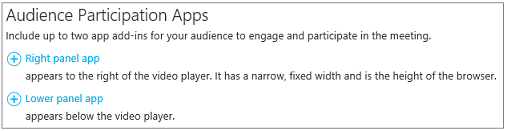
Dans Sélectionner une application, cliquez sur Sélectionner la conversation> Yammer.
Tapez ou collez l’ID du groupe Yammer qui sera utilisé pour la réunion. Vous trouverez l’ID ajouté à la fin de l’URL de votre groupe Yammer (par exemple, https://www.yammer.com/contoso.com/#/threads/inGroup?type=in_group&feedId=1234567). Pour plus d’informations, consultez Comment faire trouver le feedID d’un groupe Yammer ?
Pour lancer la conversation Yammer, tapez un texte d’invite, par exemple : « Que pensez-vous de la vidéo d’ouverture ? ».
Tapez le nom réseau de votre groupe Yammer. Vous trouverez le nom du réseau dans l’URL de votre groupe Yammer (par exemple, https://www.yammer.com/ contoso.com/#/threads/inGroup ?type=in_group&feedId=1234567).

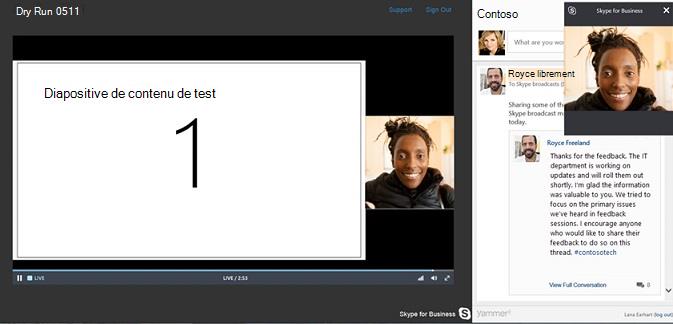
Dans le coin supérieur droit de la page, cliquez sur Terminé. Voici à quoi ressemble votre tableau de bord de diffusion avec l’intégration Yammer.
Aide pour la diffusion de réunion SkypeQu’est-ce qu’une diffusion de réunion Skype ?Planifier une diffusion de réunion SkypeParticiper à une diffusion de réunion SkypeGérer une diffusion de réunion SkypeUtiliser Bing Pulse dans votre diffusion de réunion SkypeEnregistrer et publier la diffusion de réunion Skype