
Microsoft Pulse est une application de vote intégrée à Réunion Skype Broadcast. Il permet aux participants à la réunion de participer à l’événement en temps réel, ce qui les maintient engagés et fournit aux organisateurs des informations à jour sur la façon dont les informations d’événement sont reçues. Avec Microsoft Pulse, les organisateurs peuvent publier des questions auxquelles les participants répondent via leur ordinateur ou appareil mobile. Les données de réponse sont disponibles immédiatement afin que les organisateurs puissent voir les tendances et apporter des modifications au contenu de la réunion à la volée.
Ajouter Microsoft Pulse à votre Réunion Skype Broadcast
Accédez au portail de diffusion Réunion Skype.
Connectez-vous avec votre compte professionnel ou scolaire (par exemple, seanc@contoso.com).
Sélectionnez la réunion ou l’événement auquel vous souhaitez ajouter Microsoft Pulse.
Cliquez sur Personnaliser.
Déterminez l’endroit où vous voulez afficher la fenêtre de Microsoft Pulse : à droite du lecteur vidéo (cliquez sur Application volet de droite) ou au-dessous (cliquez sur Application volet inférieur).
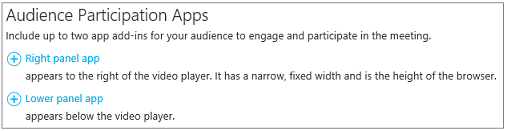
Dans Sélectionner une application, cliquez sur Sélectionner Microsoft Pulse>.
Visitez le site Microsoft Pulse pour créer, gérer et accéder aux sondages Pulse. Vérifiez les points suivants :
- Vous disposez d’un compte Microsoft Pulse. Le compte est gratuit et sa création ne prend que quelques minutes. Après avoir fourni les informations concernant votre compte, vous recevez un message vous demandant de le valider. Une fois cette vérification effectuée, vous êtes prêt à utiliser Microsoft Pulse.
- Vous avez créé un Microsoft Pulse avant de pouvoir l’ajouter à votre Réunion Skype Broadcast. Lors de la création du Pulse, vous créez un alias de compte et un lien pour l’événement. Effectuez le suivi de ces éléments, car vous les fournirez lors de la configuration de votre Réunion Skype Broadcast.
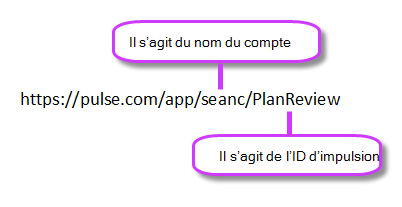
Tapez ou collez l’ID Pulse à partir de votre lien d’événement Microsoft Pulse (par exemple, https://pulse.com/app/seanc/ PlanReview). Vous pouvez trouver ce lien dans le tableau de bord de Microsoft Pulse.
Tapez ou collez le nom du compte de votre événement Microsoft Pulse (par exemple, https://pulse.com/app/ seanc/PlanReview). Vous pouvez trouver ce lien dans le tableau de bord de Microsoft Pulse.
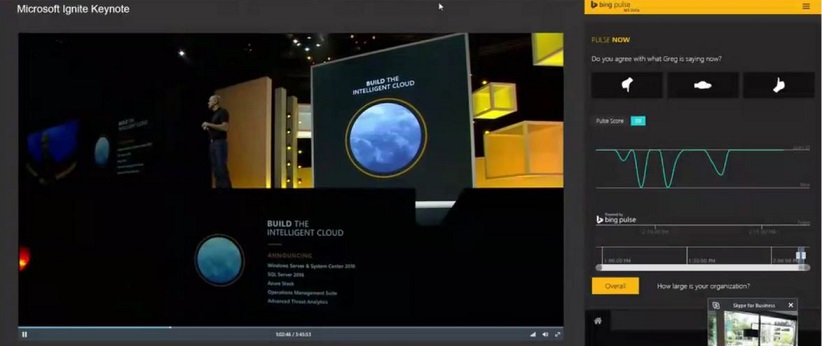
Cliquez sur Terminé dans l’angle supérieur droit. Voici ce que le participant voit quand Microsoft Pulse est intégré à la diffusion.
Rubriques connexes
Aide sur la diffusion de réunion Skype
Présentation de la diffusion de réunion Skype
Planifier une diffusion de réunion Skype
Gérer un événement de diffusion Réunion Skype
Participer à une diffusion de réunion Skype
Ajouter un flux Yammer à une diffusion de réunion Skype
Enregistrer et publier une diffusion de réunion Skype