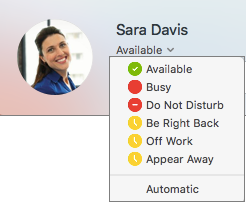
Les informations sur votre présence sont un moyen rapide pour que les autres personnes voient votre statut de disponibilité. Votre statut est automatiquement défini en fonction de votre calendrier Outlook, mais vous pouvez le modifier manuellement si vous le souhaitez.
Par exemple, si vous avez une réunion actuellement planifiée dans Outlook, votre status apparaît sous la forme « En réunion » dans Skype Entreprise. Lorsque vous êtes dans un appel audio ou vidéo Skype Entreprise, votre indicateur de présence apparaît en rouge, comme Occupé, et votre status est mis à jour en « En appel ».
Vous pouvez également définir manuellement votre statut de présence afin qu’il fournisse des informations aux autres utilisateurs. Votre statut peut également comporter une note personnelle qui apparaît dans votre liste de contacts et sur votre fiche de contact. Cela apporte aux utilisateurs plus d’informations sur votre disponibilité.
Changer votre statut de présence
Cliquez sur la flèche déroulante du menu status sous votre nom dans la fenêtre principale Skype Entreprise, puis cliquez sur le status que vous souhaitez afficher à d’autres personnes.
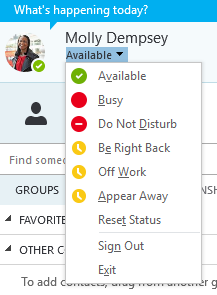
Pour revenir à la status que vous avez définie et que Skype Entreprise mettre à jour automatiquement votre status, cliquez sur le menu status, puis cliquez sur Réinitialiser l’état.
Choisir le statut approprié
Assurez-vous que vous avez défini votre statut avec précision. Le tableau ci-dessous décrit chaque statut de présence pouvant être affiché aux utilisateurs, ce qu’il signifie et ceux que vous pouvez définir vous-même.
Conseil
Les états de présence sont prédéfinits dans Skype Entreprise, ce qui signifie que vous ne pouvez pas créer de status personnalisée, mais que vous pouvez fournir à vos contacts plus de détails sur l’endroit où vous vous trouvez ou sur ce que vous faites en ajoutant une note personnelle. Pour plus d’informations, consultez la section suivante .
| Si votre présence est | Cela signifie que vous êtes | Comment définir ce statut |
|---|---|---|

Disponible |
Vous êtes en ligne et disponible. | Configuré automatiquement en fonction de votre activité sur le clavier ou du calendrier Outlook. Vous pouvez également définir ce statut quand vous souhaitez faire savoir que vous êtes au bureau, même si votre ordinateur est inactif. |

De retour dans quelques minutes |
Vous êtes absent de votre ordinateur pendant quelques instants. | Vous pouvez paramétrer votre présence quand vous le souhaitez. |
|
Inactif(ive)/Absent(e) |
Vous avez ouvert une session sur votre ordinateur mais êtes inactif ou absent depuis un certain temps (défini par vous-même). | Configuré automatiquement en fonction de votre activité sur le clavier ou du calendrier Outlook. Skype Entreprise définit votre status sur « inactif » lorsque votre ordinateur a été inactif pendant cinq minutes, et sur « absent » lorsque votre status a été inactif pendant cinq minutes. (Pour modifier ces valeurs par défaut, cliquez sur le bouton  , cliquez sur État, puis cliquez sur les flèches en regard de Me montrer comme inactif lorsque mon status a été inactif pendant ce nombre de minutes et Me montrer comme absent lorsque mon status a été inactif pendant ce nombre de minutes.) Vous pouvez également définir votre présence sur cette valeur quand vous le souhaitez. , cliquez sur État, puis cliquez sur les flèches en regard de Me montrer comme inactif lorsque mon status a été inactif pendant ce nombre de minutes et Me montrer comme absent lorsque mon status a été inactif pendant ce nombre de minutes.) Vous pouvez également définir votre présence sur cette valeur quand vous le souhaitez. |
|
Absent(e) du bureau |
Vous ne travaillez pas et ne pouvez pas être contacté. | Vous pouvez paramétrer votre présence quand vous le souhaitez. |

Occupé(e) |
Vous êtes occupé et ne voulez pas être interrompu. | Configuré automatiquement en fonction de votre calendrier Outlook. Vous pouvez aussi paramétrer votre présence quand vous le souhaitez. Si vous définissez manuellement votre statut sur Occupé(e), celui-ci reviendra à son état du calendrier Outlook dans les prochaines 24 heures, sauf si vous le modifiez avant. |
|
Dans un appel |
Dans un Skype Entreprise appel (appel audio bidirectionnel) et ne souhaitez pas être dérangé. | Configuré automatiquement en fonction de votre activité au téléphone. |
|
En réunion |
Vous êtes en réunion et ne voulez pas être dérangé. | Configuré automatiquement en fonction de votre calendrier Outlook. |
|
Dans une téléconférence |
Dans une téléconférence Skype Entreprise (une réunion Skype Entreprise avec audio) et ne souhaitez pas être dérangé. | Configuré automatiquement lorsque vous participez à une conférence téléphonique ou une session Conférence maintenant. |

Ne pas déranger |
Vous ne voulez pas être dérangé et vous ne verrez que les notifications de conversation envoyées par les contacts de votre groupe de travail. | Vous pouvez définir votre présence quand vous le souhaitez. Si vous définissez manuellement votre statut sur Ne pas déranger, celui-ci reviendra à son état du calendrier Outlook dans les prochaines 24 heures, sauf si vous le modifiez avant. |
|
En présentation |
Vous donnez une présentation et ne souhaitez pas être dérangé. | Configuré automatiquement lorsque vous participez à une réunion sur Skype Entreprise. Vous pouvez changer ce paramètre dans la fenêtre Options de statut. |

Absent(e) du bureau |
Vous êtes absent(e) du bureau. | Configuré automatiquement en fonction de votre calendrier Outlook. |

Absent(e) du bureau (la réponse automatique est activée) |
Vous avez configuré la fonctionnalité de réponse automatique dans Outlook. | Définir automatiquement pour vous lorsque vous définissez des réponses automatiques dans Outlook. |

Déconnecté(e) |
Vous n’êtes pas connecté. Vous apparaîtrez comme étant hors connexion aux personnes que vous avez bloquées. | Configuré automatiquement en fonction de votre activité sur le clavier ou du calendrier Outlook. |

Invisible |
Votre présence est invisible. | Cette status peut apparaître pour les contacts qui n’utilisent pas Skype Entreprise comme programme de messagerie instantanée. |
Remarque
Si vous utilisez Outlook et que vous activez la notification d’absence du bureau, la note que vous écrivez dans Outlook s’affiche également dans Skype Entreprise, et une étoile rouge ou un astérisque (*) apparaît en regard de votre présence status en bas de la zone d’affichage de l’image.
Exemples de scénarios de présence
Vous confondez les message Déconnecté et Absent du bureau ? Ces exemples devraient vous aider.
| Scénario | Message Skype Entreprise | |
|---|---|---|
| DÉCONNECTÉ | ||
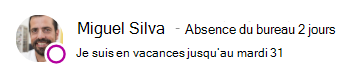
| LES VACANCES | Miguel est parti en vacances pour une semaine et a activé les réponses automatiques dans Outlook pour l’annoncer. Il a déjà annulé ou refusé toutes les réunions ayant lieu la semaine de son absence, et a laissé son ordinateur portable déconnecté ou débranché. |
|
| CONNECTÉ | ||
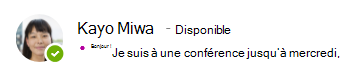
| LA CONFÉRENCE | Kayo doit assister cette semaine à une conférence organisée à quelques heures de la ville. Elle a activé les réponses automatiques dans Outlook pour annoncer à ses clients qu’elle ne sera pas en ville, mais elle pourra être en ligne avec Skype Entreprise de temps en temps. |
|
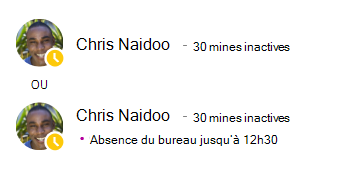
| LA CONSULTATION | Chris a une charge de travail normale cette semaine, mais doit consulter son médecin pendant sa pause déjeuner. Il a bloqué son calendrier sur Absent du bureau pour 30 minutes pour que ses collègues n’utilisent pas ce créneau. |
|
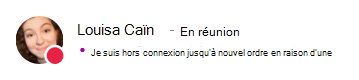
| L’URGENCE | Louisa a eu un problème urgent à régler chez elle et a activé les réponses automatiques dans Outlook pour l’annoncer. Elle n’a pas effacé son agenda car elle ne sait pas encore quand elle reviendra. |
|
| LE VERROUILLAGE AU DÉPART | Aadi a pris son vendredi après-midi pour un week-end de pêche. Il a activé les réponses automatiques dans Outlook pour l’annoncer, puis a verrouillé son ordinateur de bureau Windows et a laissé Skype Entreprise en cours d’exécution. |

|
Ajouter ou supprimer une note personnelle
Tapez une note personnelle, telle que « Travailler à domicile », en haut de la fenêtre principale de votre Skype Entreprise, pour partager les détails actuels de votre status. Cette note s’affiche avec votre carte de visite. Vous pouvez la modifier aussi souvent que vous le souhaitez.
Pour ajouter une note personnelle
- Dans la fenêtre principale Skype Entreprise, cliquez sur la zone de note au-dessus de votre nom, puis tapez une note, telle que « Travailler à domicile » ou « Travailler sur une échéance, veuillez passer par la messagerie instantanée au lieu d’y passer ».
Pour supprimer votre note personnelle
- Cliquez sur la zone de note au-dessus de votre nom et, sur votre clavier, appuyez sur la touche Retour arrière puis sur la touche Entrée. La zone réaffichera alors le message par défaut, « Activités du jour ».
Activer ou désactiver votre notification d’absence du bureau
Si votre compte Skype Entreprise est synchronisé avec votre calendrier Outlook, un message d’absence du bureau s’affiche en tant que note personnelle dans Skype Entreprise chaque fois que vous activez la notification d’absence du bureau dans Outlook. Par exemple, quand vous partez en vacances, vous pouvez configurer votre notification d’absence du bureau dans Outlook indiquant que vous êtes en congés (et partageant toute autre information pertinente, par exemple si vous consulterez votre messagerie et qui vous remplacera). Cette notification est publiée dans votre carte de contacts et dans d’autres listes de contacts qui sont affichées à vos contacts dans Skype Entreprise.
Important
Lorsque vous revenez de vacances, n’oubliez pas de désactiver la notification d’absence du bureau. Pour ce faire, vous devez accéder à Outlook. Vous ne pouvez pas supprimer la note de Skype Entreprise.
Pour activer la notification dans Outlook
- Dans Outlook, cliquez sur Fichier>réponses> automatiquesEnvoyer des réponses automatiques, puis écrivez votre message d’absence du bureau et planifiez son affichage.
Pour désactiver la notification dans Outlook et ainsi supprimer le message de votre Skype Entreprise afficher
- Dans Outlook, cliquez sur Fichier>Réponses> automatiquesDésactiver. (La disparition de la note de votre Skype Entreprise peut prendre jusqu’à trente minutes.)
Pour synchroniser vos comptes Skype Entreprise et Outlook
- Dans la fenêtre principale Skype Entreprise, cliquez sur Options.
- Dans Skype Entreprise - Options, cliquez sur Personnel.
- Activez la case à cocher Mettre à jour ma présence en fonction de mes informations de calendrier.
- Sélectionnez la case Afficher mes informations d’absence du bureau aux contacts de mes relations de confidentialité Amis et Famille, Groupe de travail et Collègues case activée pour synchroniser vos comptes Skype Entreprise et Outlook.