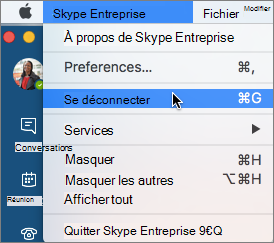
Étape 1 : Arrêter Skype Entreprise de démarrer automatiquement
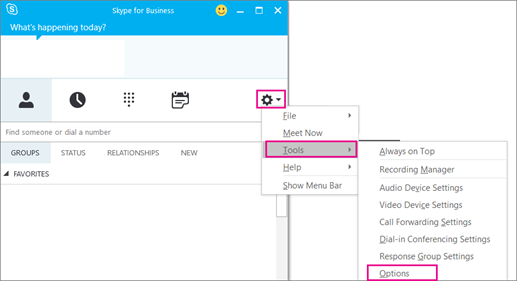
- Dans Skype Entreprise, choisissez l’icône Outils et Options des outils>.
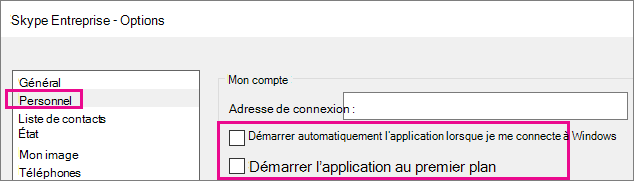
- Choisissez Personnel, puis désactivez les cases Démarrer automatiquement l’application lorsque j’ouvre une session Windows et Lancer l’application au premier plan. Ensuite, sélectionnez OK.
- Choisissez Sortie de fichier>.
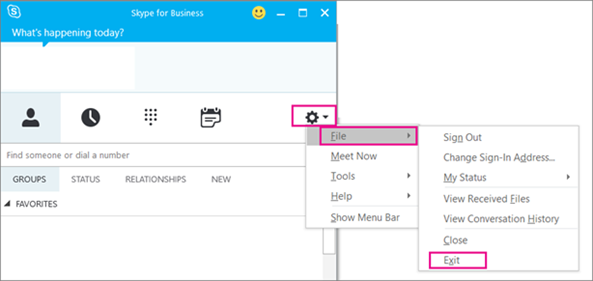
Skype Entreprise est toujours sur votre ordinateur, mais vous ne le verrez plus.
Étape 2 : Supprimer Skype Entreprise de votre ordinateur
IMPORTANT : Si vous utilisez Microsoft 365Skype for Business, vous ne pouvez pas le supprimer de votre ordinateur sans également désinstaller le reste de la suite Office. En effet, le logiciel est intégré aux autres applications Office. Les instructions suivantes s’adressent aux clients qui disposent de versions autonomes de Skype Entreprise.
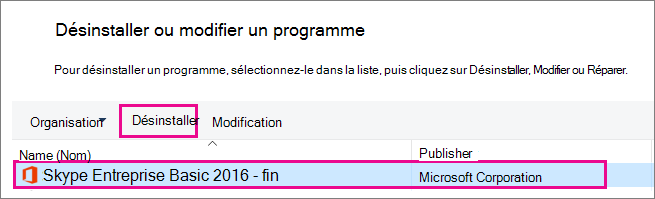
- Accédez à Panneau de configuration>Programmes>et fonctionnalités>Désinstaller ou modifier un programme.
- Choisissez Skype Entreprise>Installer. Si vous ne voyez pas Skype Entreprise répertoriées, vous utilisez une version intégrée à d’autres applications Microsoft 365. Pour désinstaller le logiciel, vous devez également supprimer toutes les applications Office de votre ordinateur.
- Dans la zone Prêt pour la désinstallation ?, sélectionnez Désinstaller.
- Lorsque la désinstallation est terminée, choisissez Fermer.