
Skype Entreprise fait partie de la suite de produits Microsoft 365. Découvrir Skype Entreprise
Certaines offres Office 365 n’incluent pas le client Skype Entreprise dans sa totalité. Pour ces offres, Skype Entreprise Basic est disponible sans frais supplémentaires.
Vous obtenez le Skype Entreprise télécharger à partir du portail Microsoft 365, puis l’installer sur votre ordinateur. Ces étapes prennent généralement 10 à 15 minutes. Choisissez parmi les instructions ci-dessous.
Installer Skype Entreprise sous Windows
Télécharger et installer Skype Entreprise Basic
Le client Skype Entreprise Basic est conçu pour être utilisé sur des systèmes qui n’ont besoin que de fonctionnalités de base. Elle fournit la messagerie instantanée, les appels audio et vidéo, réunions en ligne, informations de présence et fonctionnalités de partage.
Un compte actif est nécessaire pour utiliser le client Skype Entreprise Basic.
-
Télécharger et installer Skype Entreprise Basic
Lorsque vous cliquez sur le bouton Télécharger sur la page, vous êtes invité à choisir le téléchargement qui correspond à l’édition de vos autres applications Office (édition 32 bits ou 64 bits). Si vous ne la connaissez pas, choisissez 32. Le programme d’installation vérifie l’édition pour vous. - Si vous souhaitez déployer Skype Entreprise De base sur un grand nombre de personnes de votre entreprise, consultez Déployer le client Skype Entreprise dans Microsoft 365 pour plus d’informations sur les outils de déploiement que vous pouvez utiliser.
Télécharger et installer Skype Entreprise avec Microsoft 365
Ces instructions expliquent comment accéder au Skype Entreprise télécharger et l’installer.
Conseil
Si vous ne voyez pas le Skype Entreprise télécharger dans votre portail, assurez-vous que le plan Microsoft 365 pour les entreprises que vous avez acheté l’inclut. Par ailleurs, demandez à la personne en charge de son achat si une licence vous a été attribuée.
Connectez-vous à Microsoft 365 à l’https://admin.microsoft.com/.
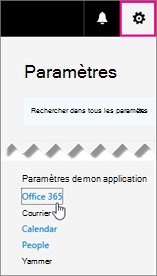
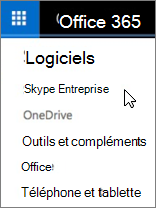
En haut de votre page Microsoft 365, choisissez
 >Microsoft 365.
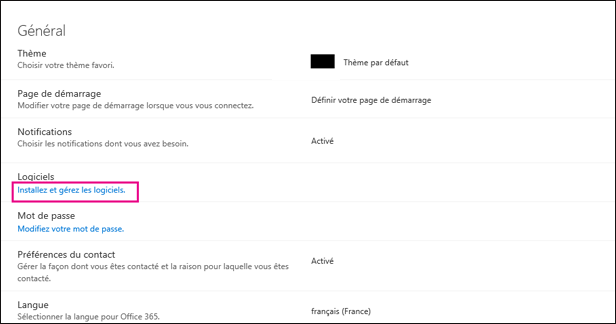
Sélectionnez Logiciel.
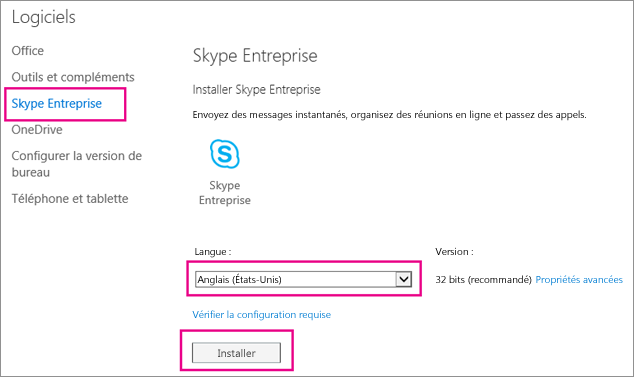
Selon votre plan Microsoft 365 :
- Si vous voyez la page suivante, choisissez Skype Entreprise, choisissez votre langue, l’édition qui correspond à vos autres applications Office (32 bits ou 64 bits ; si vous ne le savez pas, choisissez la valeur par défaut), puis choisissez Installer. Ensuite, passez à l’étape 5.
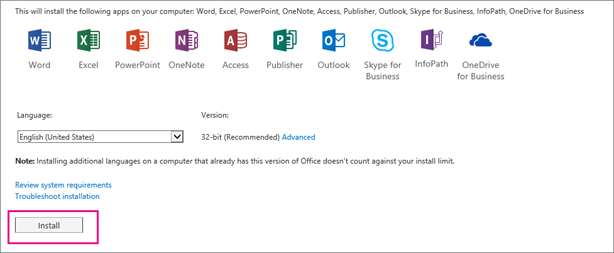
- Si Skype Entreprise est fourni avec d’autres applications Microsoft 365, la page suivante s’affiche. Choisissez Installer pour installer la suite d’applications Microsoft 365, y compris Skype Entreprise. Lorsque vous avez terminé, accédez à Se connecter pour la première fois à la fin de ces étapes.
- Si vous ne voyez pas du tout Skype Entreprise répertorié, cela signifie qu’il n’est pas inclus dans votre plan d’entreprise Microsoft 365 ou que votre administrateur ne vous a pas attribué de licence. Demandez de l'aide à votre administrateur (la personne qui vous a donné vos informations de connexion).
- Si vous voyez la page suivante, choisissez Skype Entreprise, choisissez votre langue, l’édition qui correspond à vos autres applications Office (32 bits ou 64 bits ; si vous ne le savez pas, choisissez la valeur par défaut), puis choisissez Installer. Ensuite, passez à l’étape 5.
Dans la partie inférieure de l’écran, sélectionnez Enregistrer sous pour télécharger le fichier setupskypeforbusinessentryretail.exe sur votre ordinateur.

Important
Notez l'emplacement dans lequel vous avez enregistré le fichier setupskypeforbusinessentryretail.exe sur votre ordinateur. Si Skype Entreprise s’arrête pendant l’installation, c’est là que vous allez l’exécuter à nouveau.
Une fois le fichier setupskypeforbusinessentryretail.exe téléchargé, sélectionnez Exécuter.

Le programme d'installation d'Office démarre, et un message s'affiche indiquant qu'Office est en cours d'installation. Toutefois, il s’agit uniquement d’installer Skype Entreprise. Il n’installe pas tout Office.
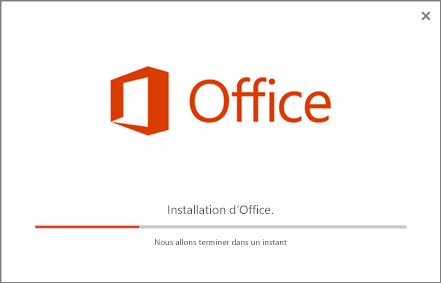
Lorsque le programme d’installation d’Office a terminé, un message s’affiche indiquant qu’Office a été installé sur votre ordinateur. Toutefois, seule Skype Entreprise a été installée. Sélectionnez Fermer.
Lancez Skype Entreprise. Dans la zone Commençons par le début, si vous acceptez le contrat de licence, sélectionnez Accepter.
Vous pouvez installer Skype Entreprise sur jusqu’à 5 PC. Pour installer Skype Entreprise sur un autre PC :
- Connectez-vous à votre prochain ordinateur.
- Connectez-vous à Microsoft 365 à l’https://admin.microsoft.com/.
- Répétez les étapes décrites dans la procédure ci-dessus pour télécharger et installer Skype Entreprise.
Félicitations ! Vous avez terminé l’installation de Skype Entreprise. Vous êtes maintenant prêt à vous connecter à Skype Entreprise pour la première fois.
Se connecter pour la première fois
- Dans la page de connexion Skype Entreprise, entrez votre id utilisateur et votre mot de passe Microsoft 365, puis choisissez Se connecter.
Par exemple, si vous utilisez jakob@contoso.com pour vous connecter à Microsoft 365, c’est ce que vous devez entrer pour vous connecter à Skype Entreprise.
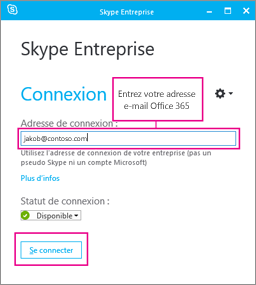
- Entrez votre mot de passe pour Microsoft 365.
- Dans la page suivante, si vous voulez enregistrer votre mot de passe pour vous connecter la prochaine fois, choisissez Oui.
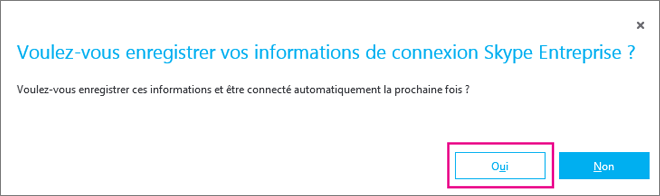
- Dans la zone Contribuer à améliorer Skype Entreprise, indiquez si vous nous autorisez à recueillir les journaux d'erreur et les informations de configuration du périphérique.
Félicitations ! Vous pouvez maintenant démarrer la formation vidéo sur Skype Entreprise.
Installer Skype Entreprise avec Office 2007, 2010 ou 2013
Si vous disposez d’Office 2007, 2010 ou 2013, vous pouvez installer et utiliser en toute sécurité Skype Entreprise 2016. Il ne remplacera pas vos programmes Office existants , SAUF SI VOUS INSTALLEZ MICROSOFT 365 PROPLUS. Veuillez lire toutes les informations ci-dessous avant de procéder à l’installation.
Que se passe-t-il lorsque j’installe Skype Entreprise 2016 sur un ordinateur doté d’Office 2007, 2010 ou 2013 ?
Suivez les instructions pour installer Skype Entreprise pour le plan dont vous disposez :
- Télécharger et installer Skype Entreprise avec Microsoft 365 (dans cet article)
- Installer Skype Entreprise Online : choisissez si vous avez acheté la version autonome du produit.
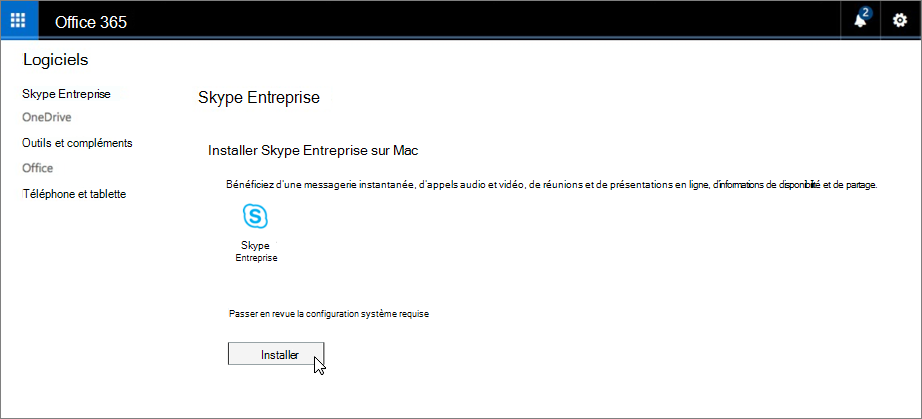
Lorsque vous accédez à l’installation Skype Entreprise 2016, cette page s’affiche, qui indique que vous allez uniquement installer Skype Entreprise :
Lorsque vous sélectionnez Installer, le programme d’installation d’Office démarre. Il semble que tout Office soit installé, mais il ne s’agit que d’installer Skype Entreprise.
Si vous avez Office 2007, Skype Entreprise 2016 ne sera pas entièrement intégré à vos programmes Office. Par exemple, vous ne voyez pas la présence de vos collègues lorsque vous saisissez un message électronique dans Outlook (« présence » signifie que vous ne voyez pas s’ils sont disponibles, occupés ou absents) et vous n’avez pas accès à certaines fonctionnalités. Mais vous avez accès à la messagerie instantanée et vous pouvez participer à des conférences avec vos collègues.
IMPORTANT : SI VOUS AVEZ ACHETÉ MICROSOFT 365 PROPLUS , VOUS DEVEZ EFFECTUER UNE MISE À NIVEAU VERS L’INTÉGRALITÉ DU PACKAGE OFFICE 2016 AFIN D’OBTENIR SKYPE ENTREPRISE. IL REMPLACERA LES VERSIONS PRÉCÉDENTES D’OFFICE. Lorsque vous allez installer Skype Entreprise, vous saurez que vous avez Applications Microsoft 365 pour les grandes entreprises, car vous ne verrez pas d’option pour installer Skype Entreprise par lui-même ; vous verrez plutôt ceci :
Si vous ne souhaitez pas effectuer une mise à niveau vers Office 2016, contactez la personne qui a acheté votre plan Applications Microsoft 365 pour les grandes entreprises pour savoir comment obtenir un abonnement autonome Skype Entreprise Online Plan.
Plus Skype Entreprise instructions d’installation
Vous ne trouvez pas ce que vous voulez dans cet article ? Consultez les instructions d’installation suivantes :
- Installer Skype Entreprise avec Microsoft 365 ProPlus - Avec Applications Microsoft 365 pour les grandes entreprises, toute la suite Office 2016 est installée. Aucune option ne permet de n’installer que Skype Entreprise.
- Déployer le client Skype Entreprise dans Microsoft 365 : choisissez cette option si vous souhaitez déployer Skype Entreprise dans une grande entreprise.
| Important: Si vous effectuez une mise à niveau à partir des plans De taille moyenne ou Microsoft 365 Small Business Premium Microsoft 365 vers Applications Microsoft 365 pour les PME ou Microsoft 365 Business Standard plans, Skype Entreprise seront supprimés de votre ordinateur. Vous devez installer Skype Entreprise De base pour récupérer les fonctionnalités. Apprenez-en davantage. |
|---|

Rubriques connexes
Installer Skype Entreprise sur un appareil mobile